LDAP es un protocolo que permite la administración centralizada de los usuarios, grupos y equipos. LDAP generalmente se instala sobre máquinas GNU/Linux, aunque también puede ser usado en máquinas Windows, BSD, etc…
Instalación del servidor Linux.
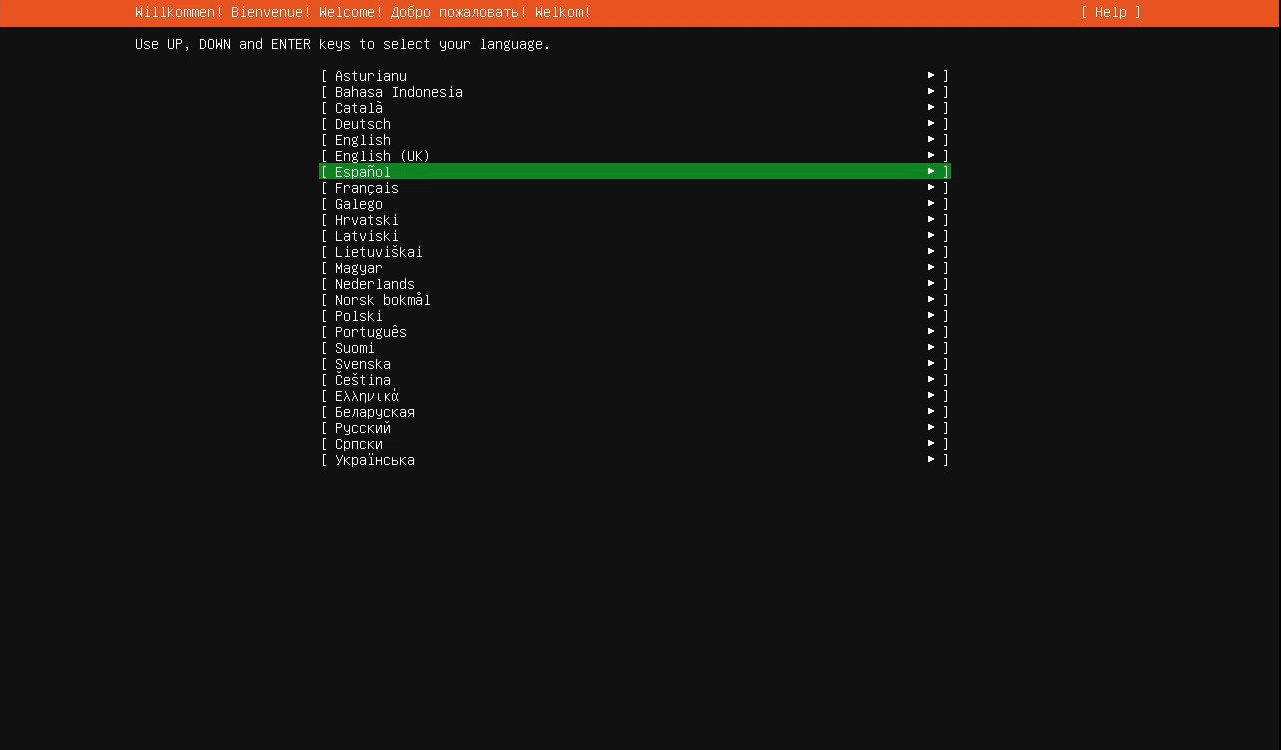
Como servidor Linux vamos a instalar Ubuntu Server 20.04, en el que vamos a instalar slapd y ldap-utils para comprobar que este funcionando correctamente.
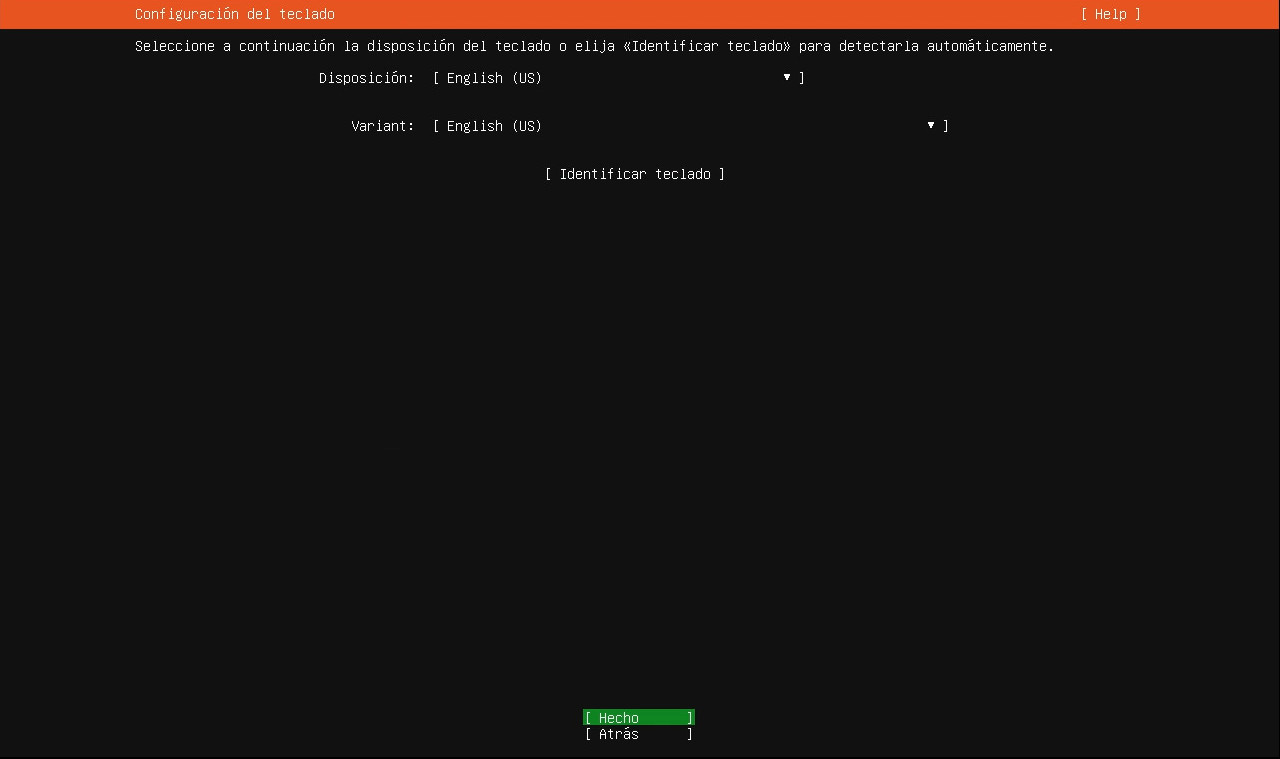
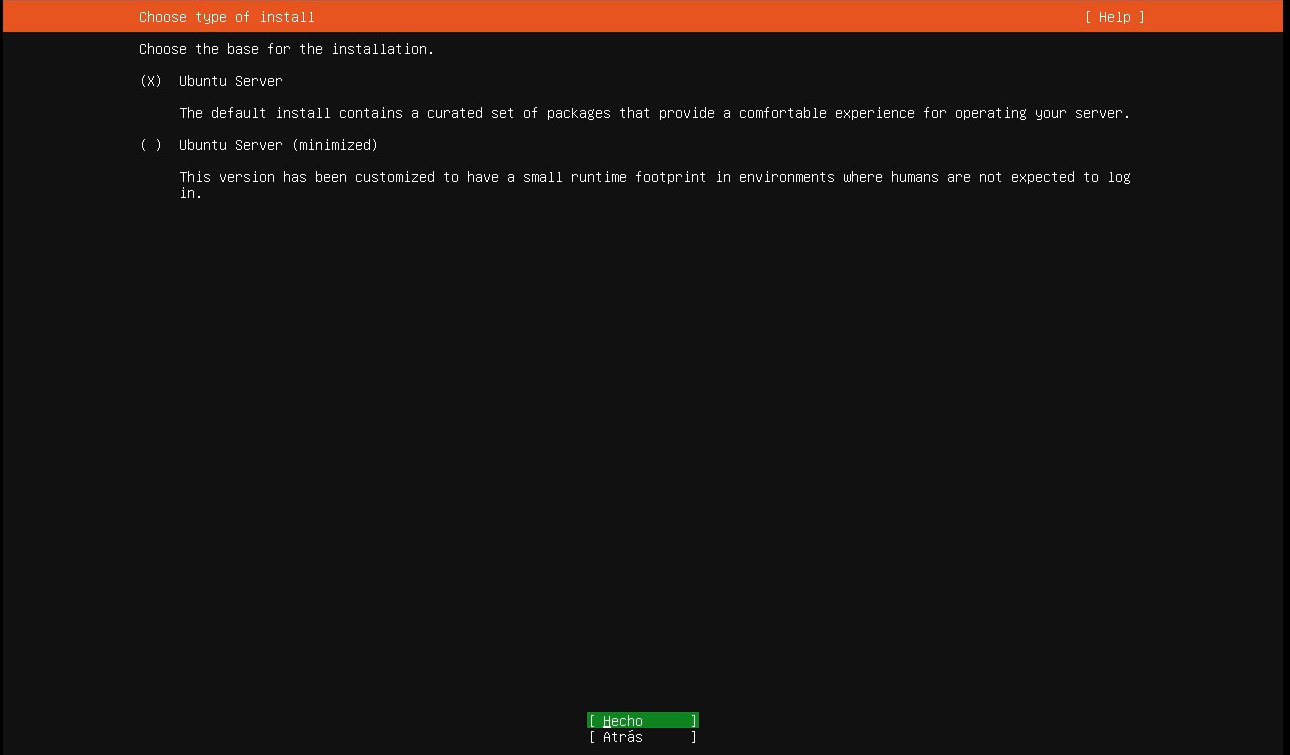
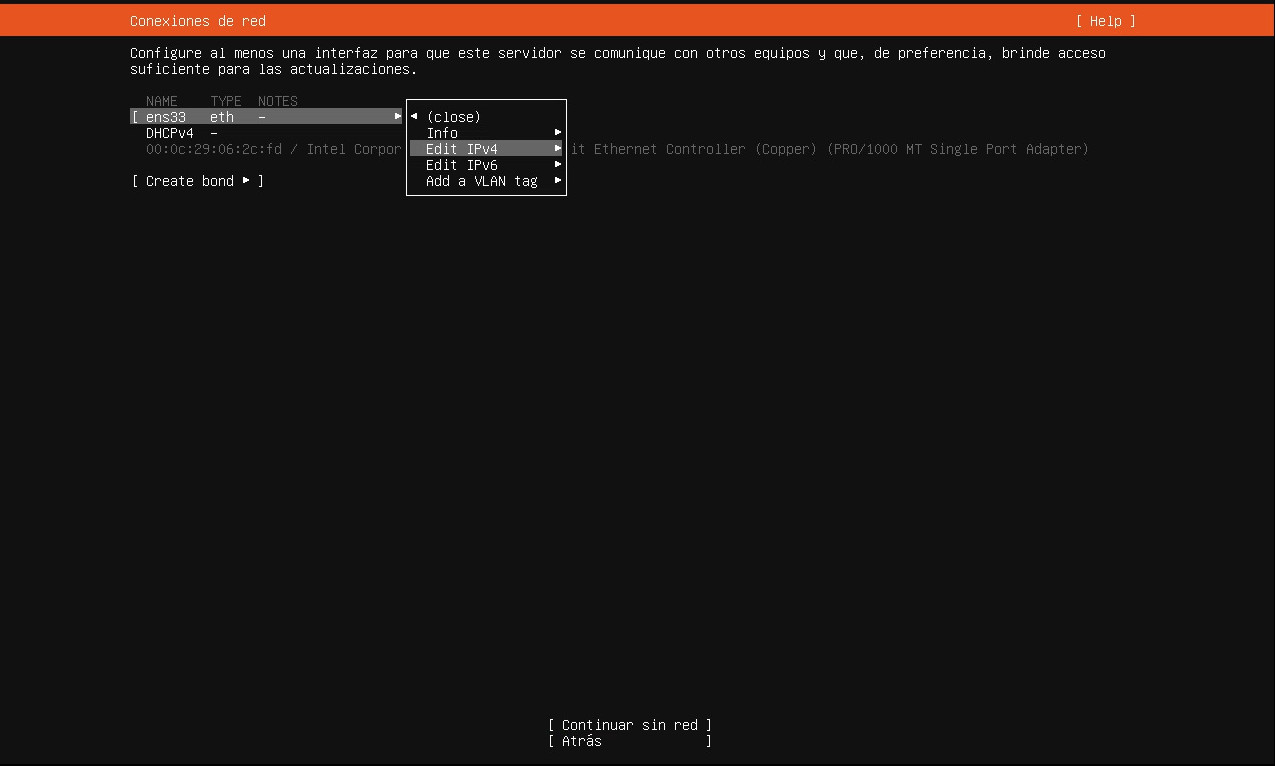
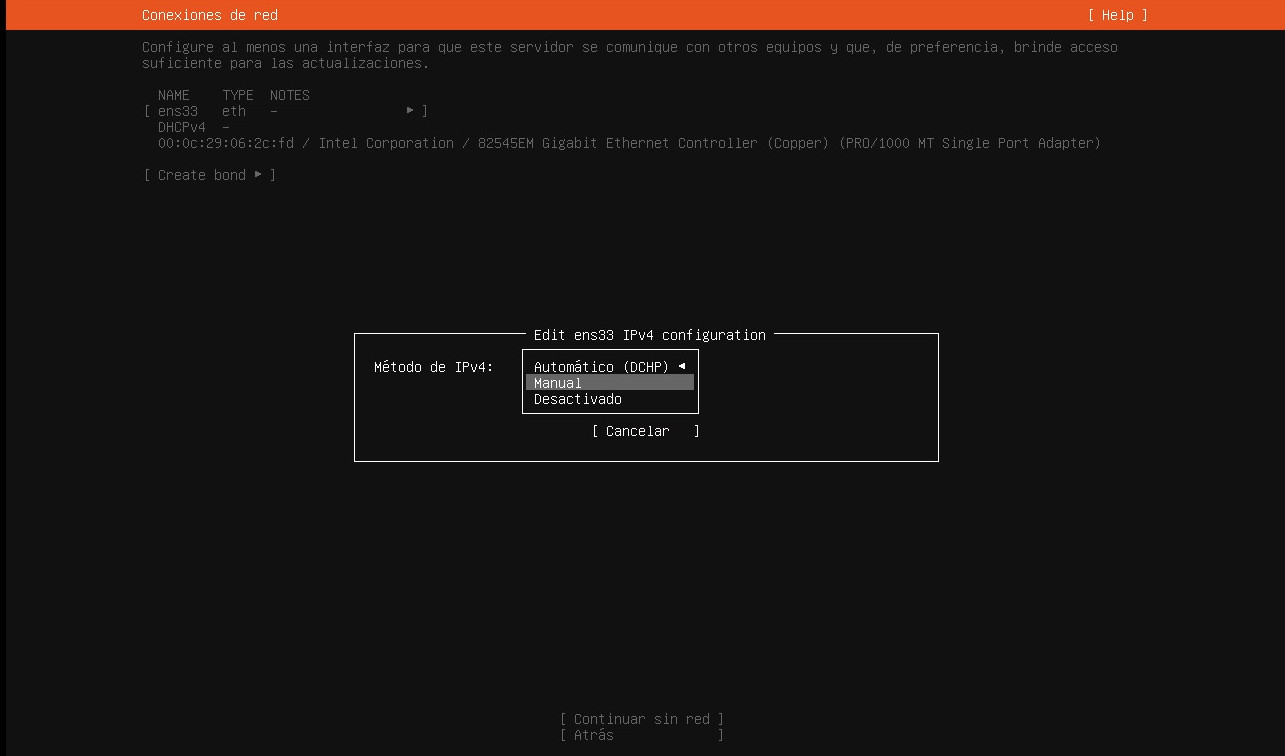
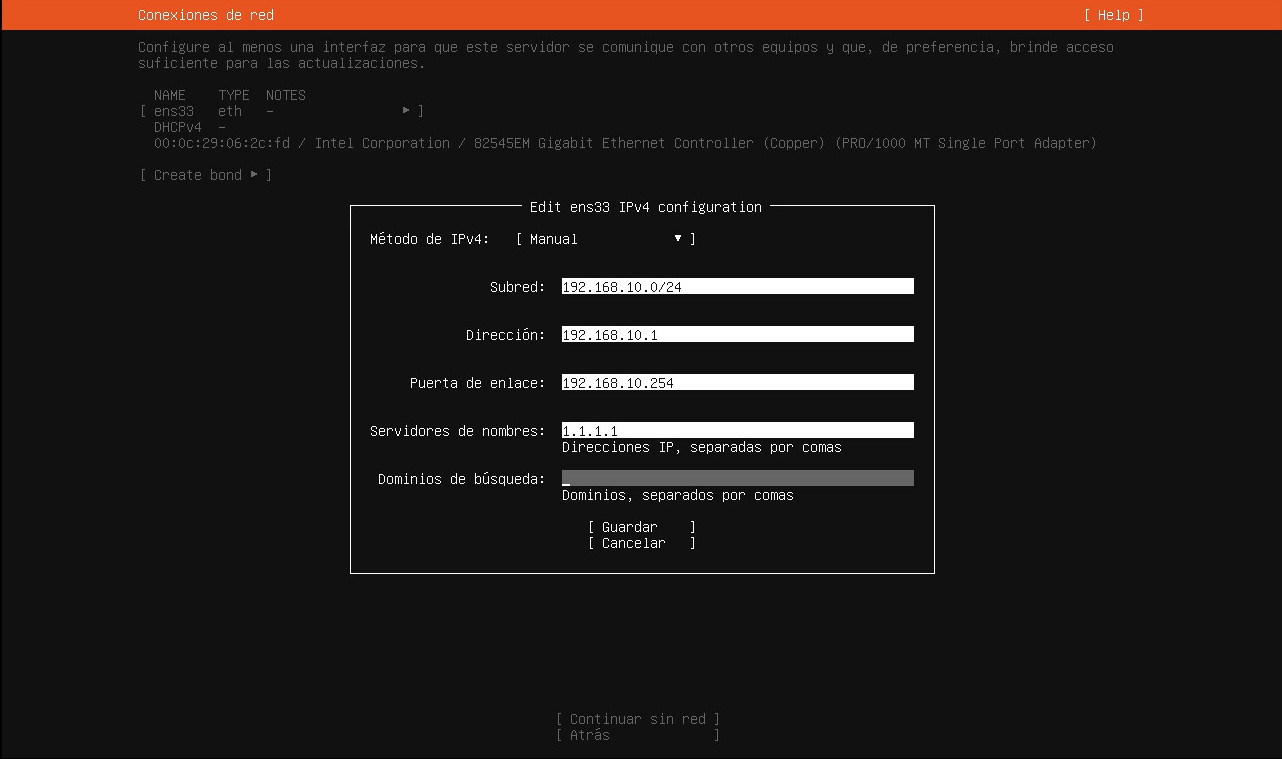
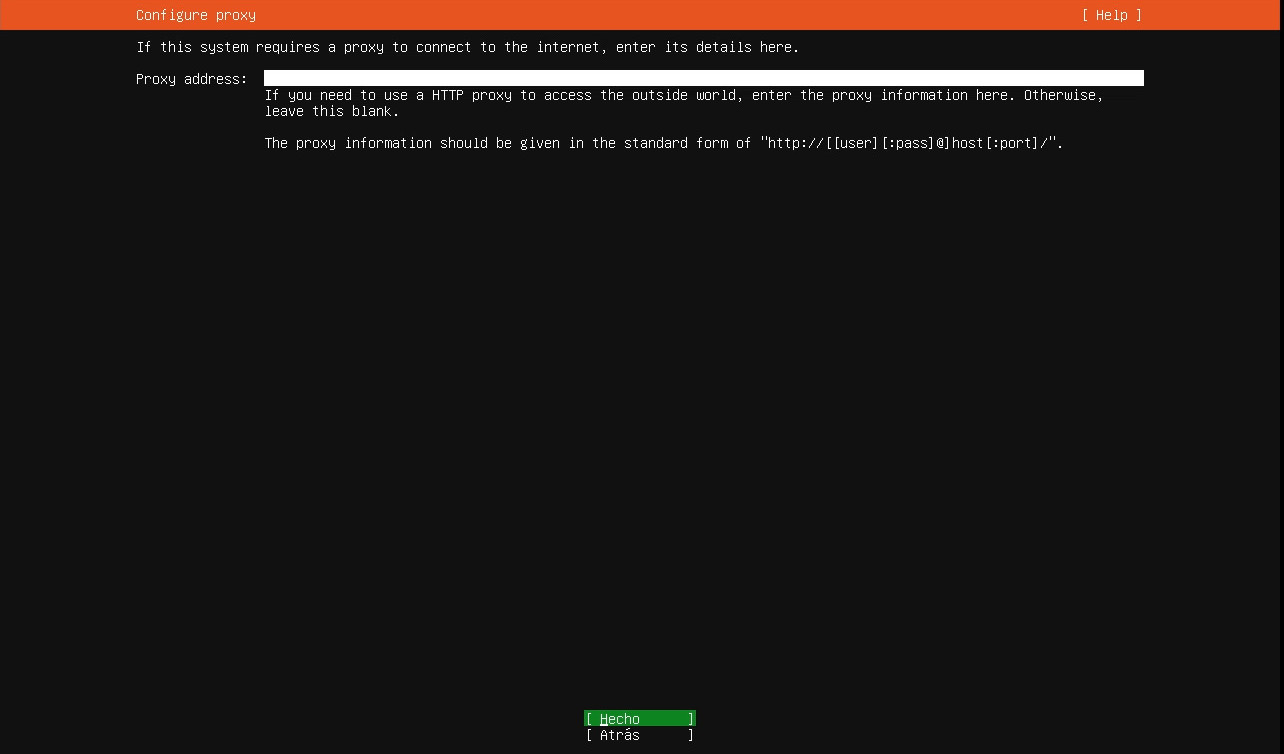
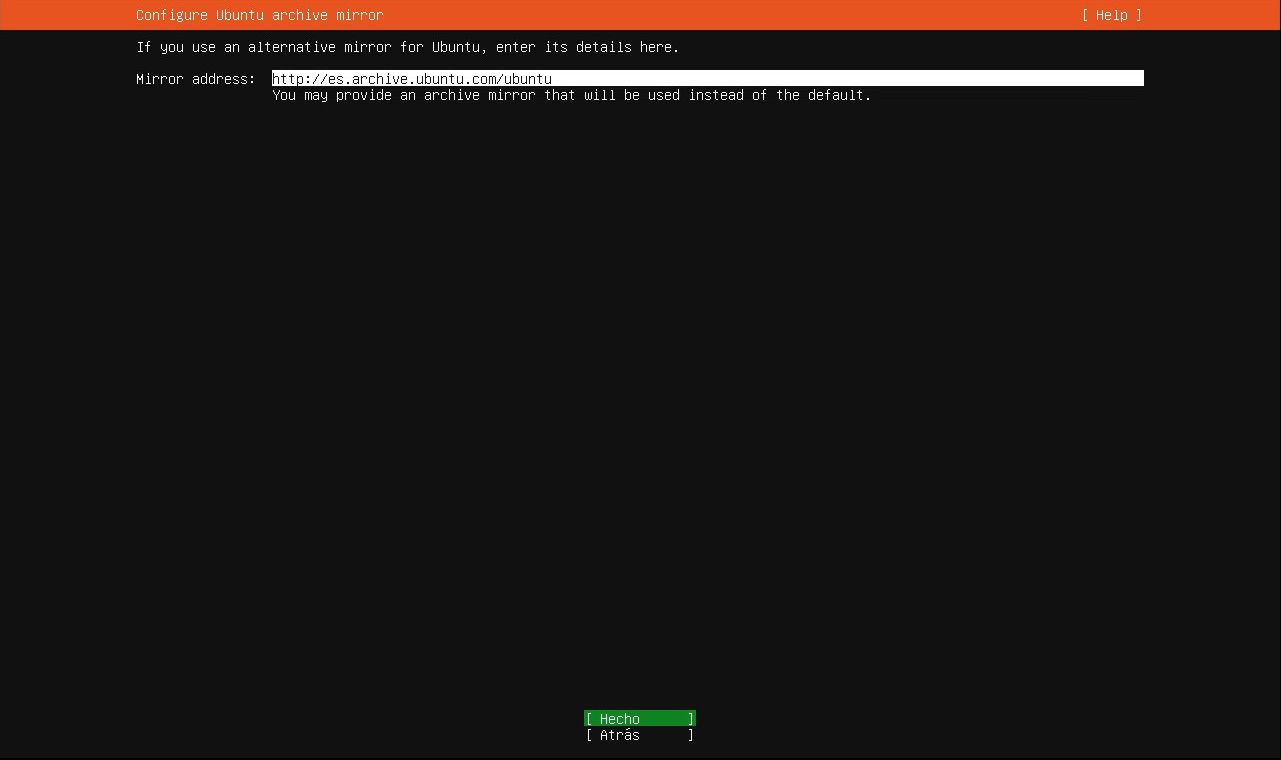
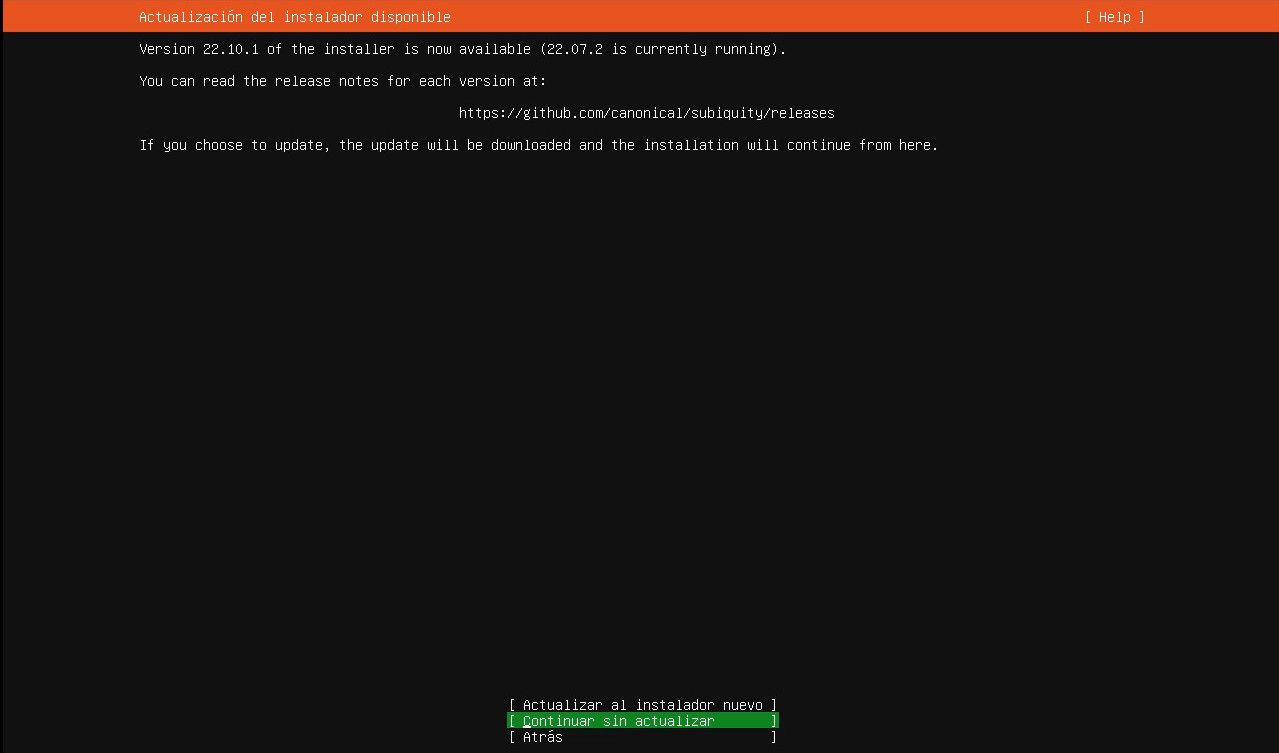
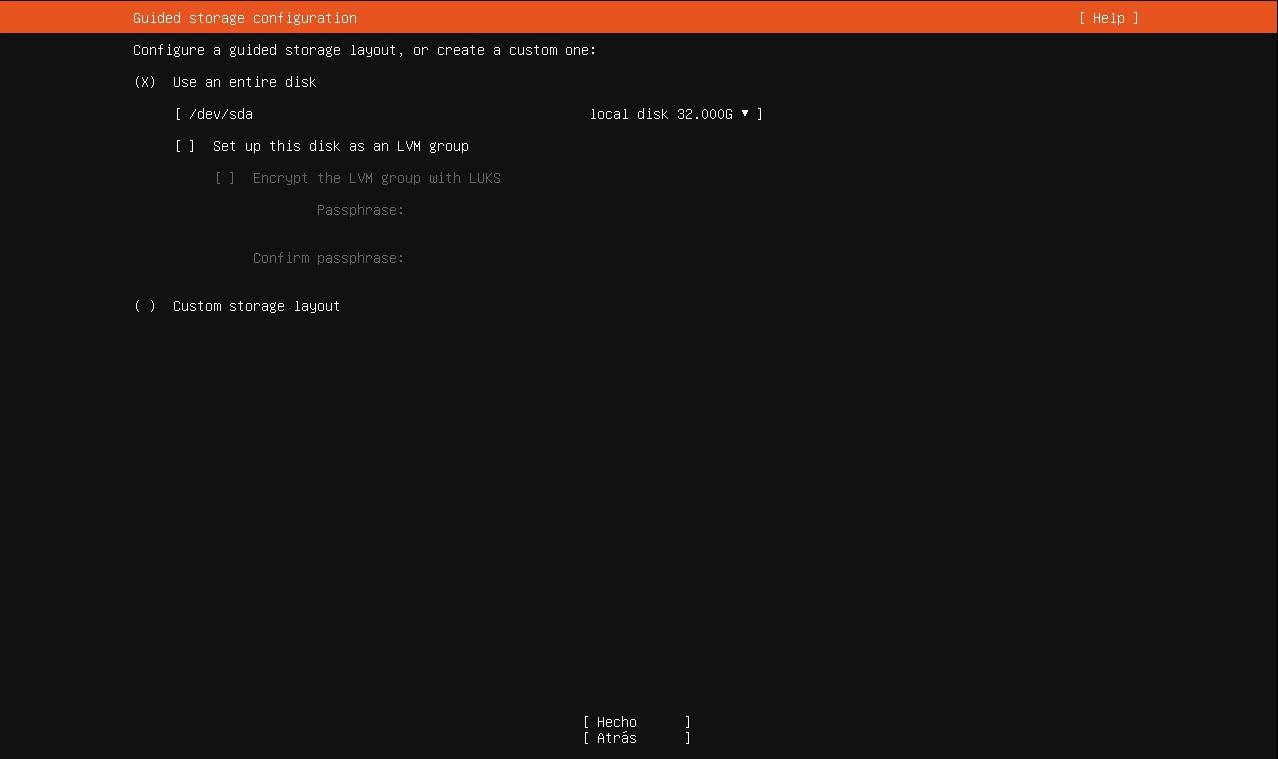
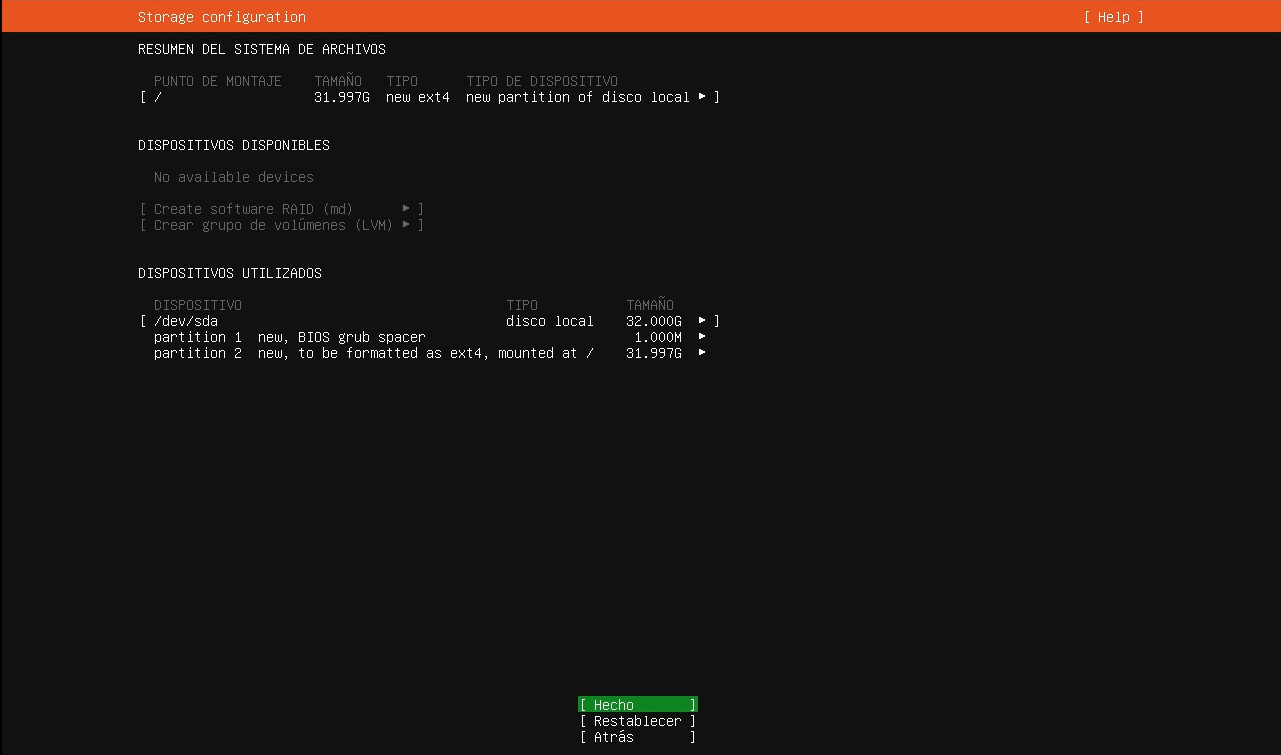
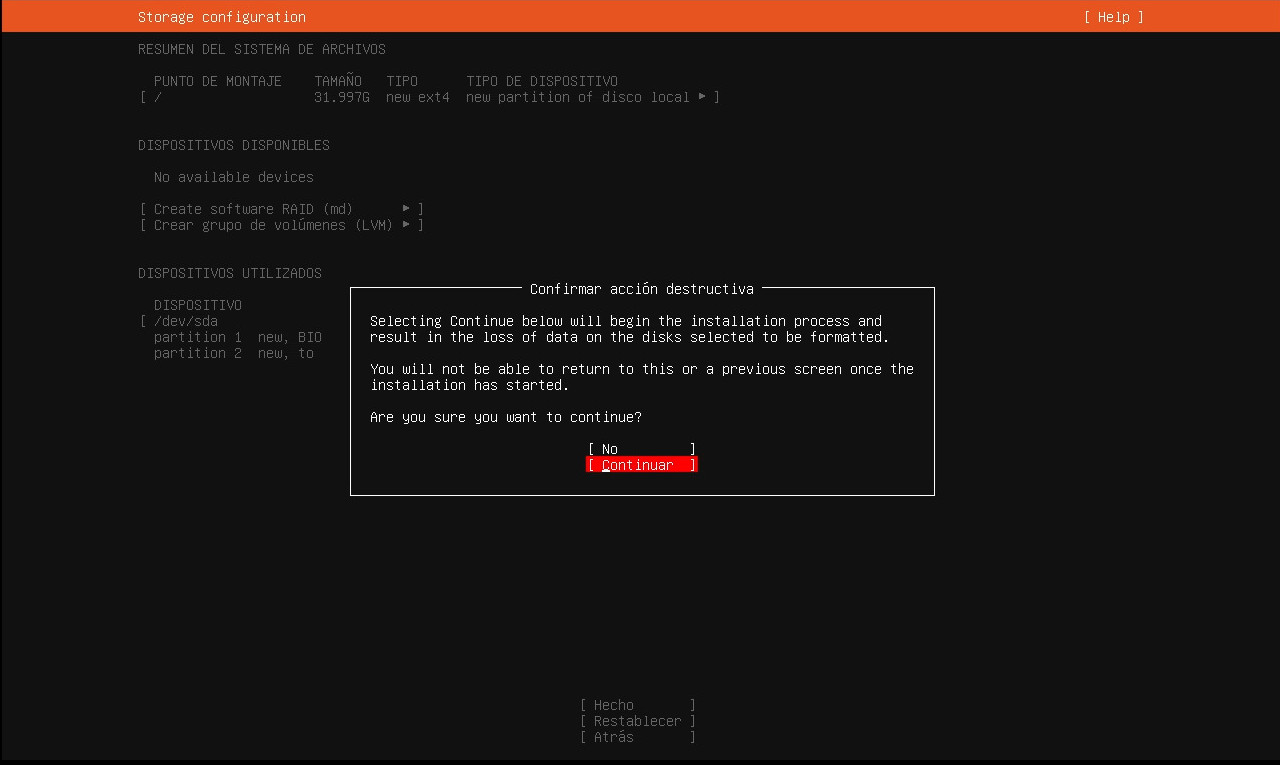
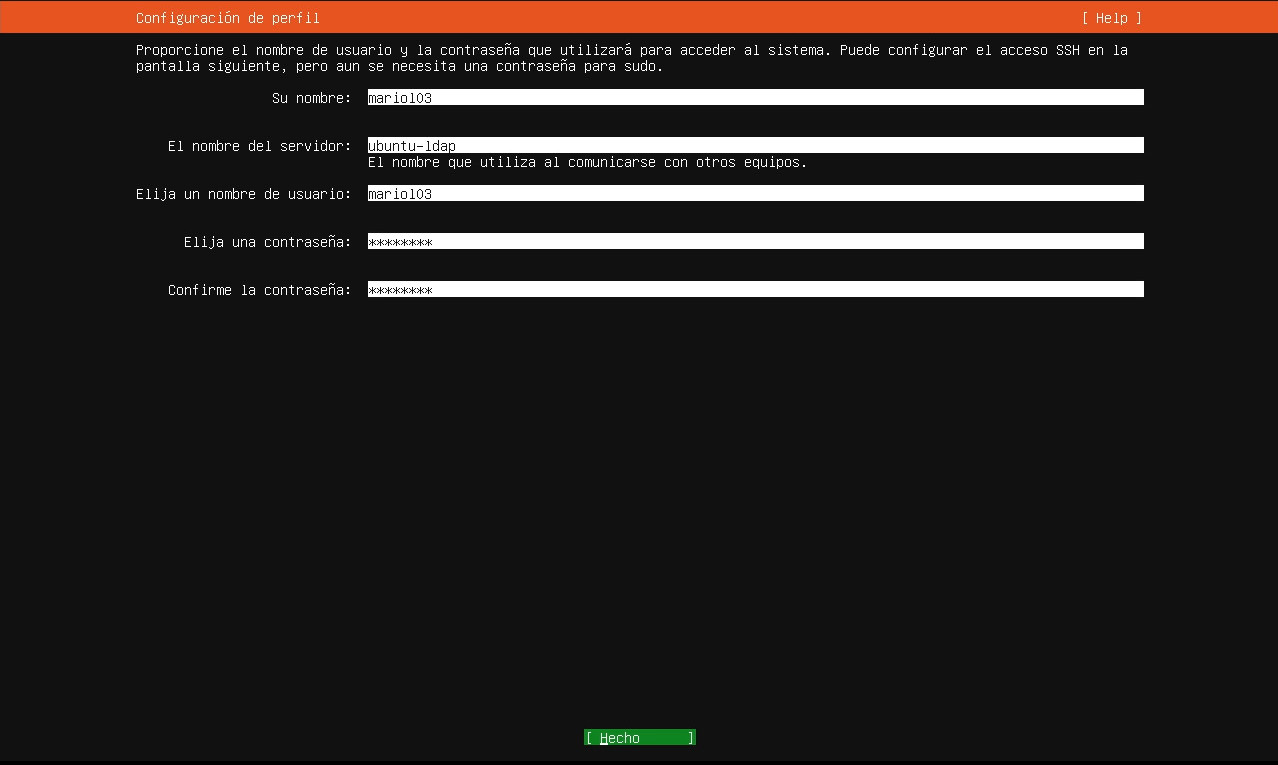
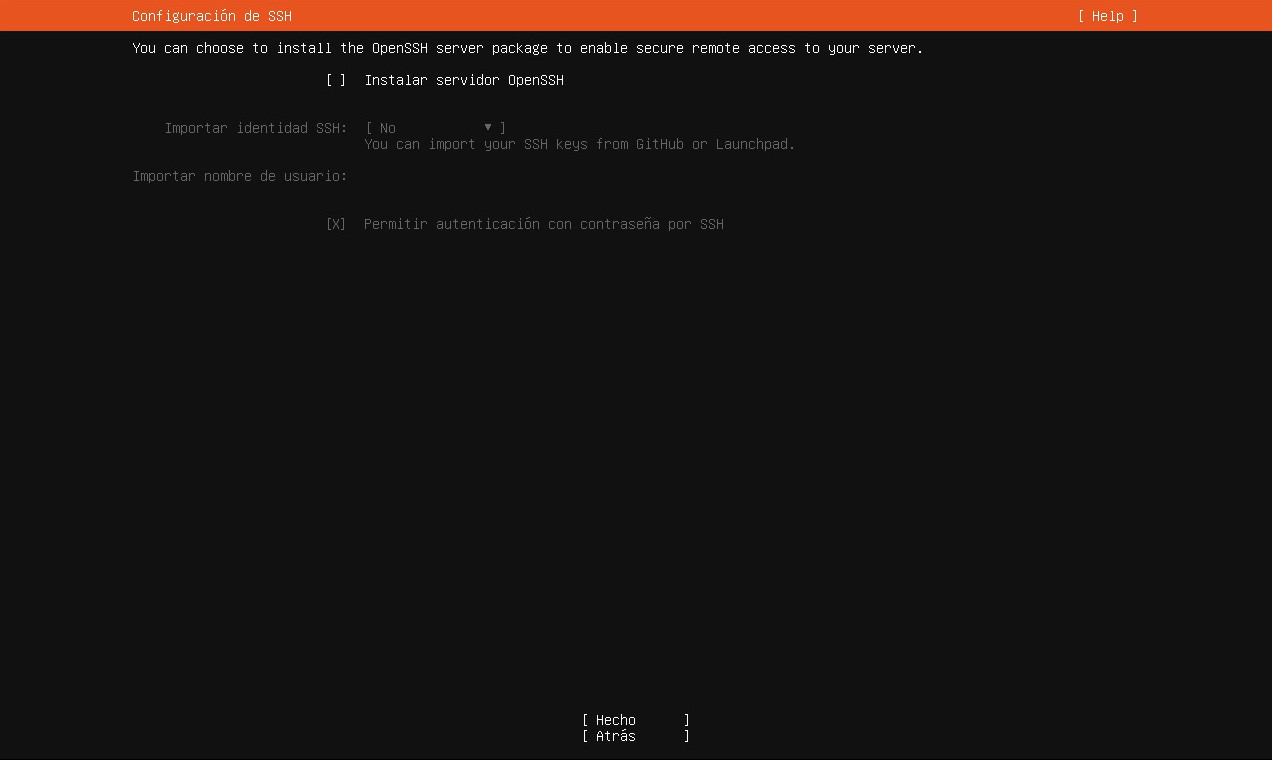
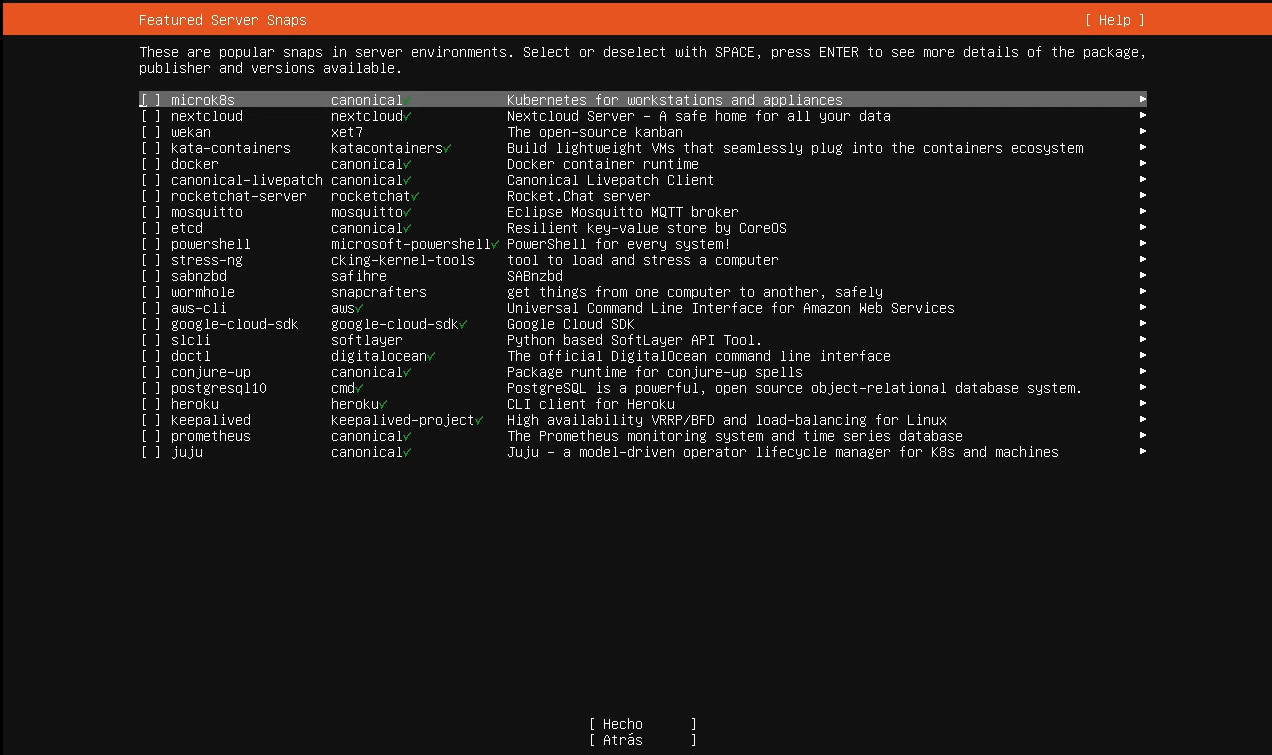
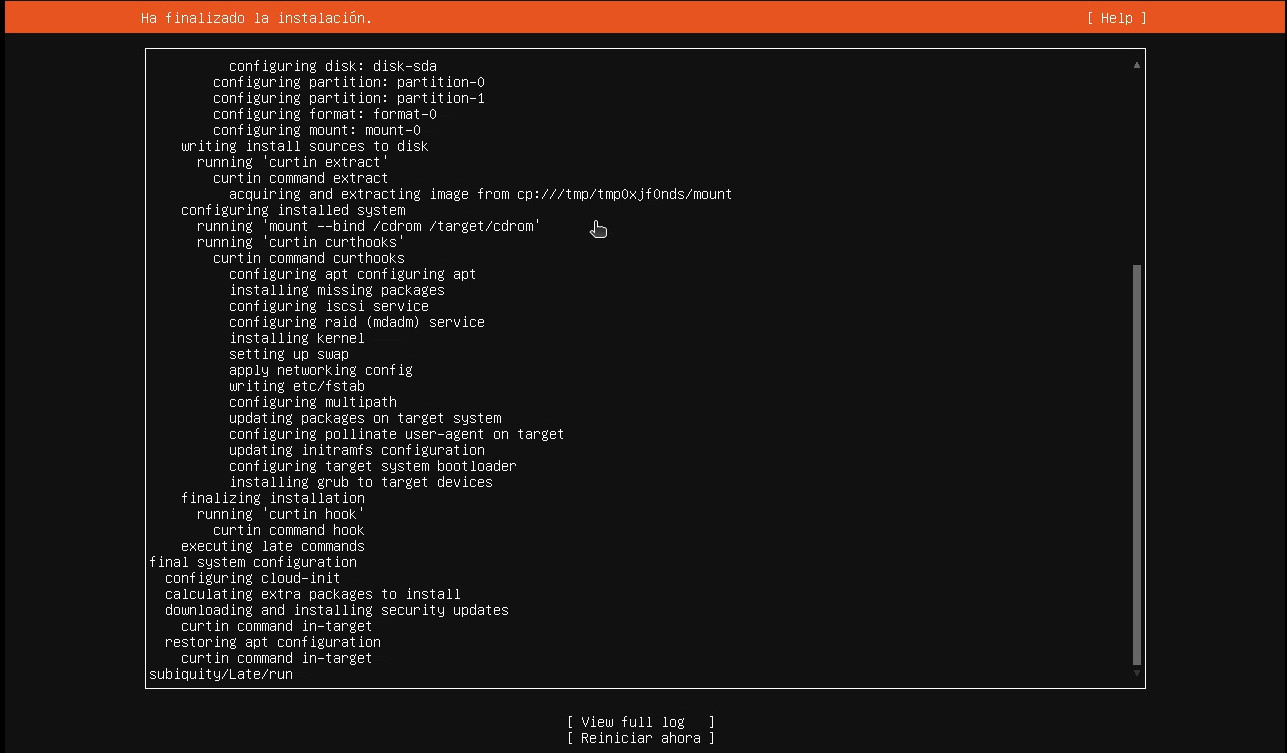
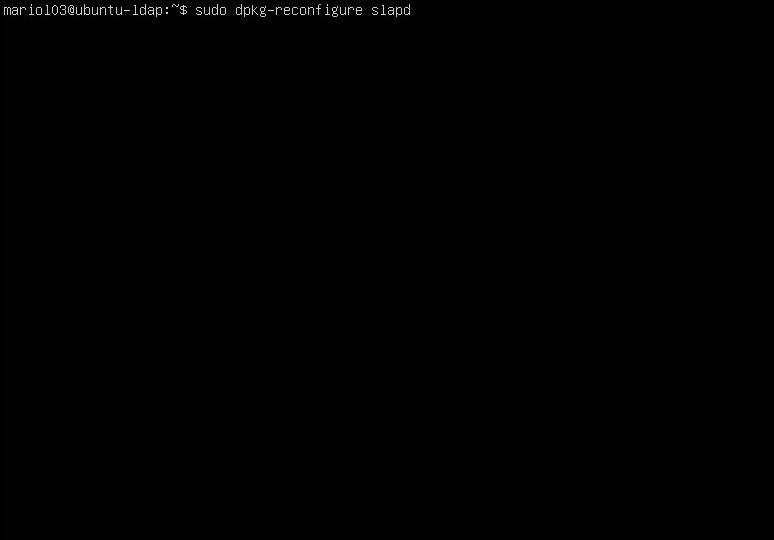
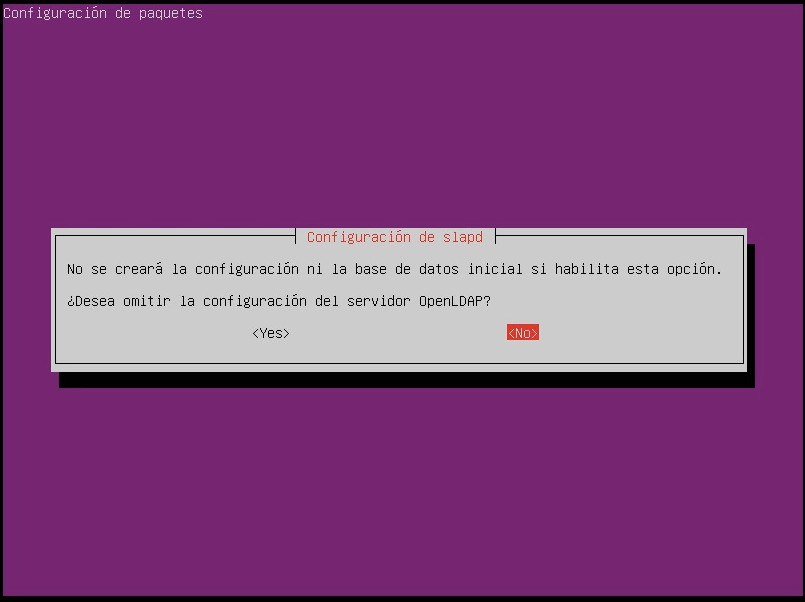
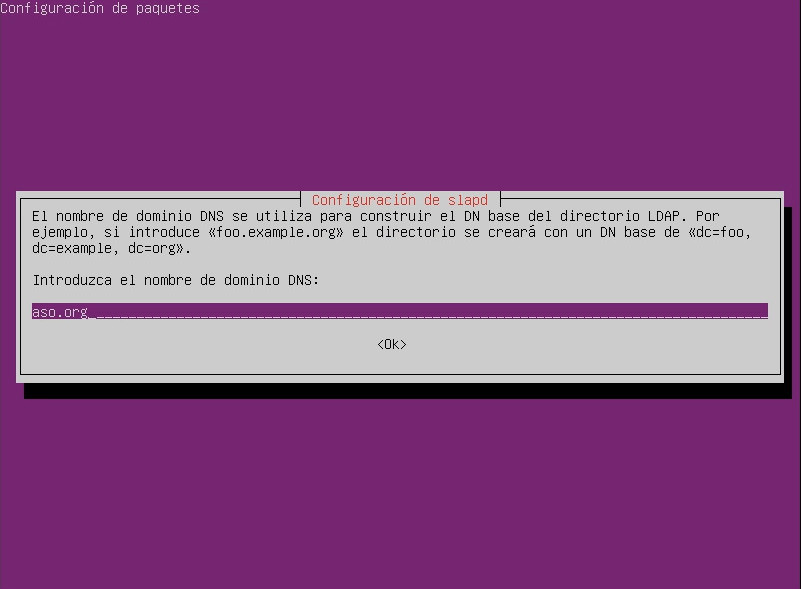
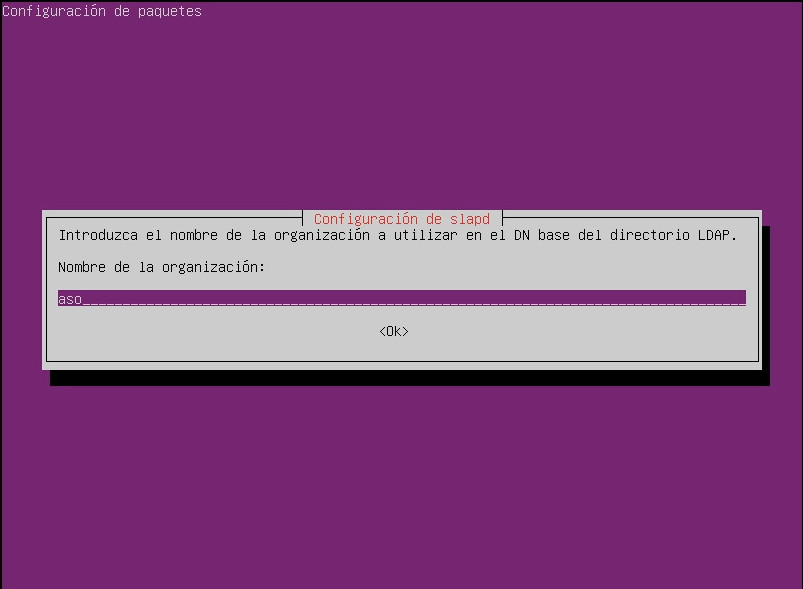
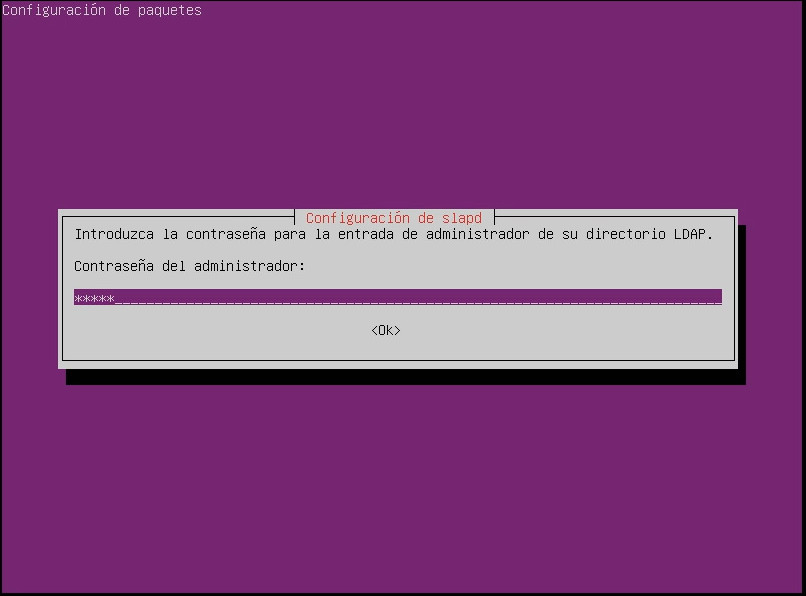
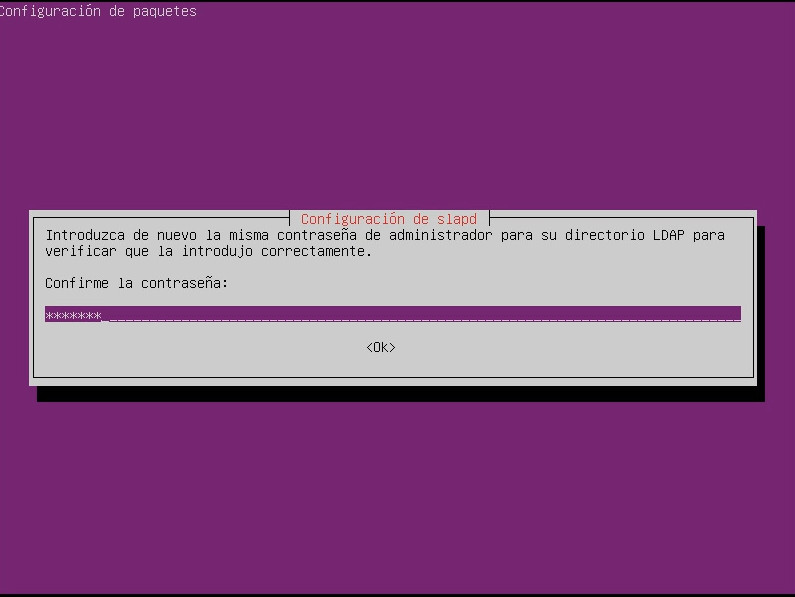
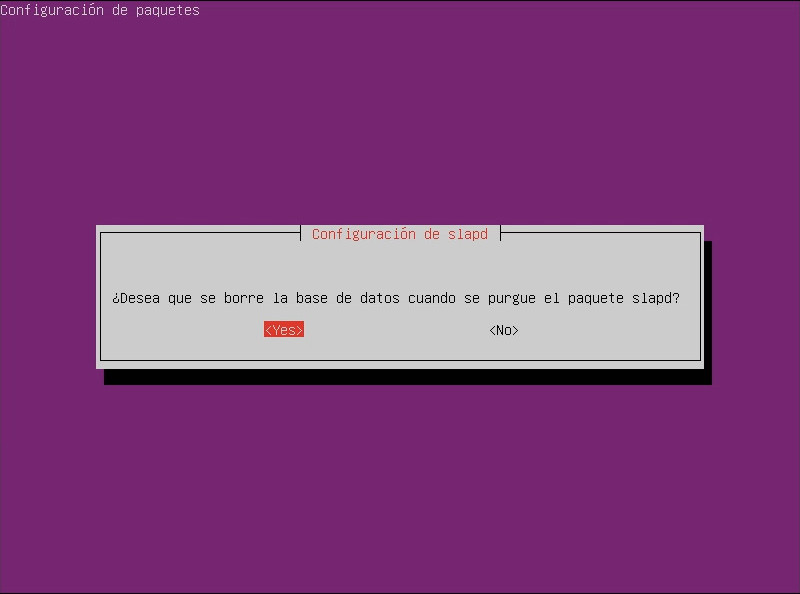
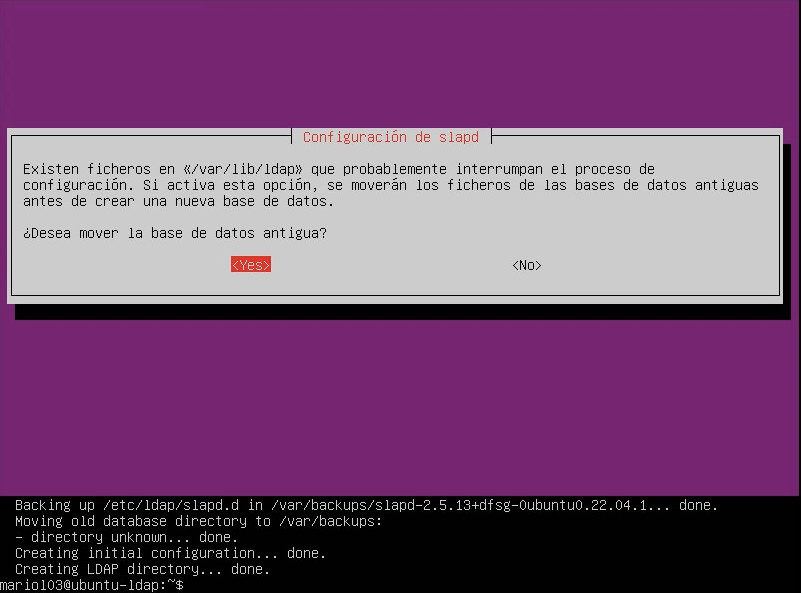
Una vez instalado tenemos que actualizar los repositorios y los paquetes con (sudo apt update && sudo apt upgrade -y). Una vez actualizado el sistema ejecutamos (sudo apt install slapd ldap-utils) para instalar el servidor LDAP y las utilidades. Cuando este instaladonse nos preguntara por una contraseña, pero no le hacemos caso porque cuando halla acabado ejecutado sudo dpkg-reconfigure slapd para poder personalizar el nombre del dominio.
Creación de usuario, grupo y unidad organizativa.
Para crear usuarios, grupos o unidades organizativas tenemos que crear un archivo en el que vamos definiendo los parámetros del usuario.
Unidad organizativa.
Para el fichero de unidad organizativa tenemos que añadir un dn «enlace o referencia al objeto», dos clases de objeto «top» y «organizationalUnit» y el nombre de la unidad organizativa dentro de «ou».
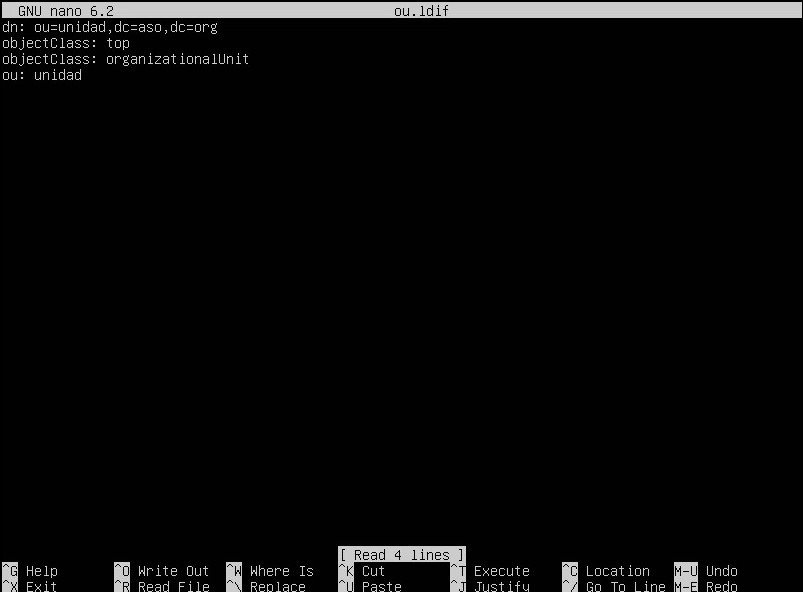
Para añadir la UO al dominio ejecutamos «sudo slapadd -x -D cn=admin,dc=aso,dc=org -W -f ou.ldif».

Grupo.
Para el fichero del grupo hay que añadir un dn «referencia al objeto», dos clases de objeto una indica que esta al primer nivel y otra indica que un grupo, un id de grupo y un cn «common name»
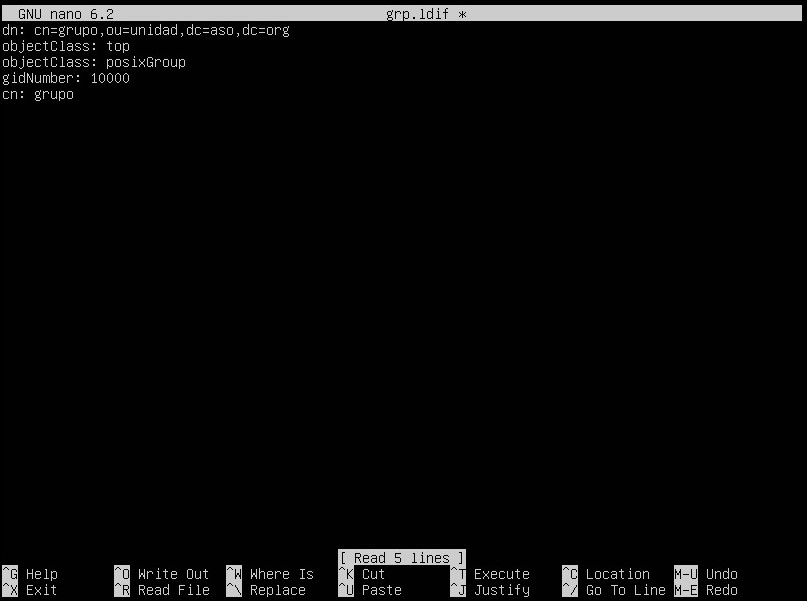
Para añadir el grupo al dominio ejecutamos «sudo slapadd -x -D cn=admin,dc=aso,dc=org -W -f ou.ldif».

Usuario.
Para crear un usuario necesitaremos una contraseña cifrada y para esto se instala una herramienta llamada slappasswd que muestra la contraseña en pantalla si es ejecutada, pero como estamos dentro de una shell no podemos copiar y pegar, para esto podemos pasar la salida del comando a un fichero y luego modificar ese fichero con un editor de textos.

A este archivo de usuario le tenemos que añadir los siguientes parámetros: dc, 4 clases de objeto (top, posixAccount, inetOrgPerson y person) que indican que es una cuenta de usuario y que esta al primer nivel, un common name, el nombre del usuario (el que usa para iniciar sesión), el nombre del grupo, el id del usuario y del grupo, la ubicación de la carpeta home del usuario, la shell que usa este, su contraseña cifrada, el apellido, un corro electrónico y el nombre de este usuario.
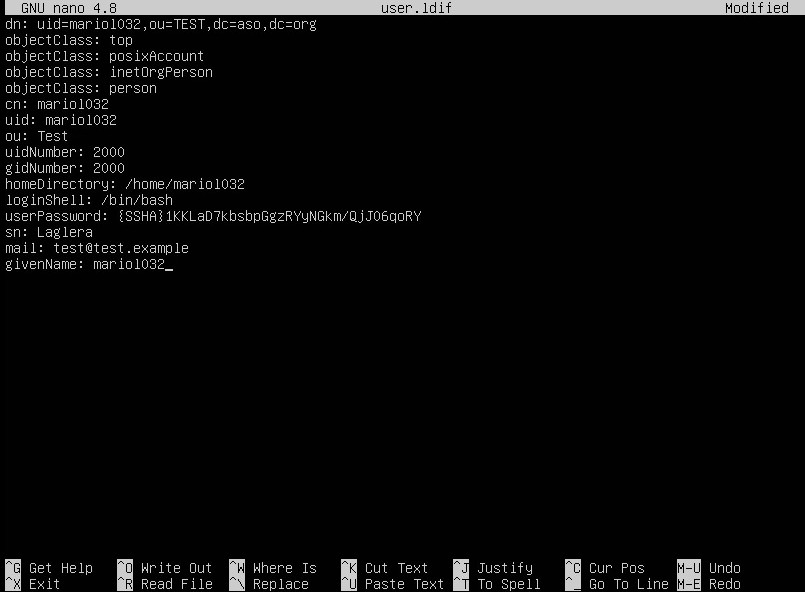
Para añadir el usuario al domino usamos el comando de los anteriores objetos «sudo slapadd -x -D cn=admin,dc=aso,dc=org -W -f user.ldif»

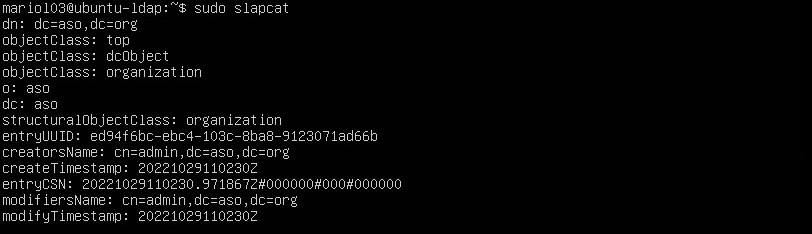
Podemos ver que estan bien configurado podemos ejecutar «slapcat», viendo todos los objetos creados o «ldapsearch -xLLL -b «dc=aso,dc=org» uid=mariol032 sn givenName cn» que buscará el usuario indicado.

Instalación en cliente ubuntu.
Para poder usar los usuarios del servidor tenemos que instalar unas herramientas y para ello ejecutamos el comando (sudo apt install libnss-ldap libpam-ldap ldap-utils), mientras se esta instalando tenemos que poner los datos del servidor LDAP, si no funciona o si hemos puesto la contraseña incorrecta podemos usar el comando (dpkg-reconfigure ldap-auth-config).
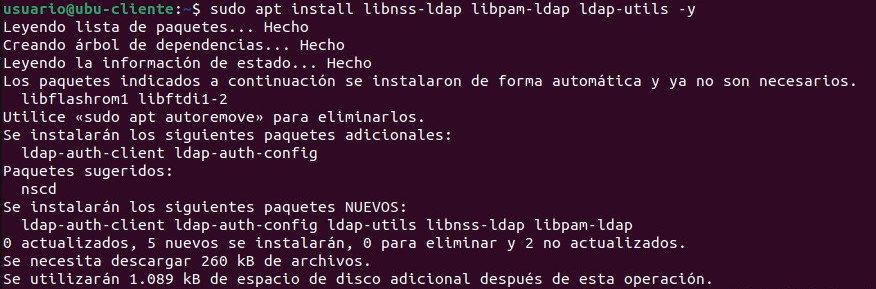



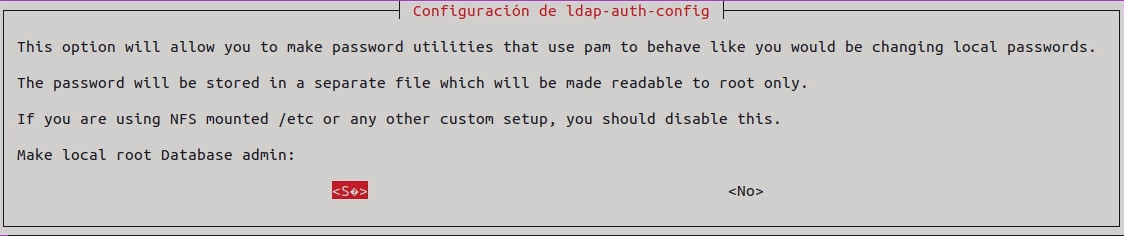
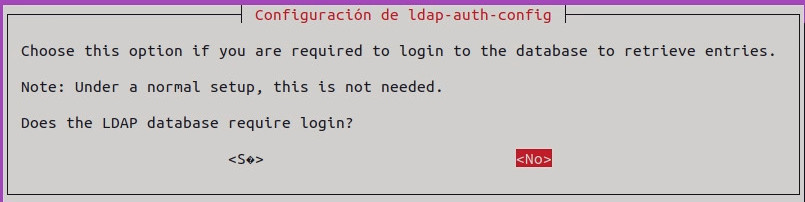
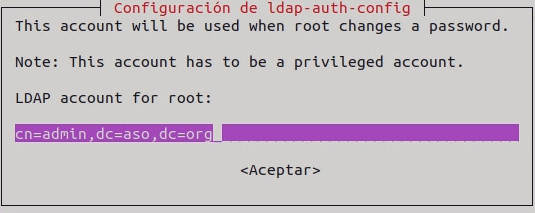
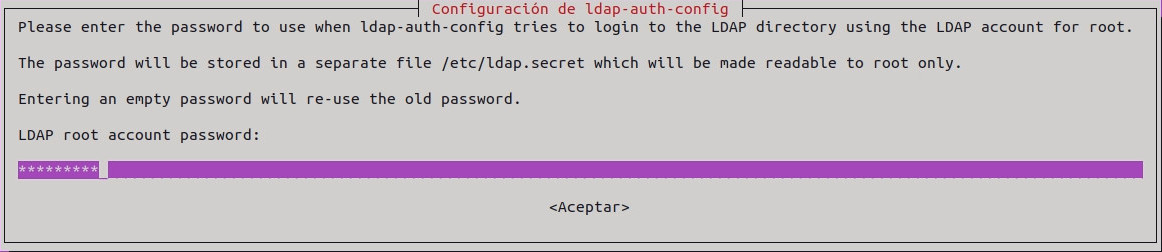


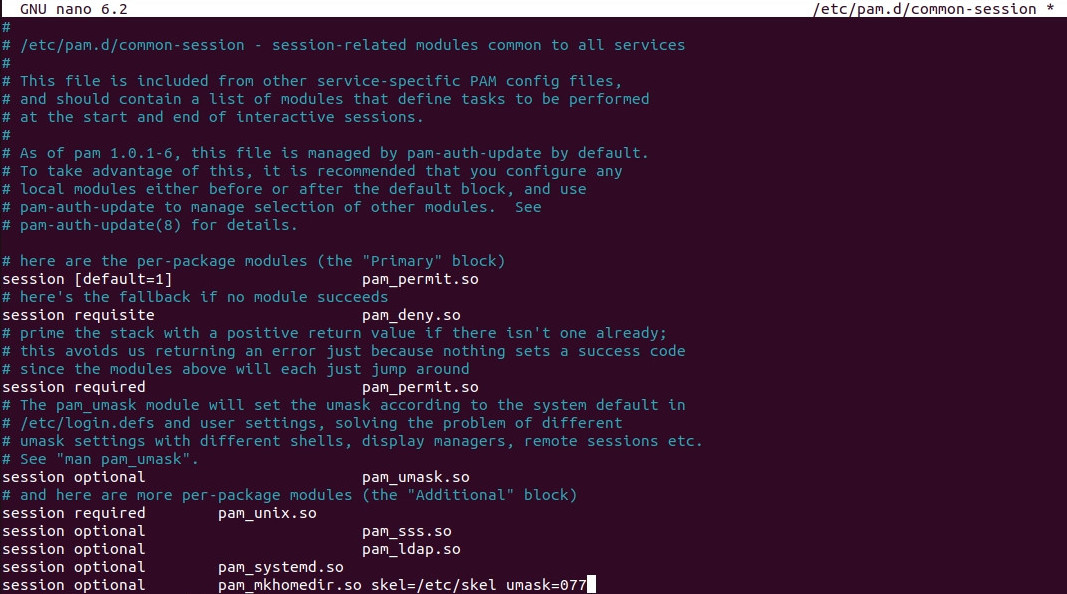
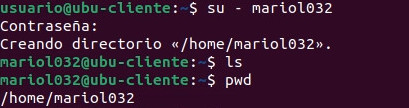
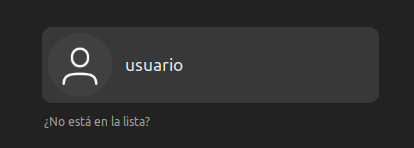
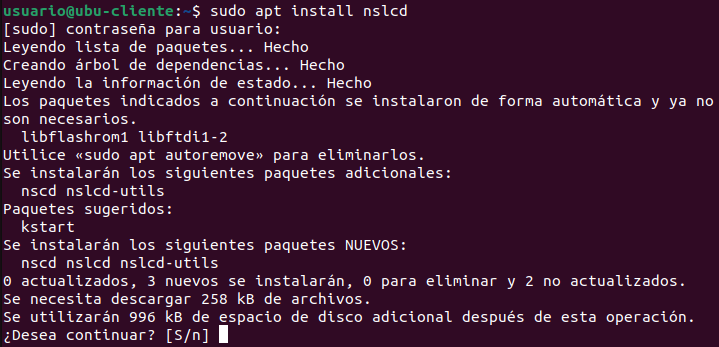
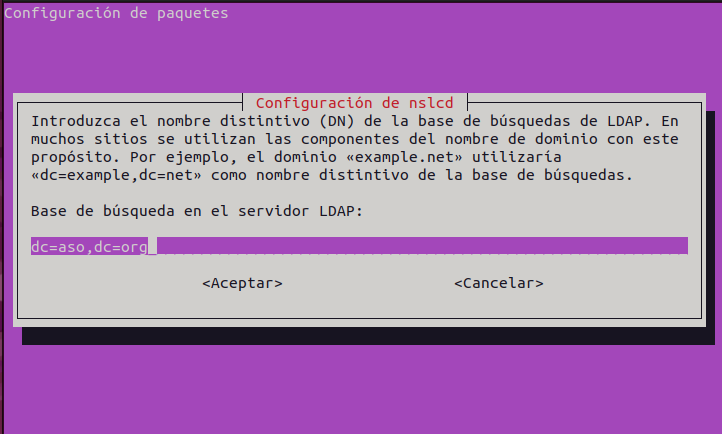
Para iniciar sesión gráfica en el cliente Ubuntu tenemos que añadir el paquete nslcd, mientras se está instalando este preguntará por los datos del servidor de LDAP.
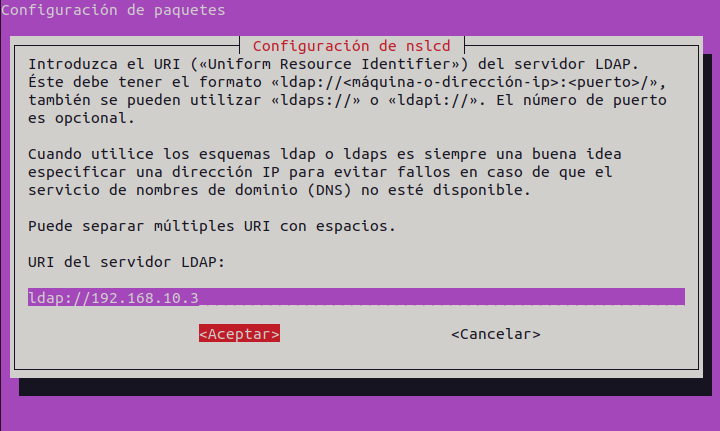
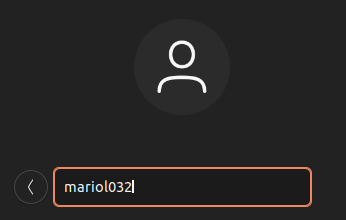
Una vez instalado y configurado el paquete reiniciamos la MV y iniciamos sesión con un usuario del dominio LDAP.