El servidor de impresión de Windows Server es una maquina a la que se le he instalado este rol. Esta maquina servirá para compartir una impresora que no tiene acceso a la red y permitir …
Instalación del rol y creación de un espacio de nombres. El sistema de ficheros distribuido, también conocido como DFS o MSDFS, es un sistema de comparación que permite crear carpetas compartidas y que estas tengan …
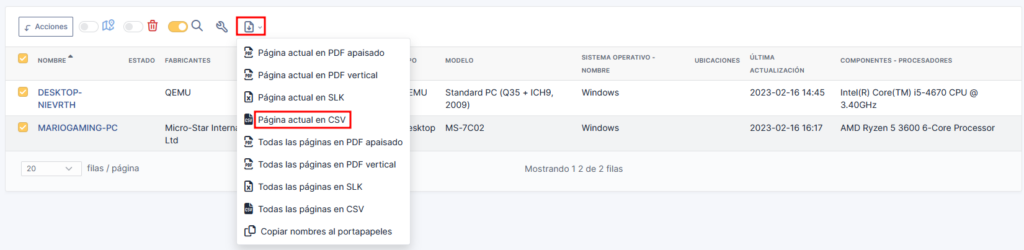
GLPI permite la exportación de los equipos que hemos añadido al inventario manualmente o usando el fusion inventory. Para esto podemos ir al inventario seleccionar las maquinas que queremos exportar y en el botón de …
Para instalar FOG project necesitamos tener instalada una versión no muy reciente de Linux ya que usa una versión anterior de algún software que no esta en los repositorios de las versiones nuevas. Para esto …
Para restaurar una imagen de clonezilla usando la clonezilla lite-server. Para ello necesitamos arrancar clonezilla en una máquina que actuara como servidor. Una vez estamos preparado el equipo servidor tenemos que iniciar en red en …
El servidor de impresión de Windows Server es una maquina a la que se le he instalado este rol. Esta maquina servirá para compartir una impresora que no tiene acceso a la red y permitir que se imprima desde cualquier equipo de la red.
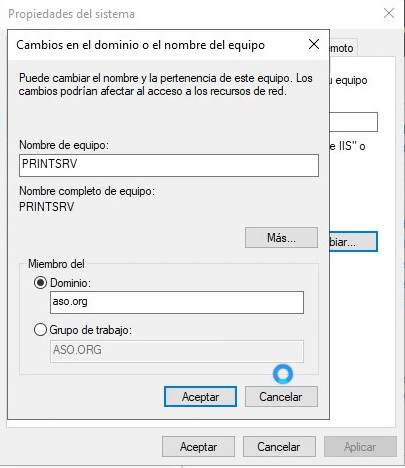
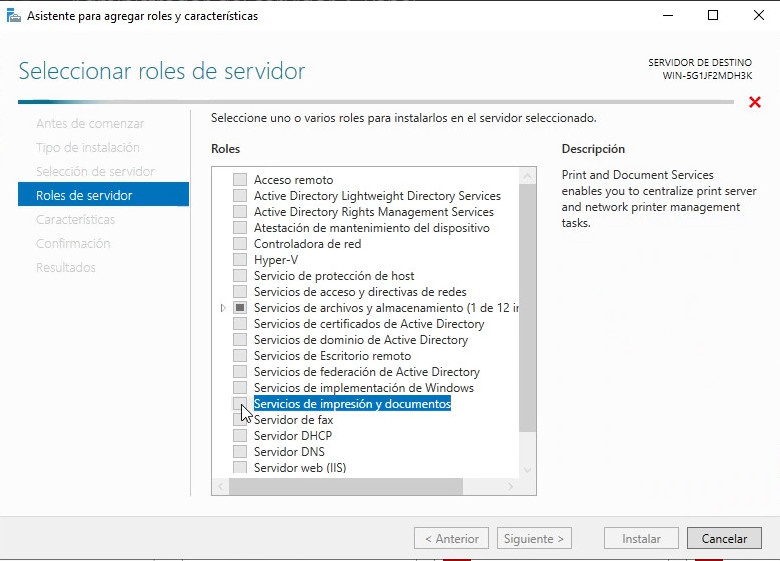
Para configurar esto lo primero que tenemos que hacer es unir un servidor al dominio, no hacerlo controlador de dominio, e instarle el rol de servidor de impresión.
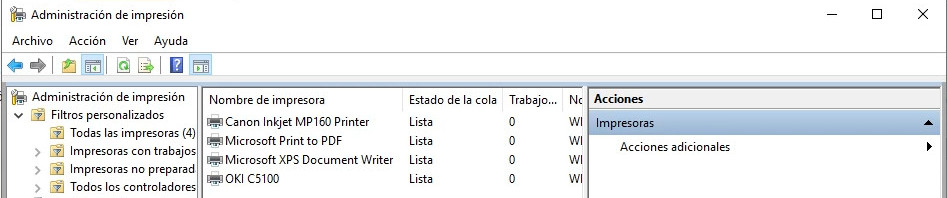
Una vez instalado tenemos que instalar la impresora o las impresoras en el servidor y compartirlas para que sean accesibles a cualquier equipo del dominio.
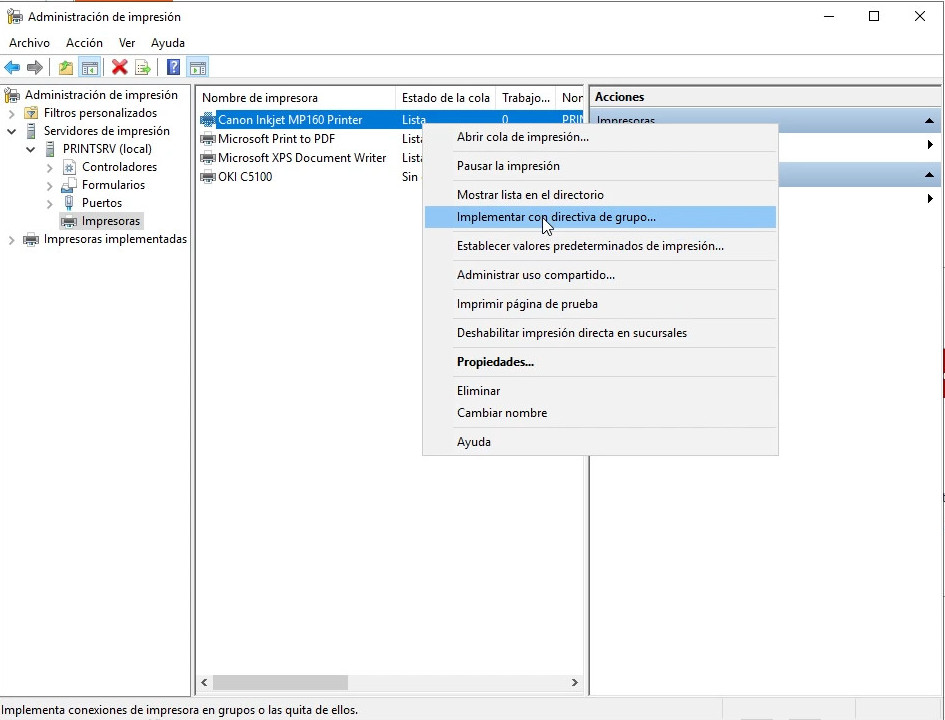
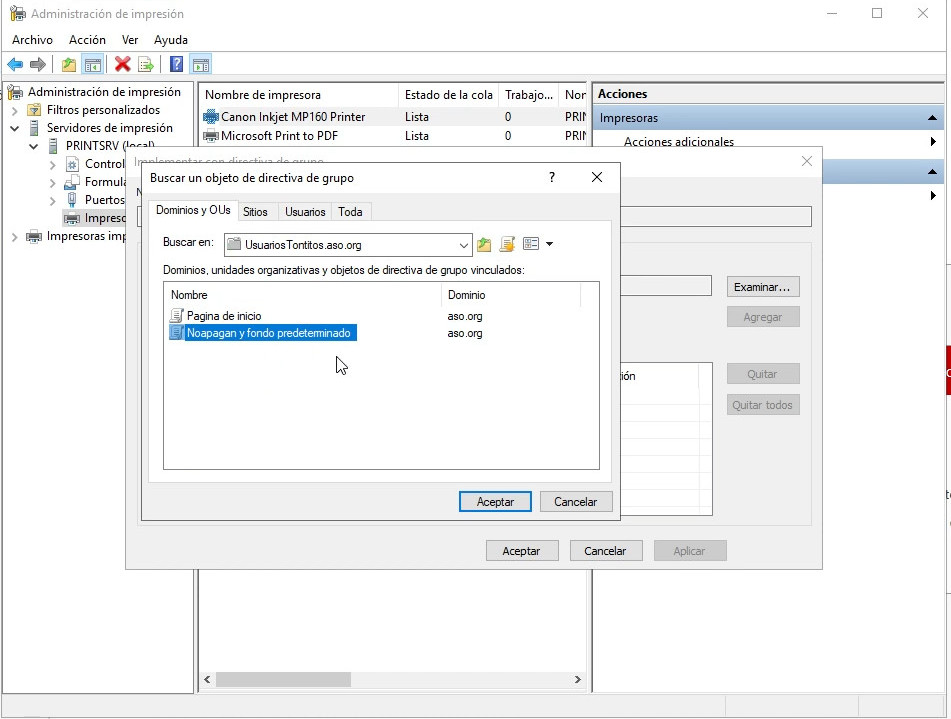
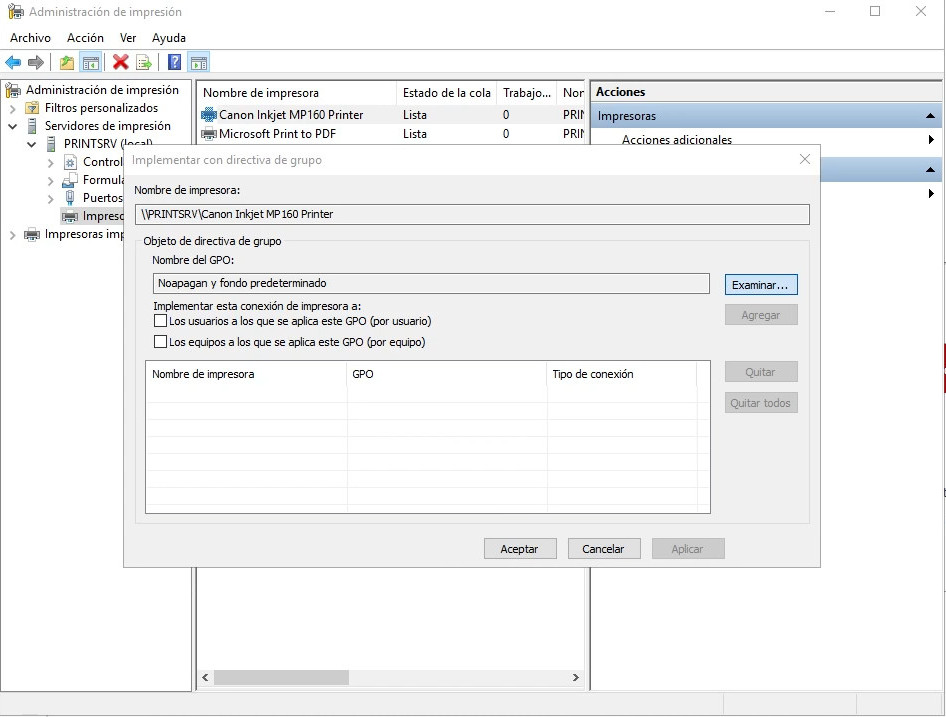
Una vez instaladas las impresoras seleccionamos una y la podemos implementar en una gpo, de este modo a todos los usuarios que les afecten esa gpo se les instalara la impresora.
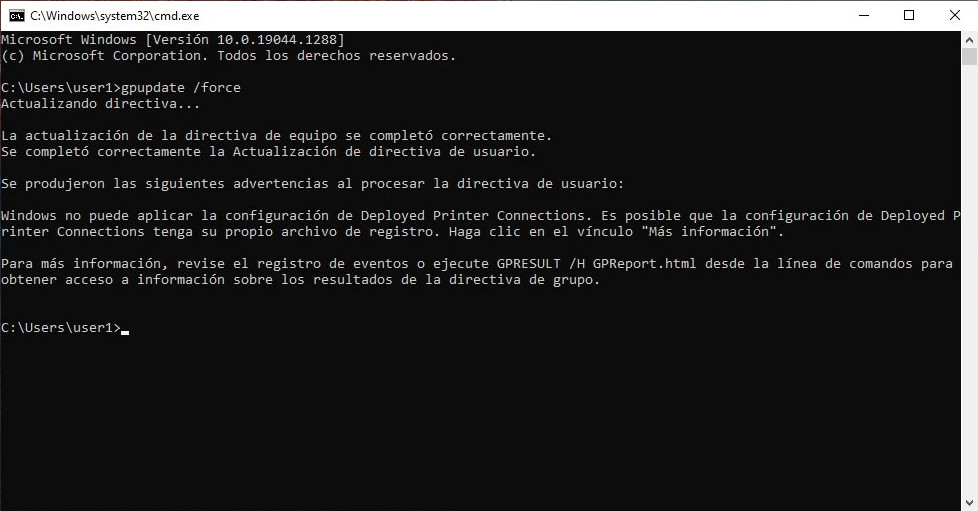
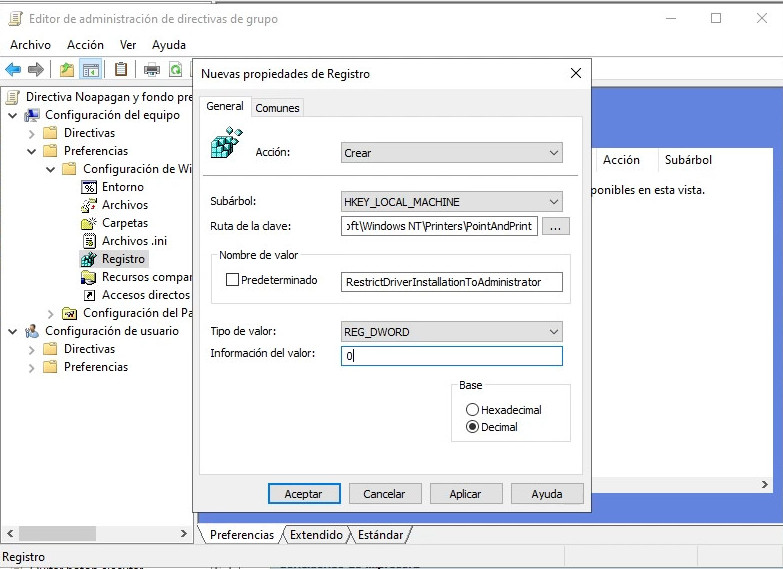
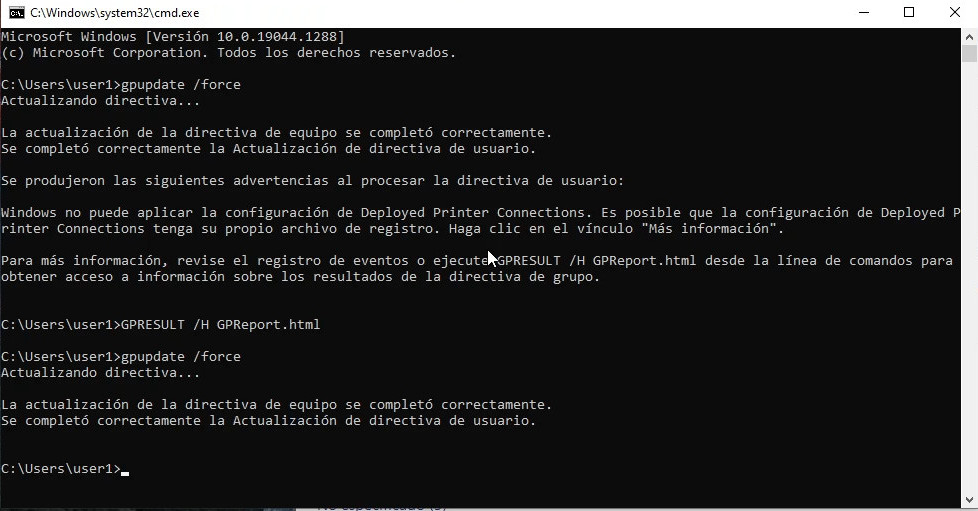
Para que se pueda aplicar esta gpo tenemos que añadir una clave del registro ya que sin esta obtendremos un error.
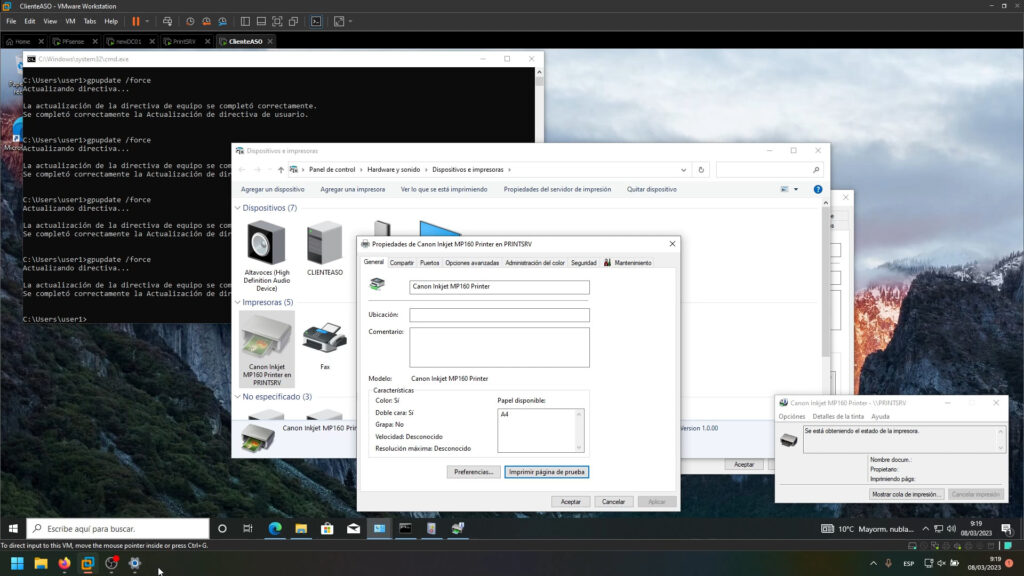
Una vez instalada podemos imprimir la página de prueba.
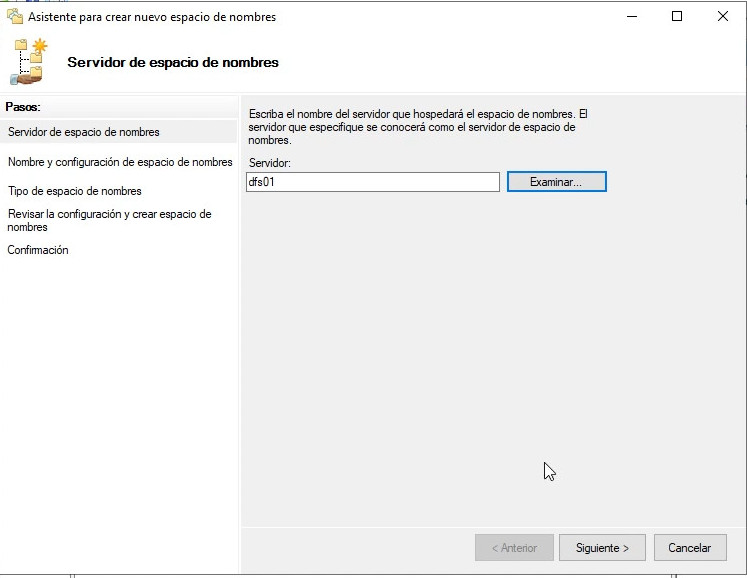
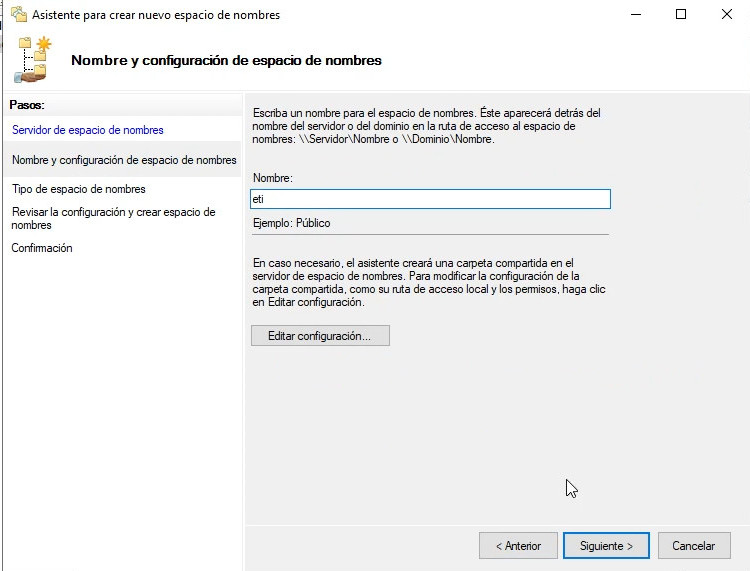
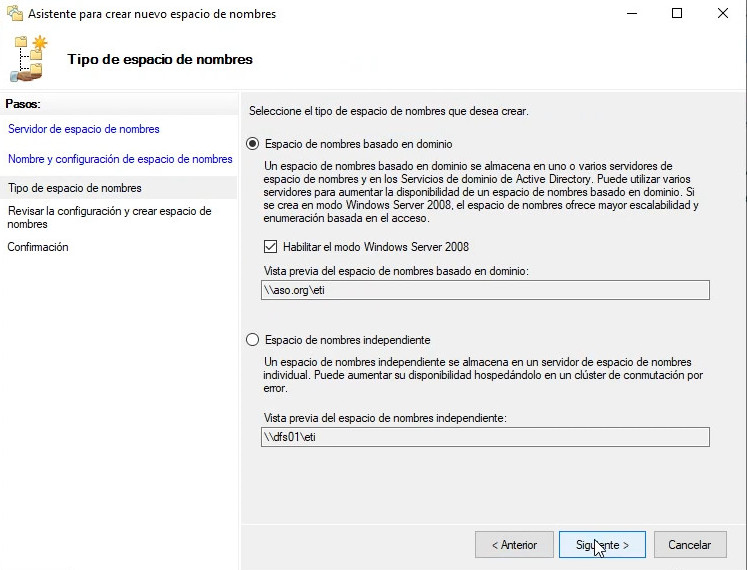
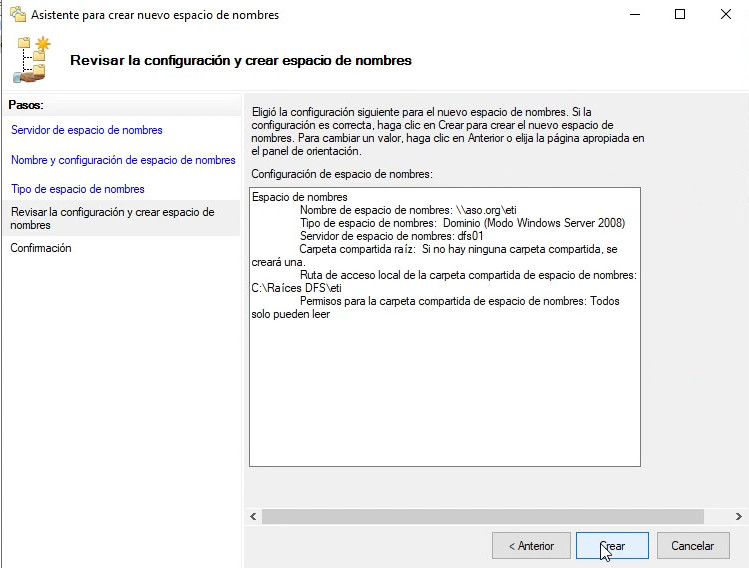
Instalación del rol y creación de un espacio de nombres.
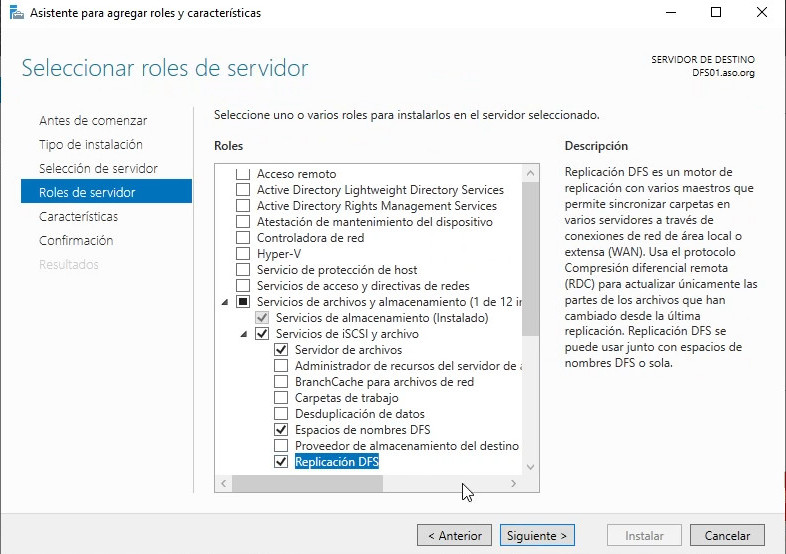
El sistema de ficheros distribuido, también conocido como DFS o MSDFS, es un sistema de comparación que permite crear carpetas compartidas y que estas tengan alta disponibilidad, es decir, si el equipo donde esta la carpeta compartida se ha apagado sigue siendo accesible esa carpeta compartida. Para instalarlo entramos en la ventana de añadir roles y añadimos el rol de «Espacio de nombres DFS» y «Replicacion DFS»
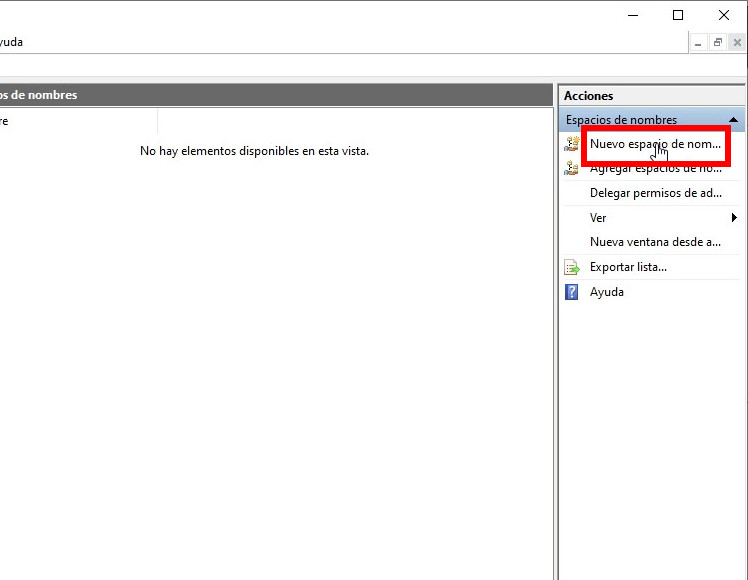
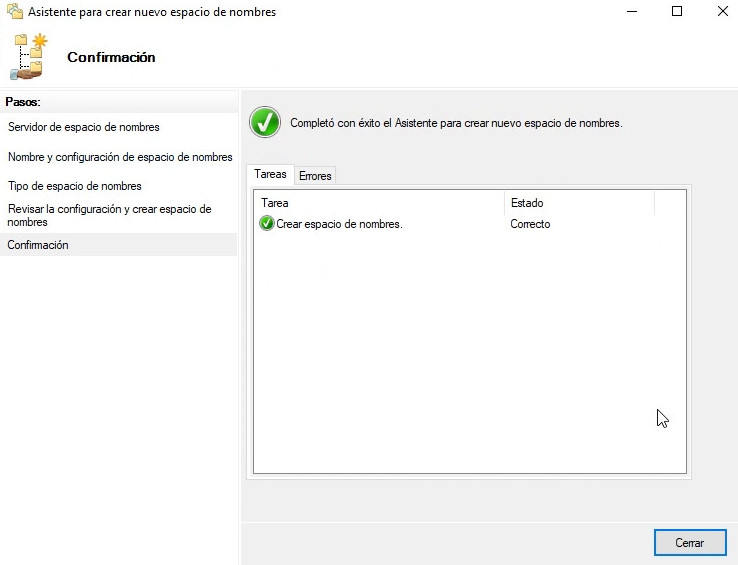
Una ve instalado el rol ya tenemos acceso a la configuración de DFS, dentro de aquí podemos empezar creando un espacio de nombre.
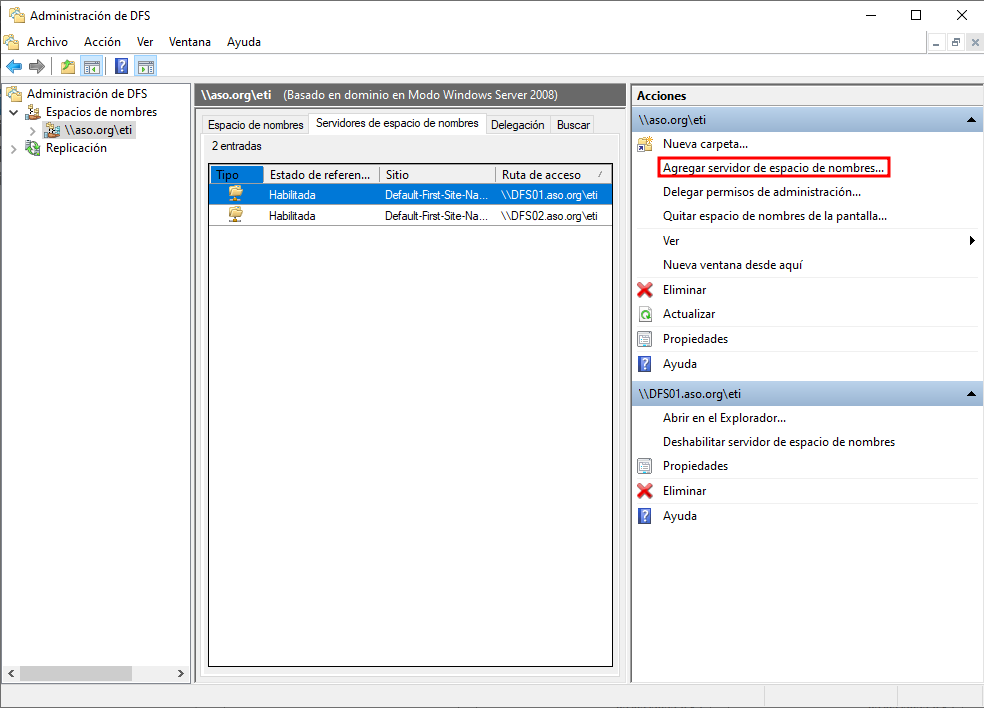
Cuando tenemos un espacio de nombre, lo tenemos creado en ese servidor pero si queremos crearlo para que haya una alta disponibilidad necesitamos tener una segunda maquina y añadirla al espacio de nombre.
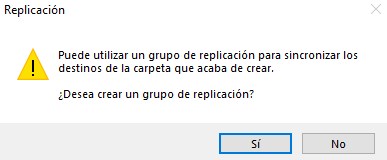
De esta manera cada vez que creemos una carpeta nos preguntará por si queremos crear un nuevo grupo de replicación para esa carpeta.
Creación de una carpeta sin destino de carpeta.
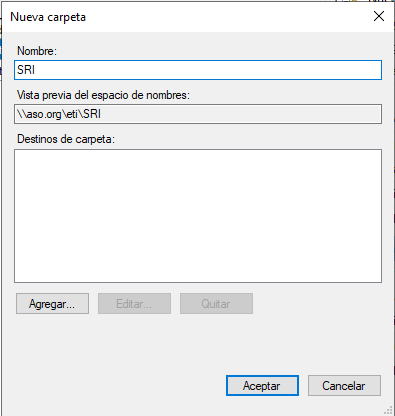
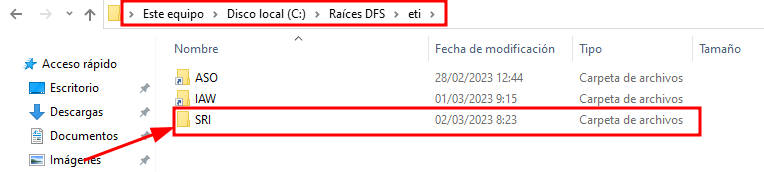
Si creamos una carpeta sin haberle añadido un destino de carpeta, esta se creará en el sistema de archivos dentro de la carpeta de «Raices DFS» y la raíz de nuestro espacio de nombre, esta aparecerá como una carpeta normal, y no como un «acceso directo» como aparece en otros casos.
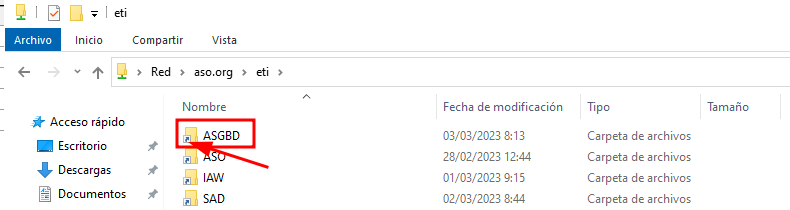
A la derecha el dialogo de creación de carpeta, a la izquierda el explorador de archivos en la carpeta raíz del espacio de nombre.
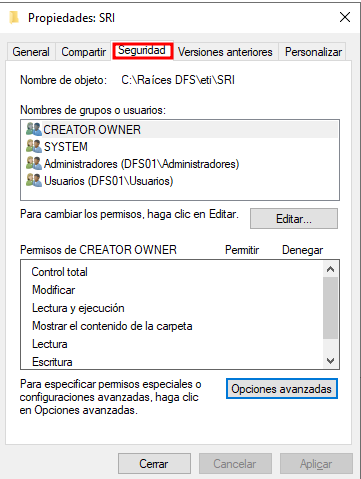
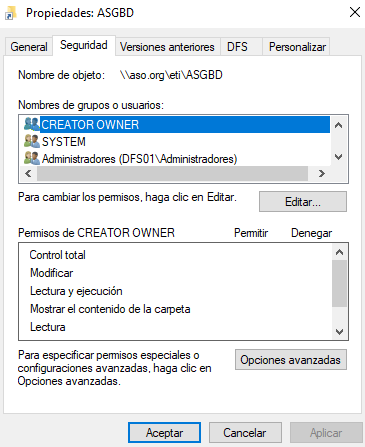
Esta carpeta usa los permisos del sistema de archivos (NTFS), cuando es accedida desde otro equipo, por ello para modificar estos permisos tenemos que en propiedades ir a la pestaña de seguridad.
Creación de carpeta con 1 destino de carpeta.
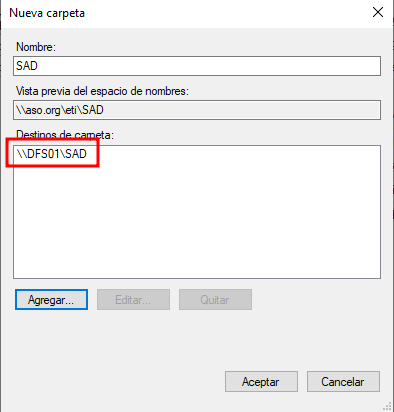
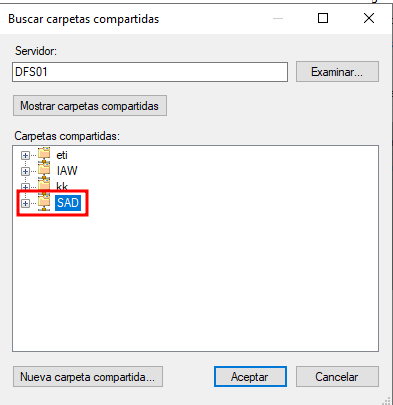
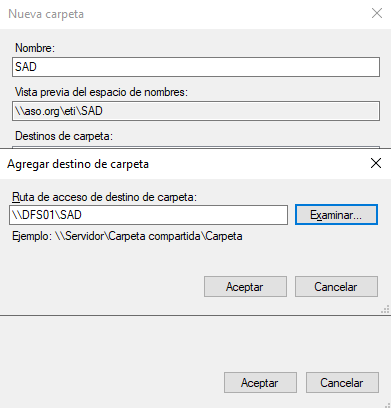
Para crear este tipo de carpetas tenemos que abrir el dialogo y pulsar el botón de añadir un destino de carpeta. En la ventana que se abre tenemos que añadir la dirección a una carpeta compartida o pulsar el botón examinar y buscar una carpeta compartida que se haya compartido. Esta carpeta tiene que tener acceso el administrador del dominio ya que si no en el momento de añadir el destino de carpeta no tiene acceso.
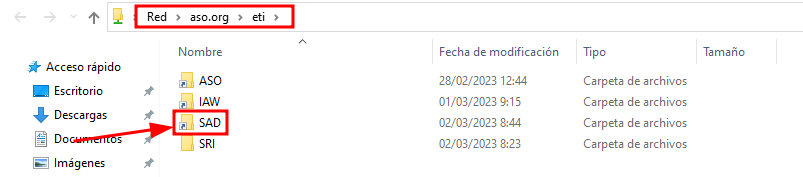
Este caso es un poco diferente ya que la carpeta aparecerá como un acceso directo.
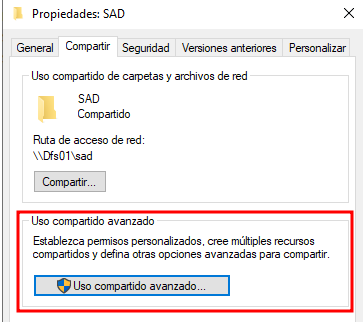
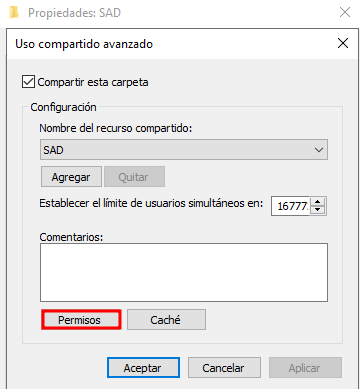
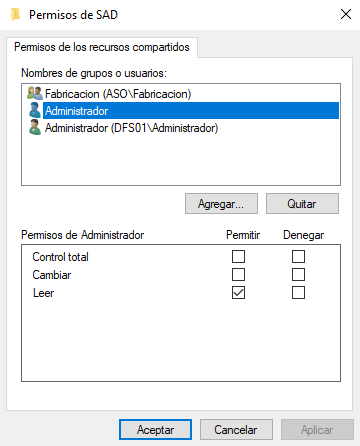
Para modificar los permisos de esta carpeta son lo que se aplican sobre la pestaña compartir y dentro de uso de compartido avanzado.
Creación de una carpeta con 2 destinos de carpeta.
Para crear este tipo de carpetas necesitamos dos servidores que estén en el mismo espacio de nombres y que ambos tengan una carpeta compartida que es la que vamos a usar, si no esta hecha podemos crearla en el momento.
Al acabar de configurar la carpeta nos preguntara si queremos crear un grupo de replicación, para que el contenido de las dos carpetas compartidas se mantengan sincronizadas.
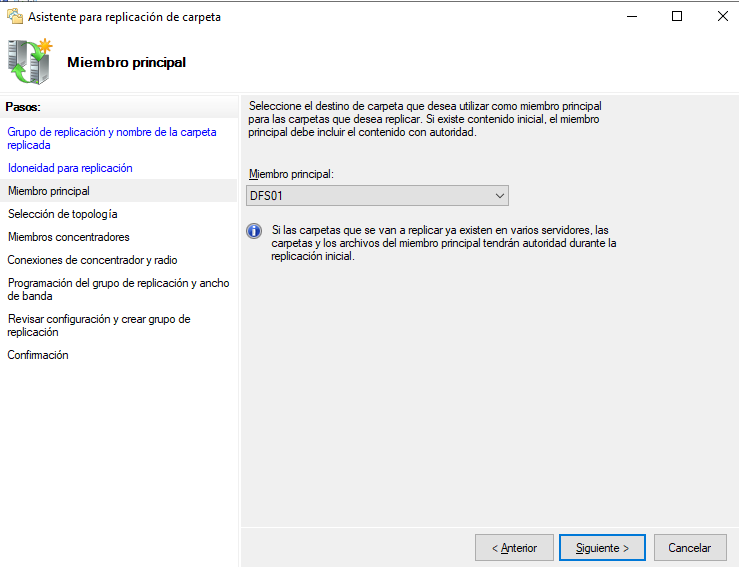
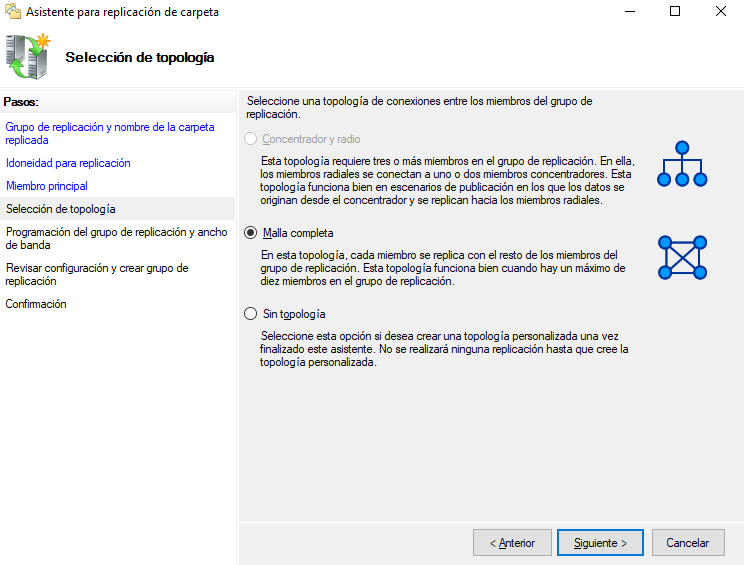
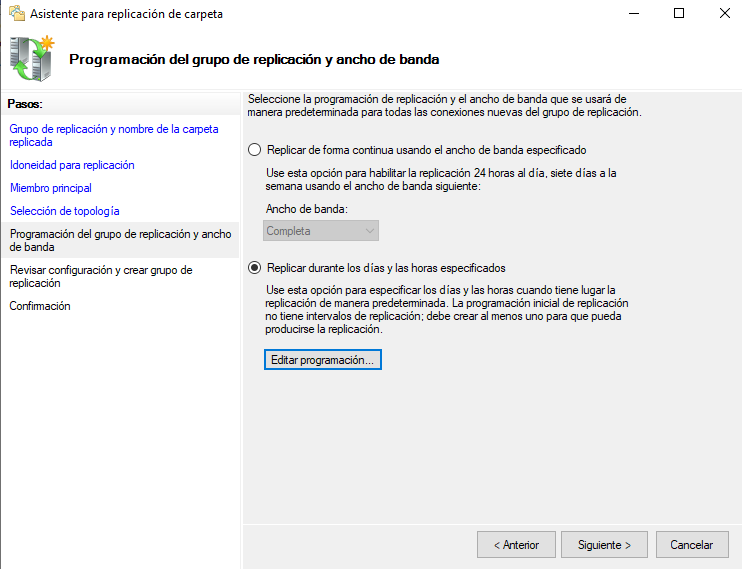
Si pulsamos aceptar nos abrirá el «Asistente para la replicación de carpeta» en el que podremos darle un nombre, indicar un miembro principal, la topología que usará. cambiar el horario de replicación, ya que de esta manera estará continuamente sincronizándose utilizando mucho ancho de banda.
Este caso aparecerá como un acceso directo y los permisos se otorgaran en la sección de seguridad.
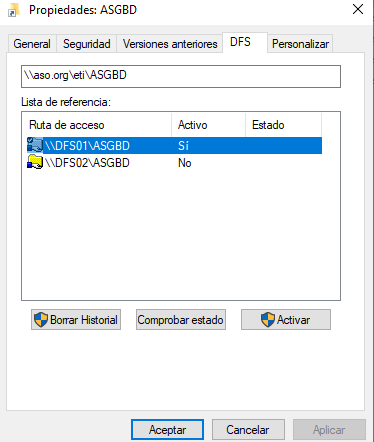
También en propiedades aparecerá una nueva pestaña donde nos dejará seleccionar el destino de carpeta que vamos a usar.
GLPI permite la exportación de los equipos que hemos añadido al inventario manualmente o usando el fusion inventory. Para esto podemos ir al inventario seleccionar las maquinas que queremos exportar y en el botón de exportar, exportarlo con formato CSV. Es posible que necesitemos cambiar los datos que aparecen ya que necesitamos otros, como la dirección MAC.
Una vez exportarlo obtendremos un fichero así, pero FOG Project usa estos datos y tenemos que modificarlo para que estén los datos que FOG Project necesita.
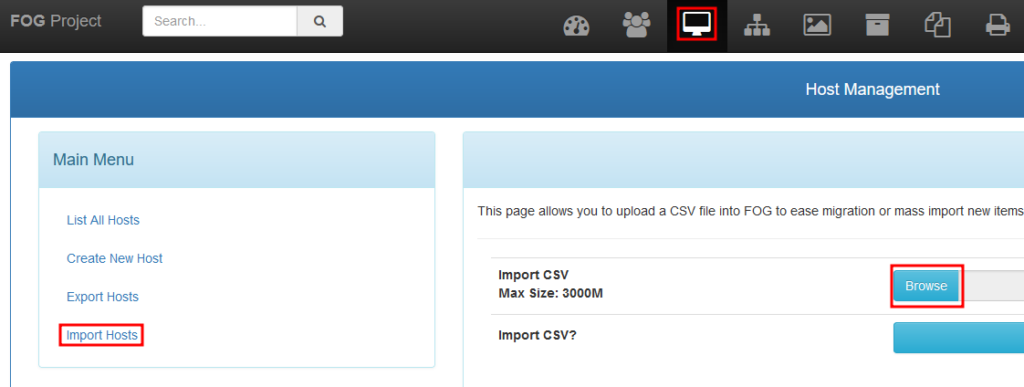
Luego tenemos que ir a la página de configuración de FOG Project, en la pestaña hosts y pulsar el botón de importar hosts aquí es donde subiremos el fichero que hemos creado.
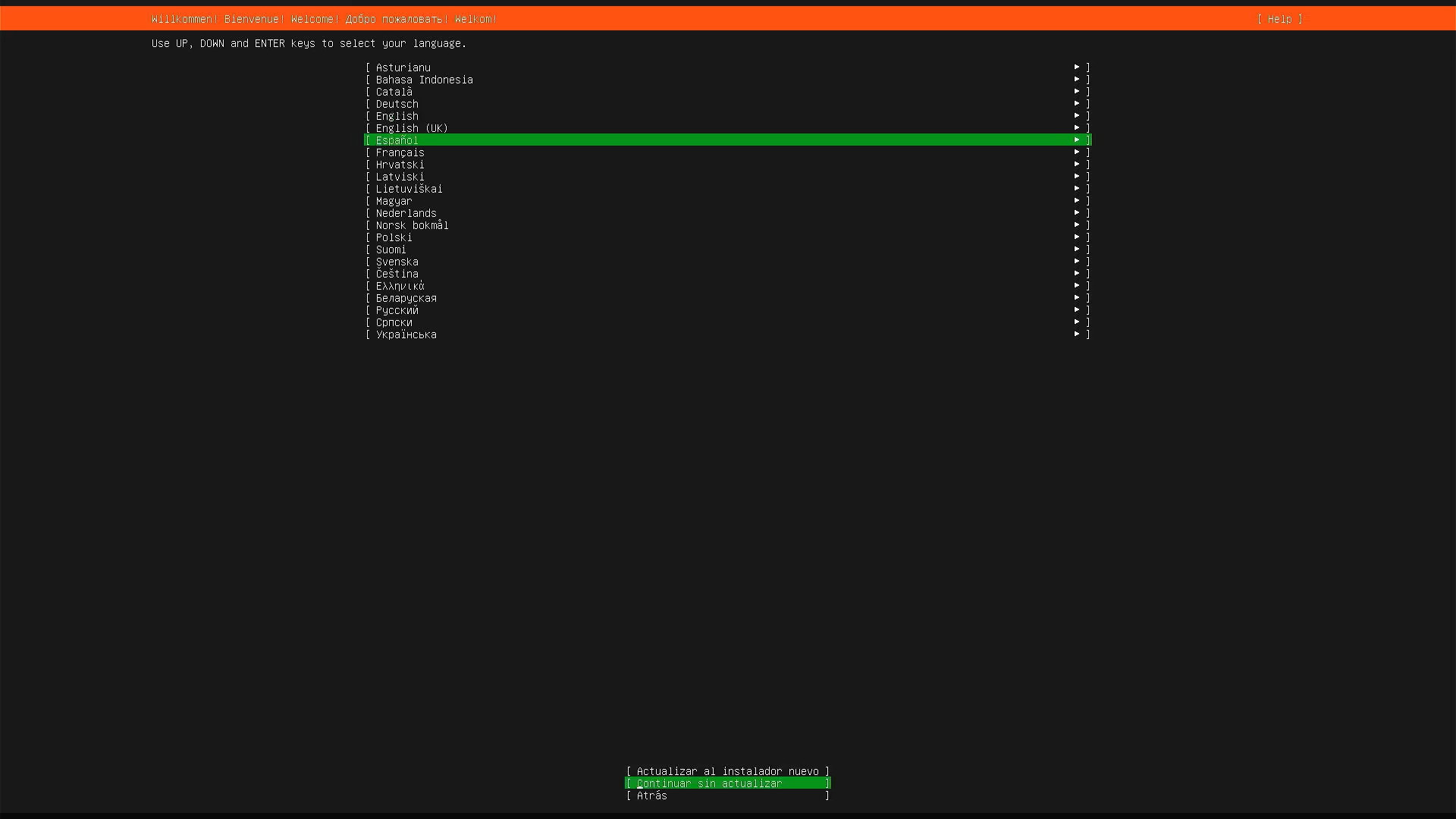
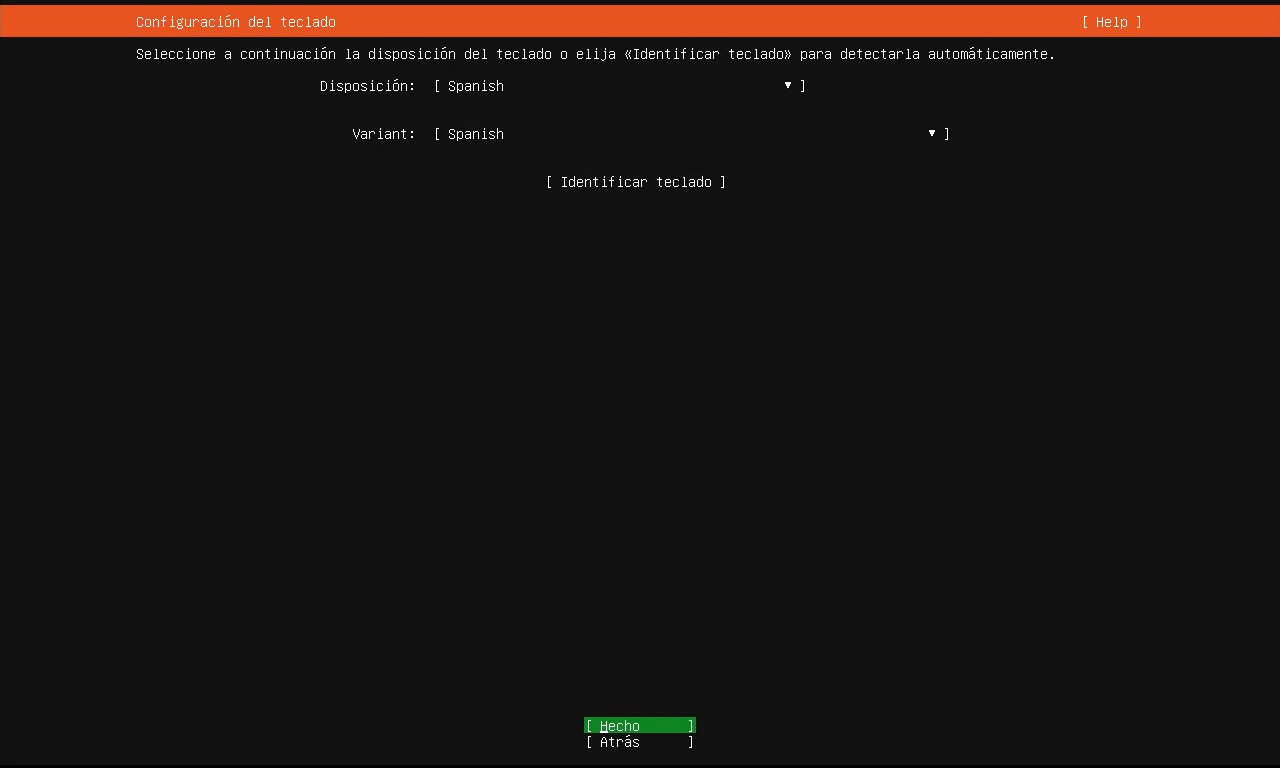
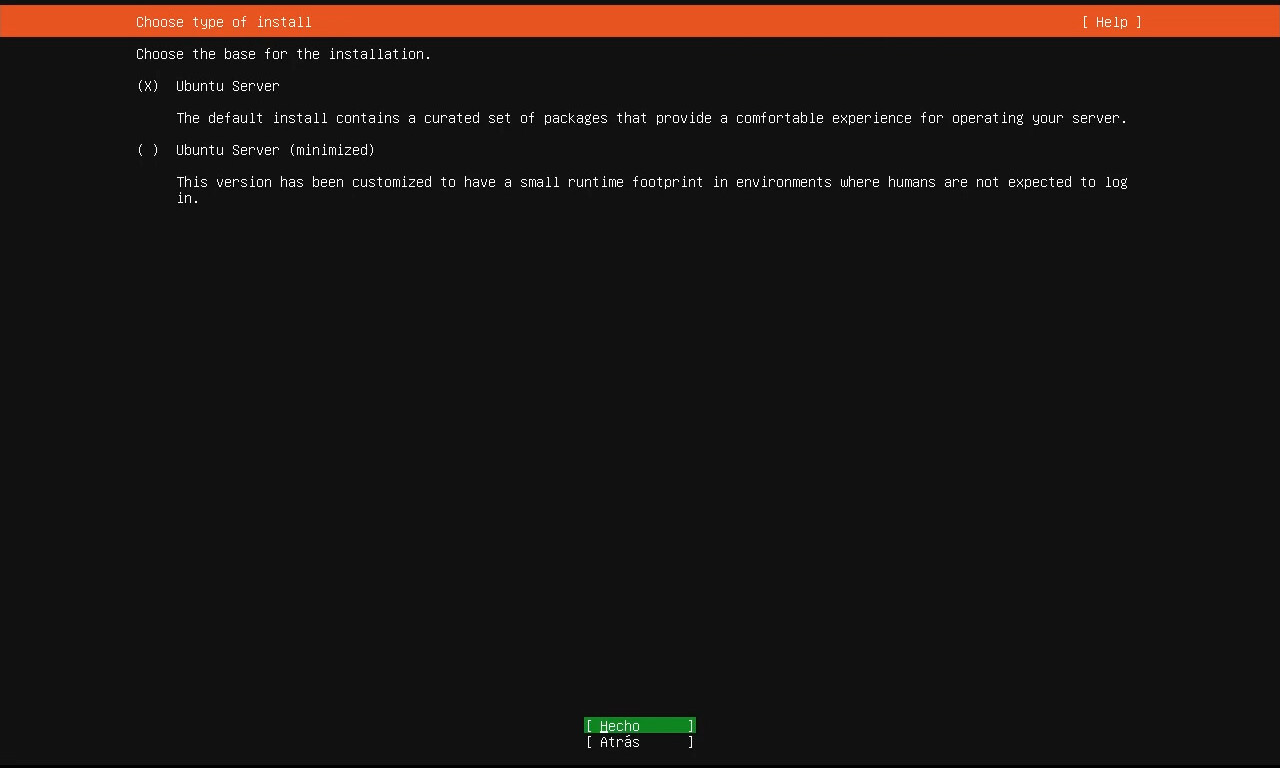
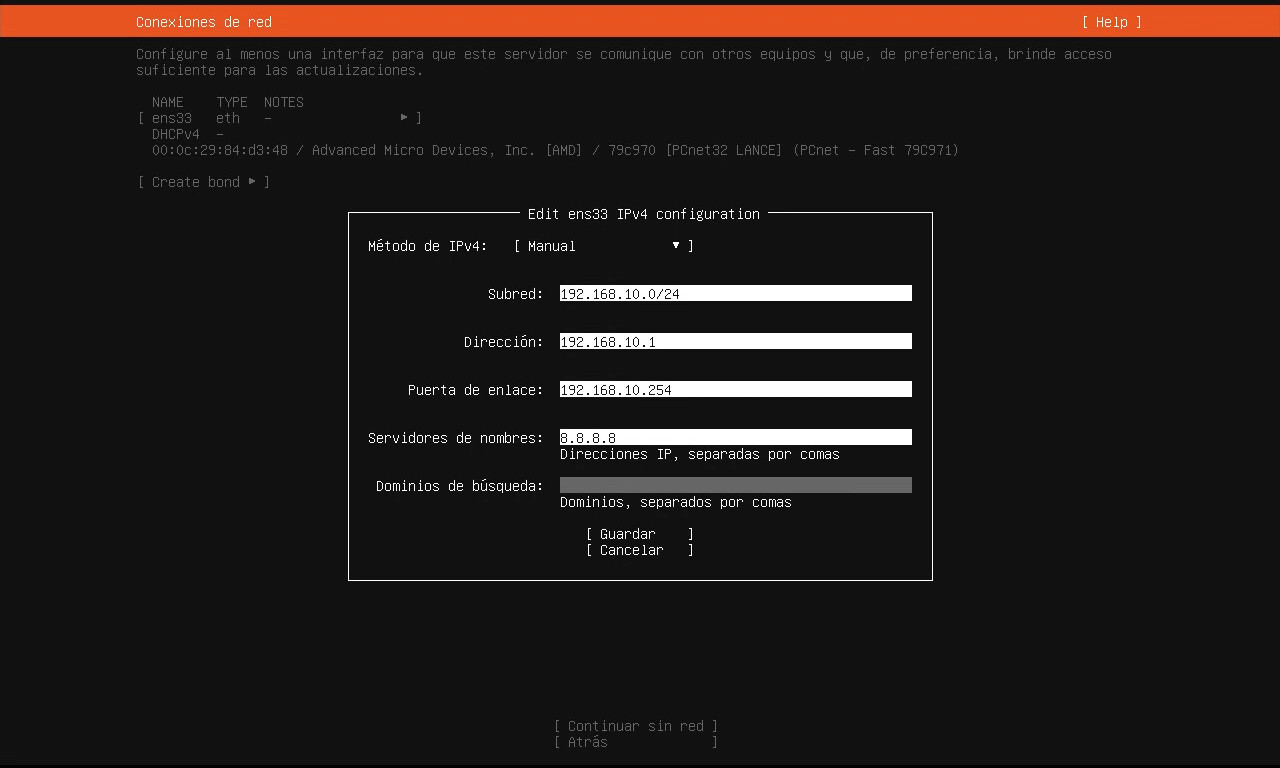
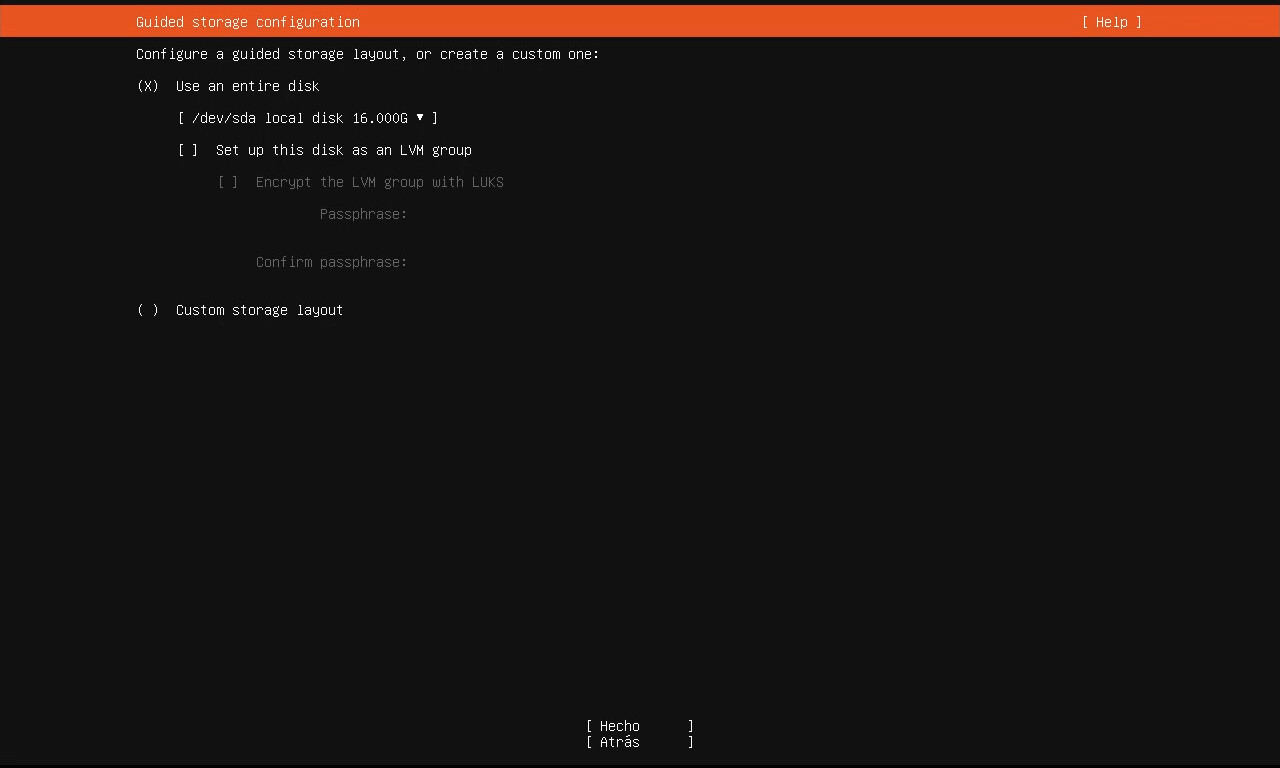
Para instalar FOG project necesitamos tener instalada una versión no muy reciente de Linux ya que usa una versión anterior de algún software que no esta en los repositorios de las versiones nuevas. Para esto instalamos un ubuntu server 20.04.
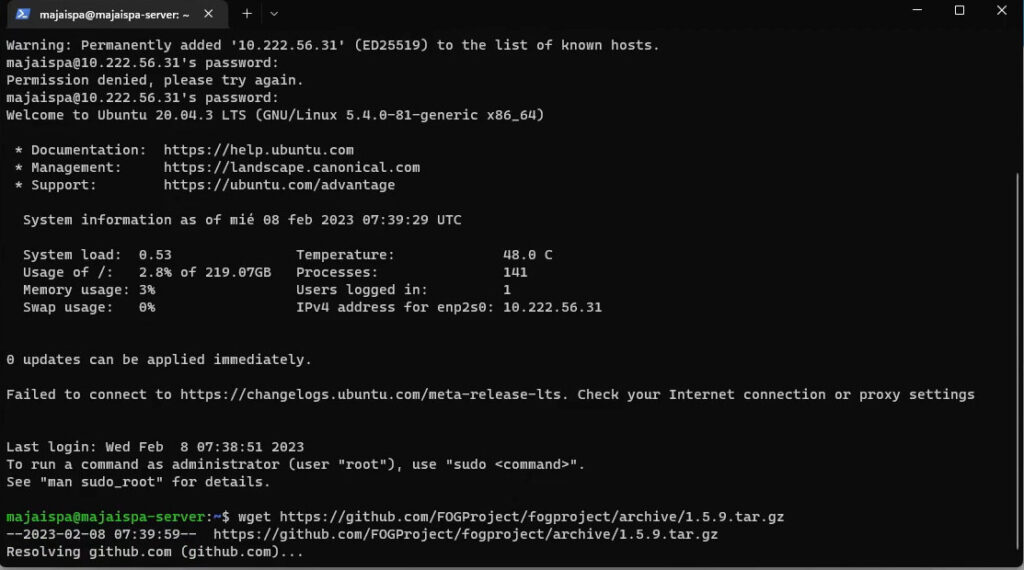
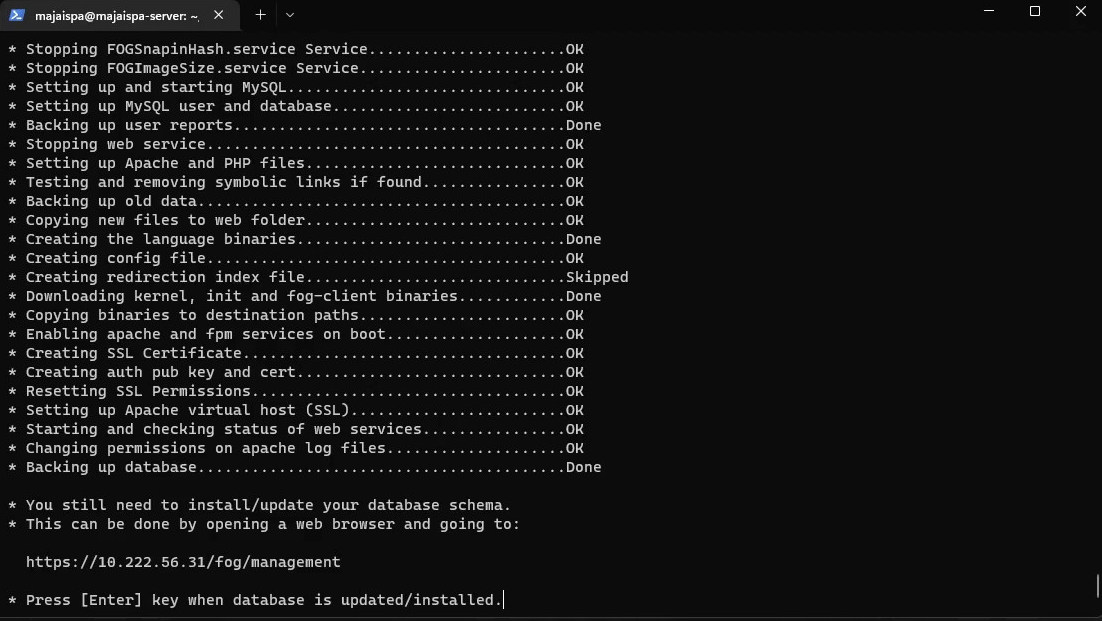
Una vez instalado el ubuntu server iniciamos sesión remotamente usando ssh y descaramos la última versión de fog. Ya que este trae un script que instala todas las dependencias y configura automáticamente el equipo.
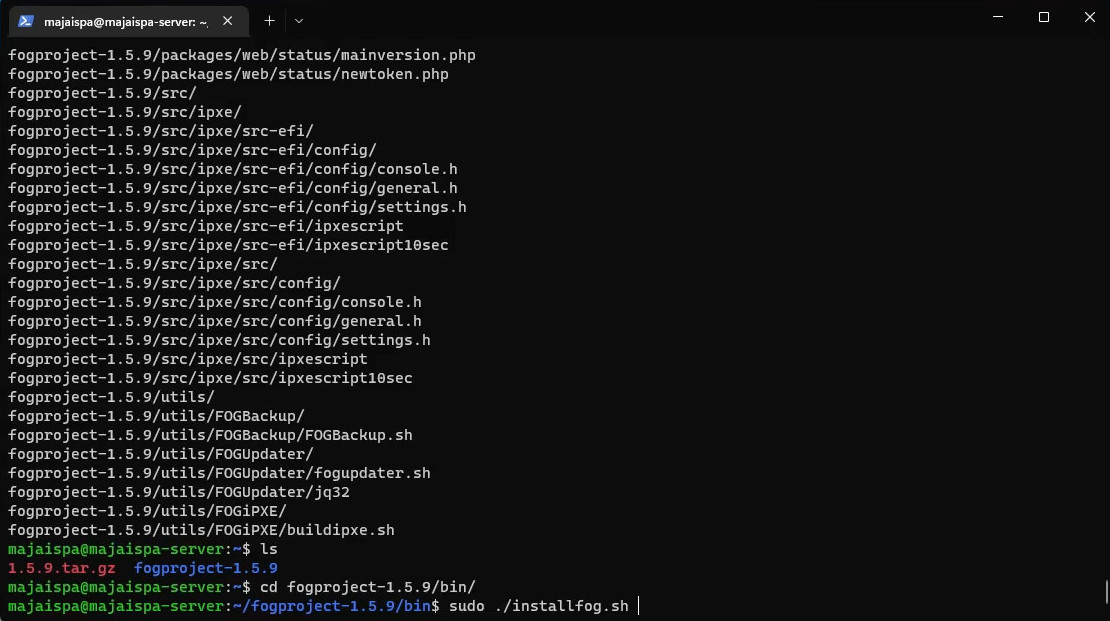
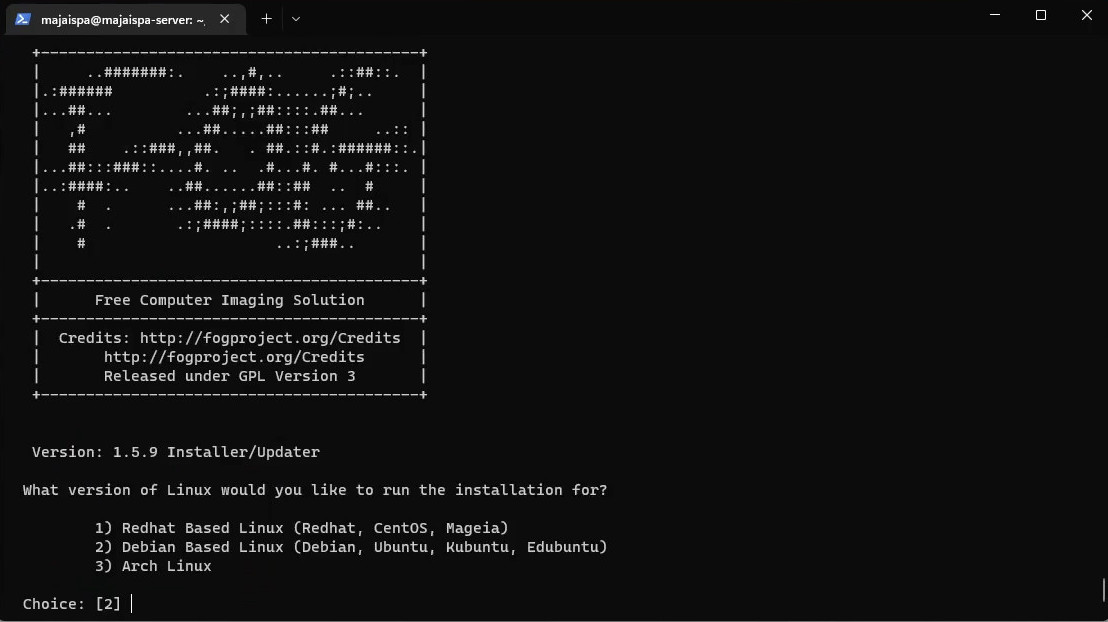
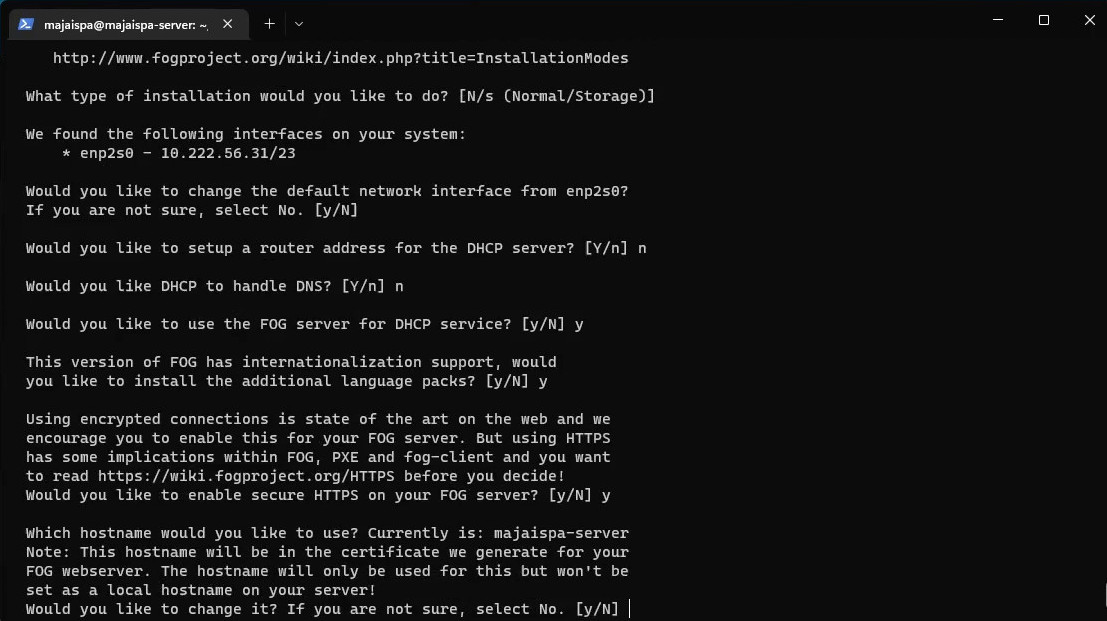
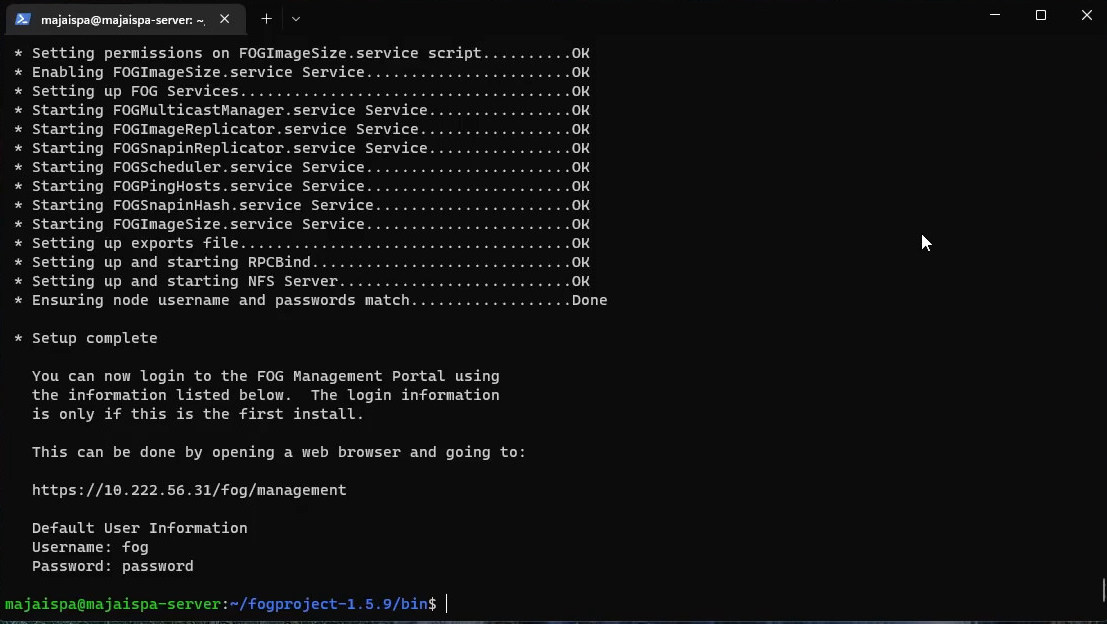
Una vez descargado lo descomprimimos y en la carpeta bin, ejecutamos el script installfog.sh.
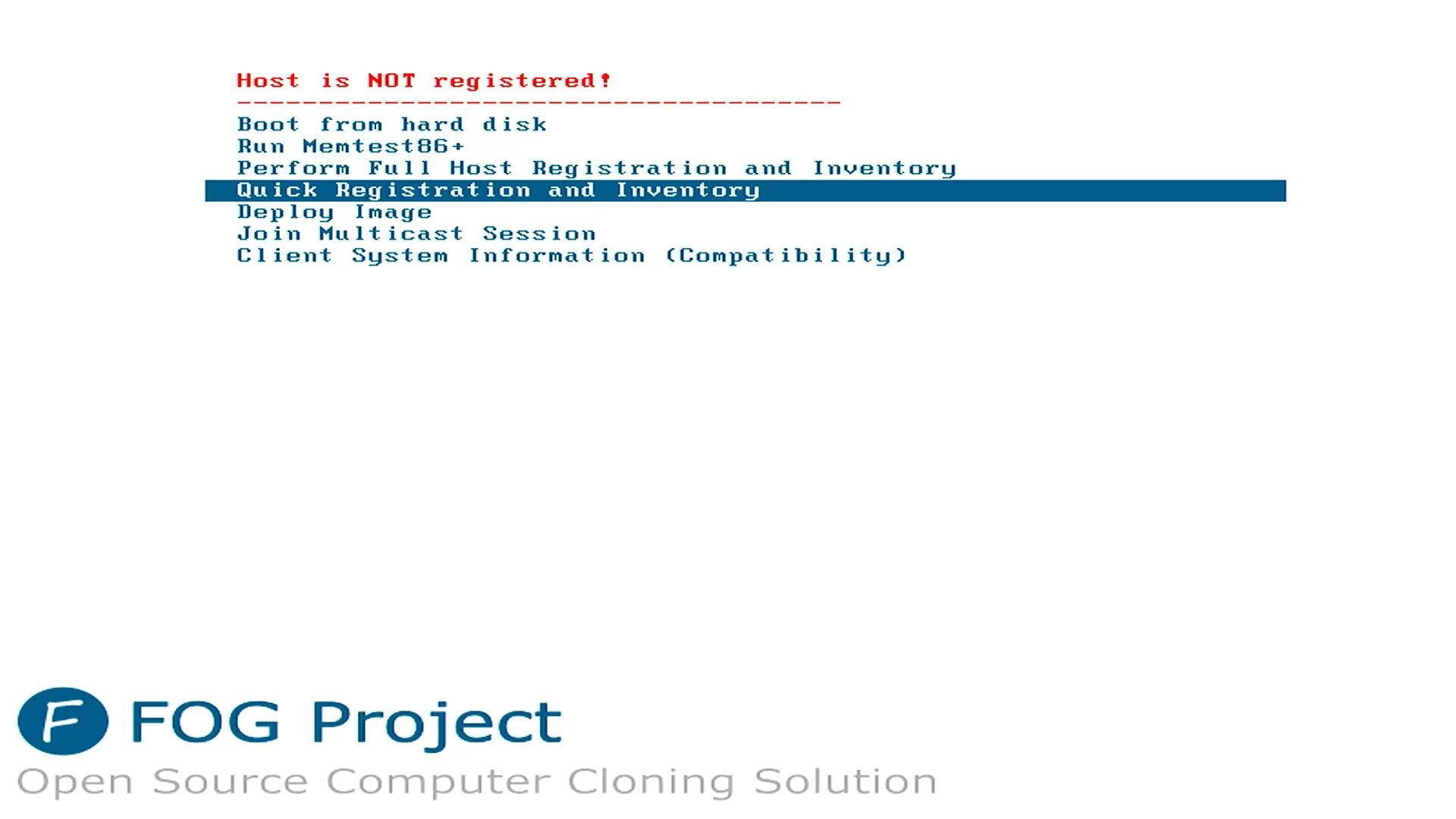
Registrar un equipo
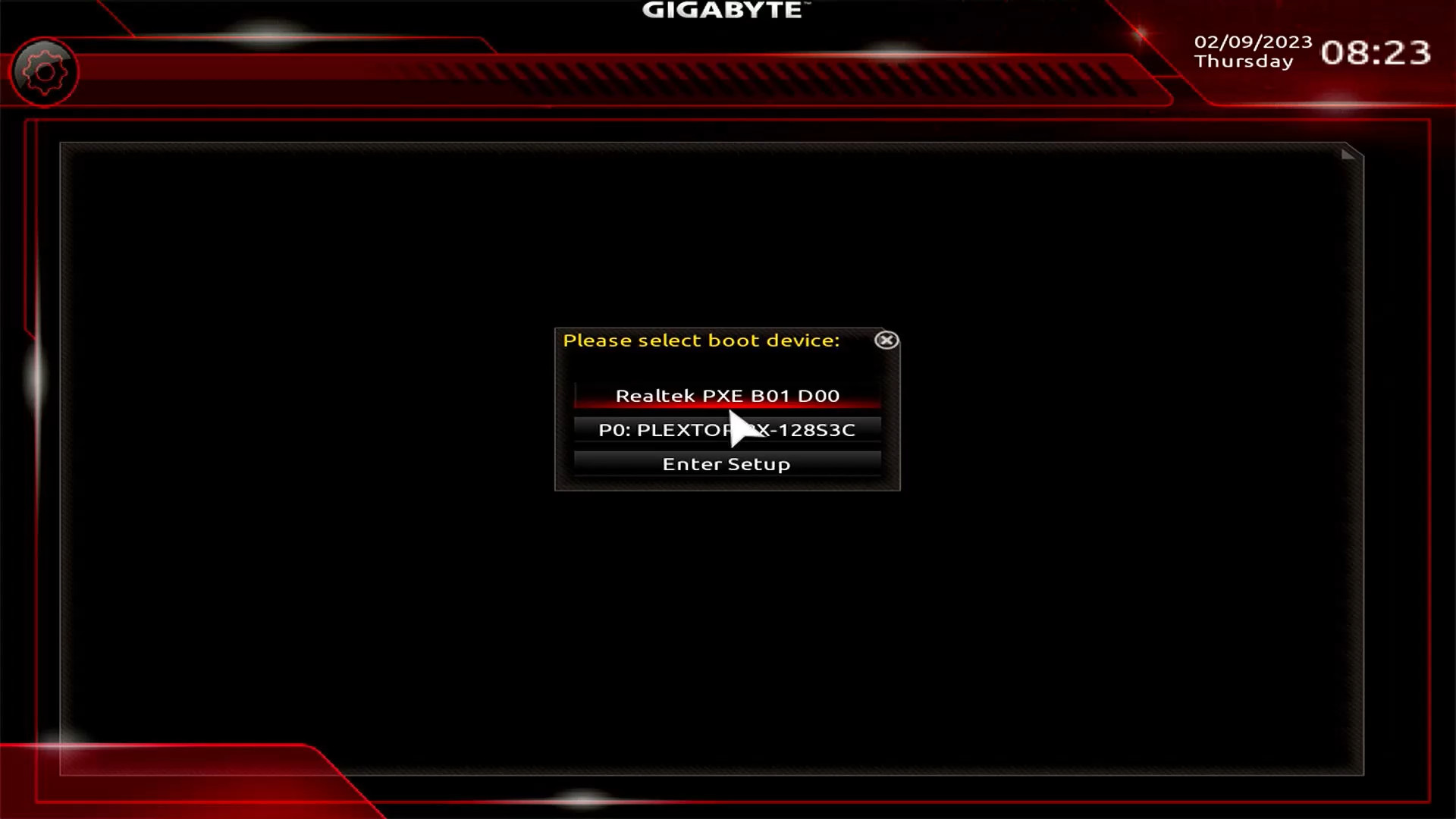
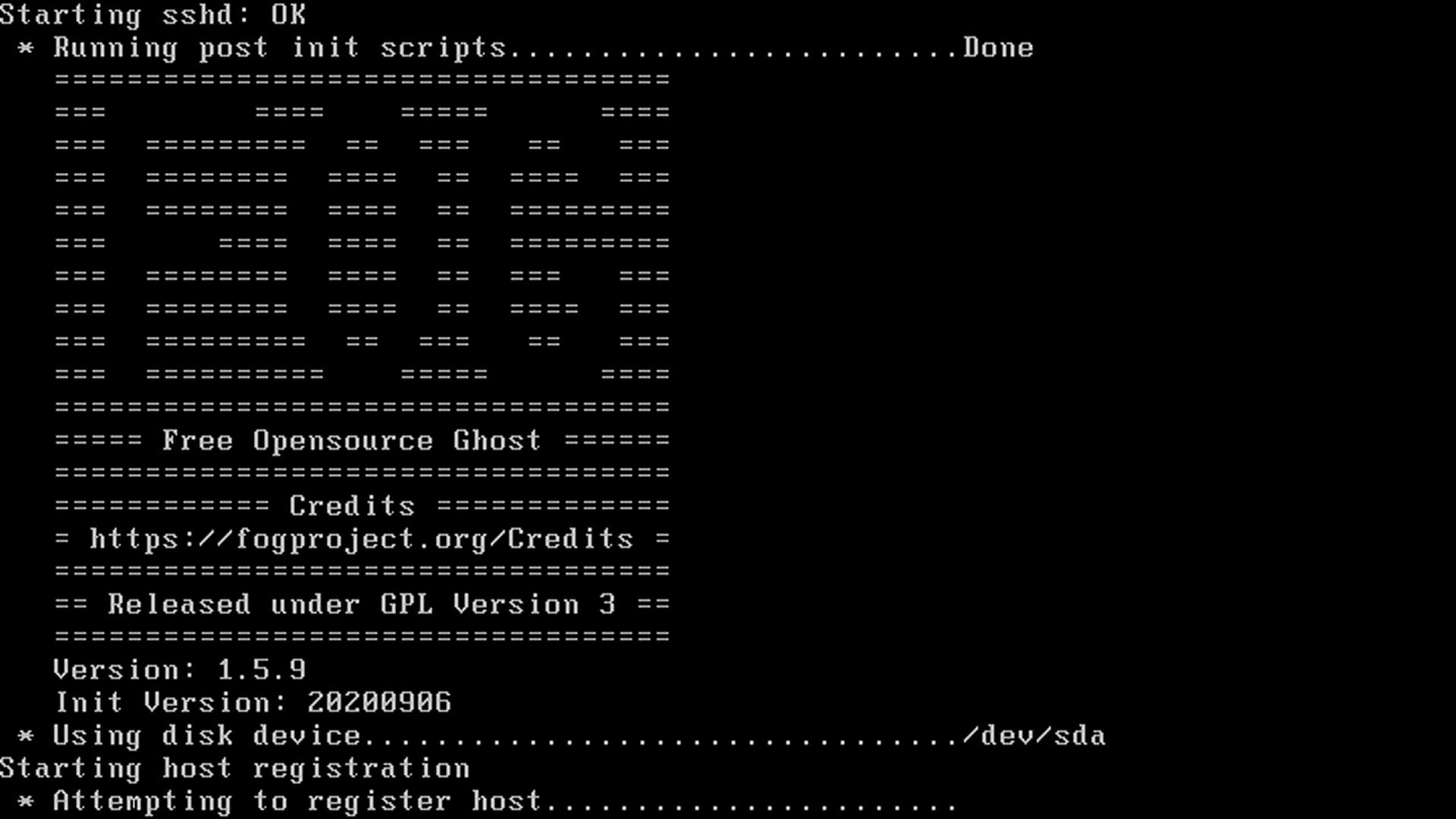
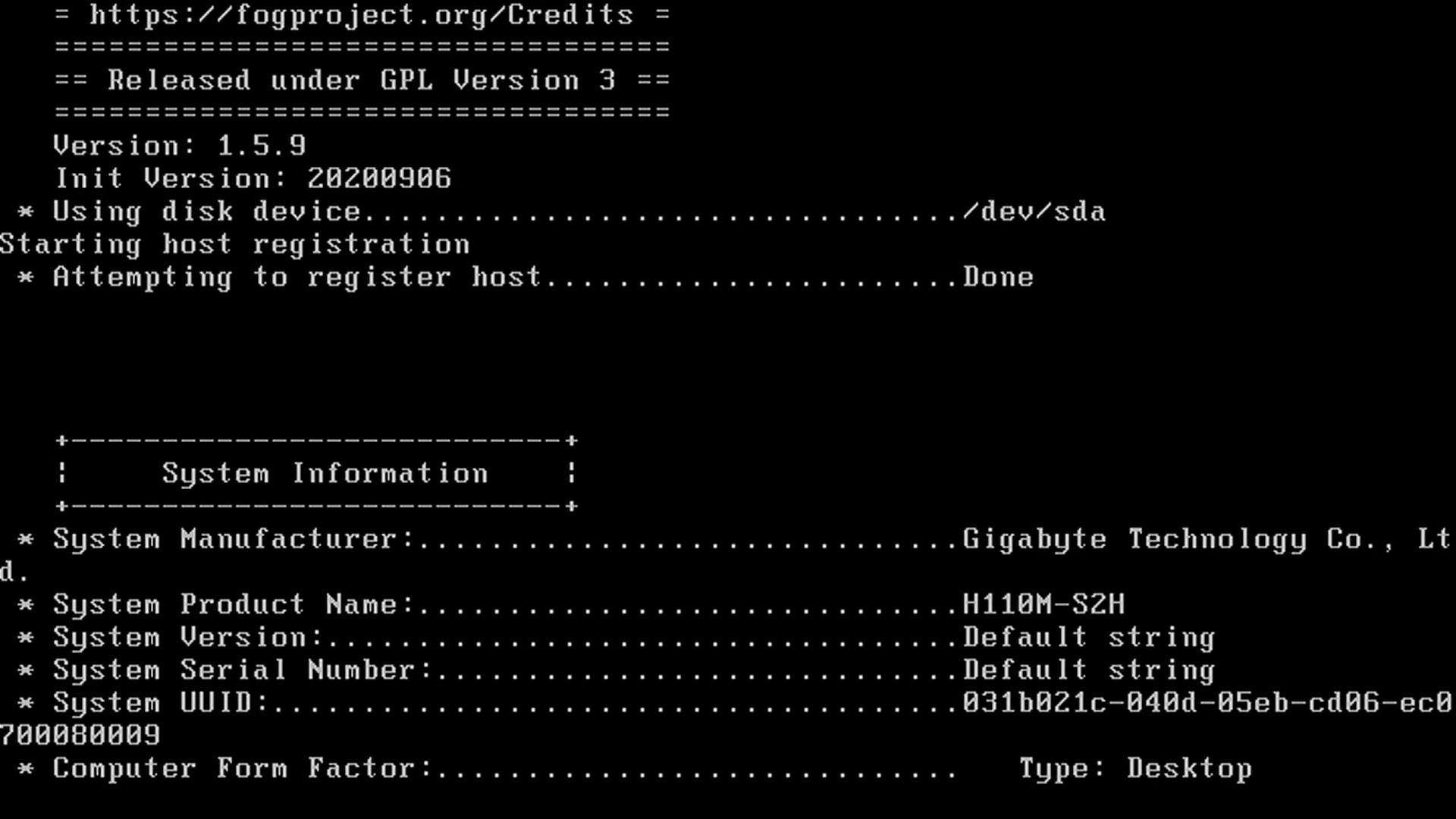
Ahora que tenemos instalado FOG Project tenemos que iniciar un equipo en red, que no puede ser muy nuevo ya que la imagen que tiene FOG Project para el arranque en red esta sin los drivers para las tarjetas de red nuevas de Intel.
Creación de una imagen.
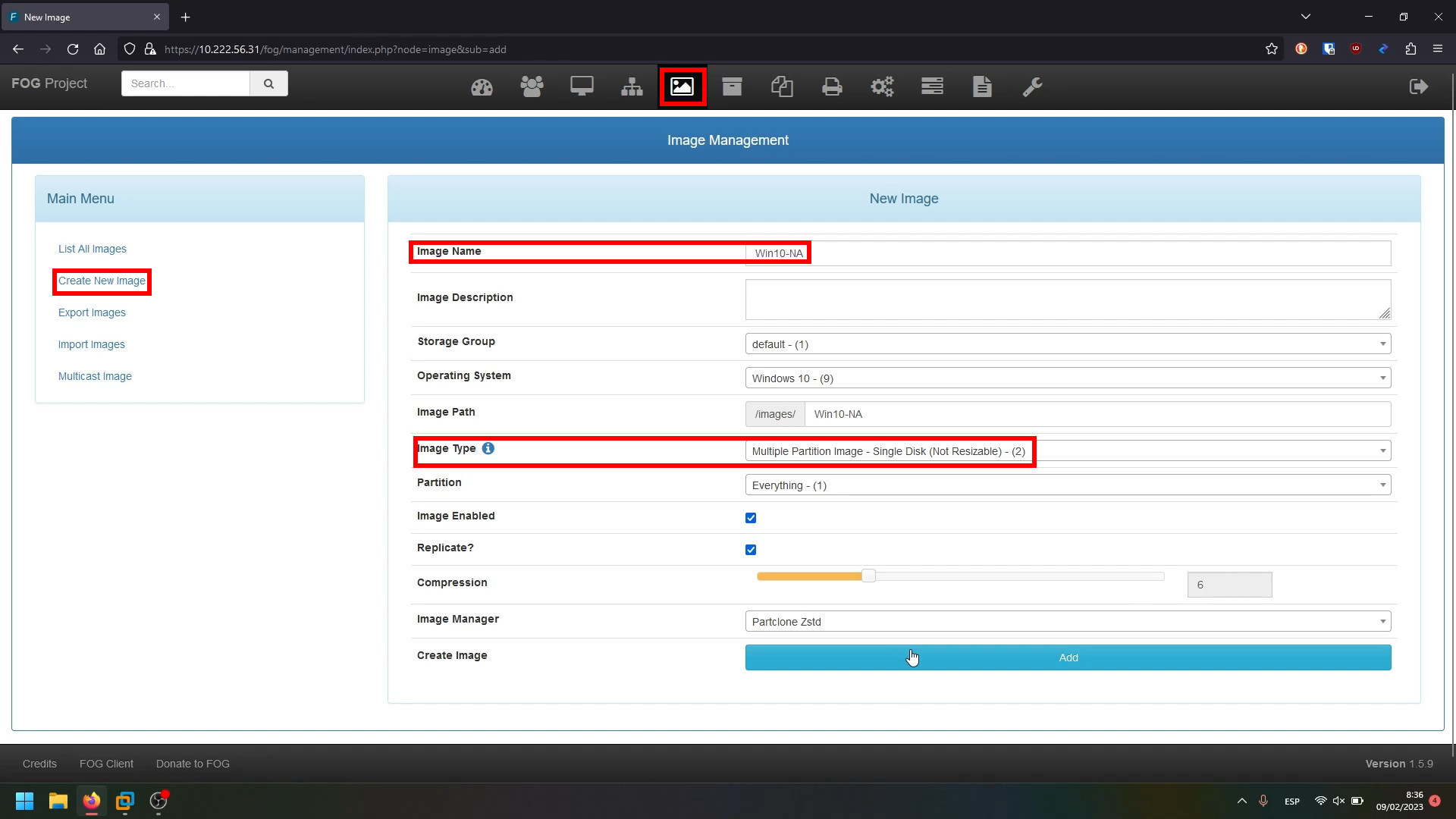
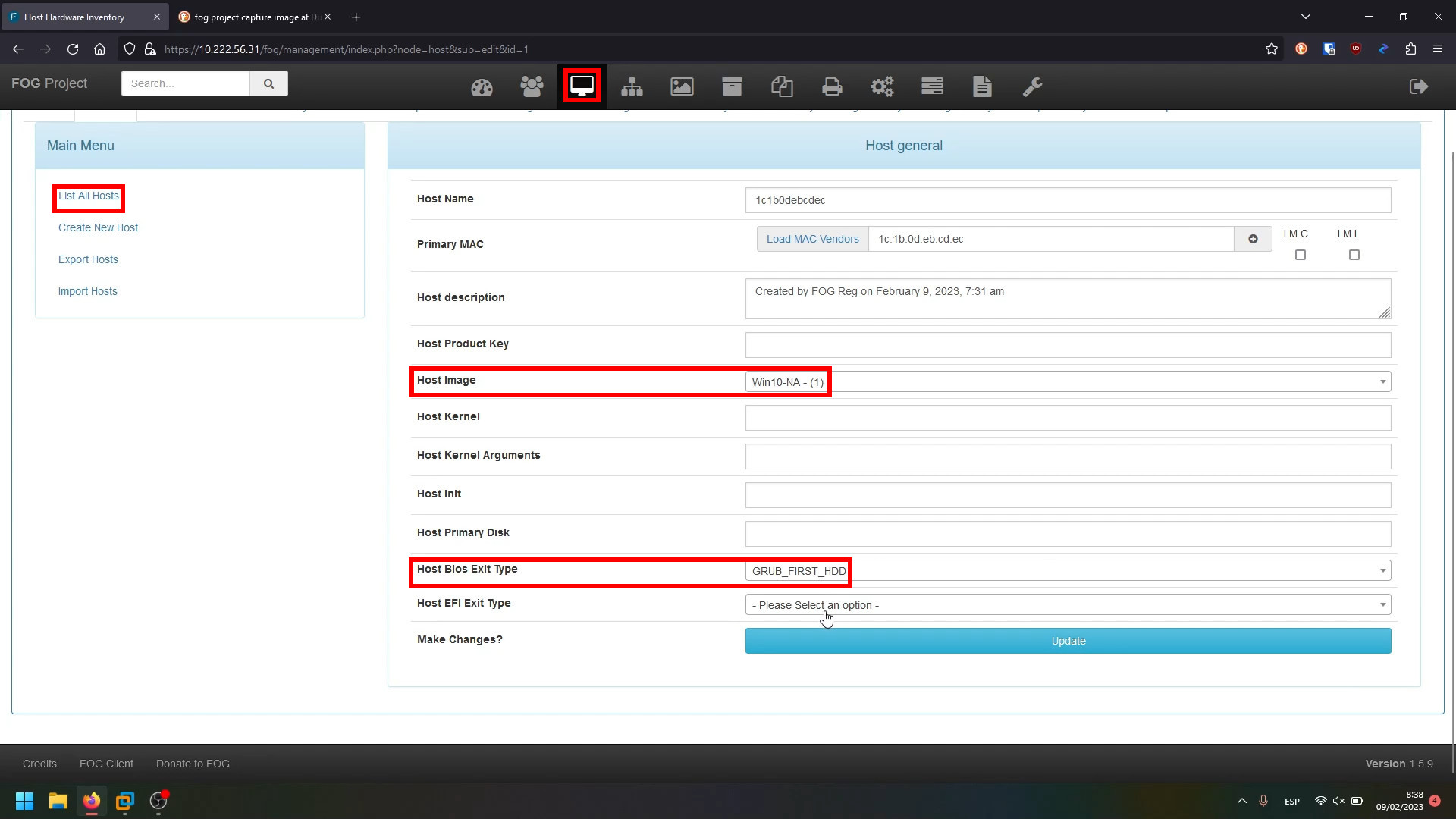
Ahora una vez registrada tenemos que crear una imagen, asignarla al equipo registrado.
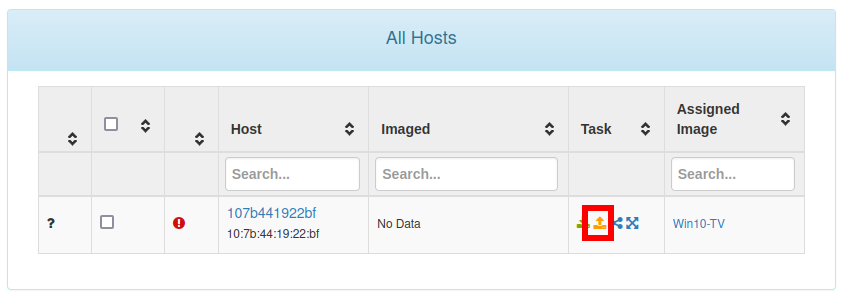
Una vez asignada, tenemos que crear una tarea de captura y para ello podemos ir a la pagina de los host y pulsar el botón con la flecha hacia arriba.
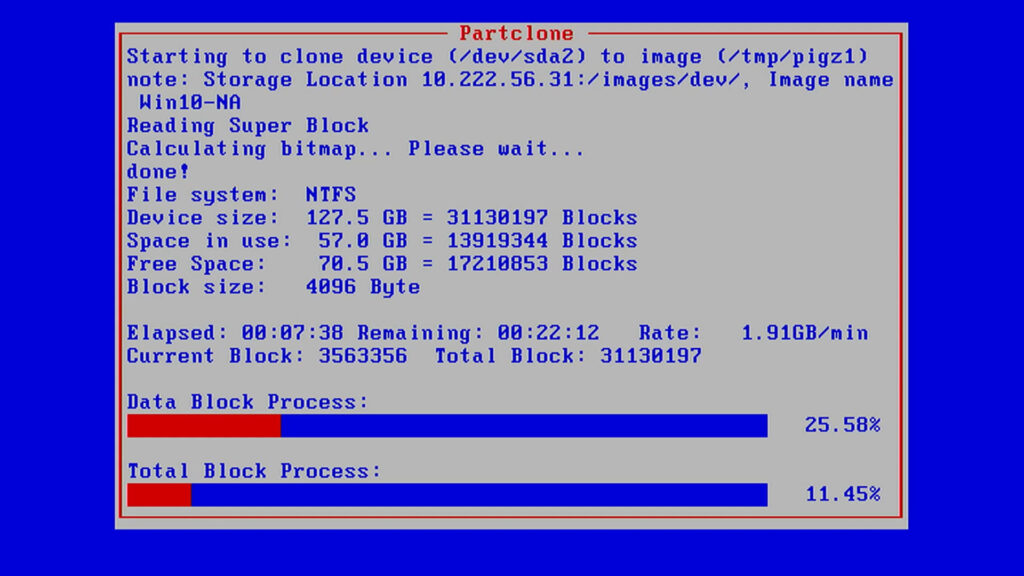
Y una vez creada la tarea de captura podemos arrancar el equipo por red y este automáticamente empezara la captura.
Restaurar una imagen.
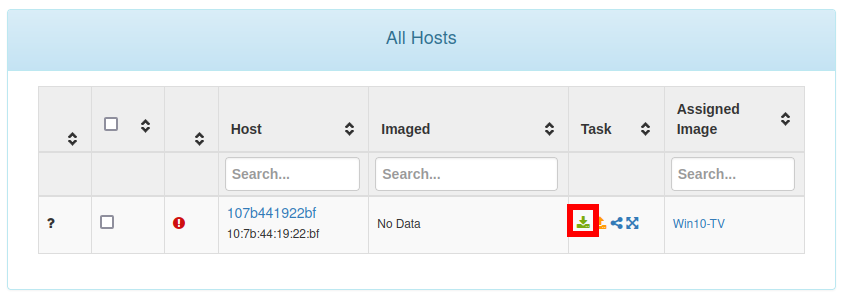
Para restaurar una imagen tenemos que ir a la página de administración, entrar en la pagina de hosts y pulsar el botón de desplegar (flecha abajo), para que este cree la tarea para el delegado de la imagen.
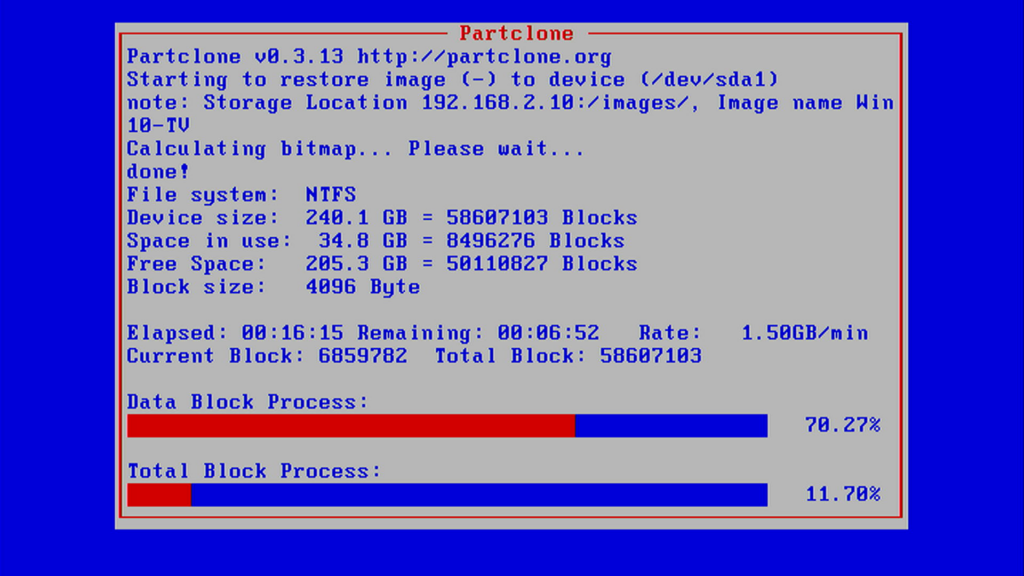
Una vez creada la tarea podemos iniciar en red el equipo y este automáticamente emperezara con el desplegado.
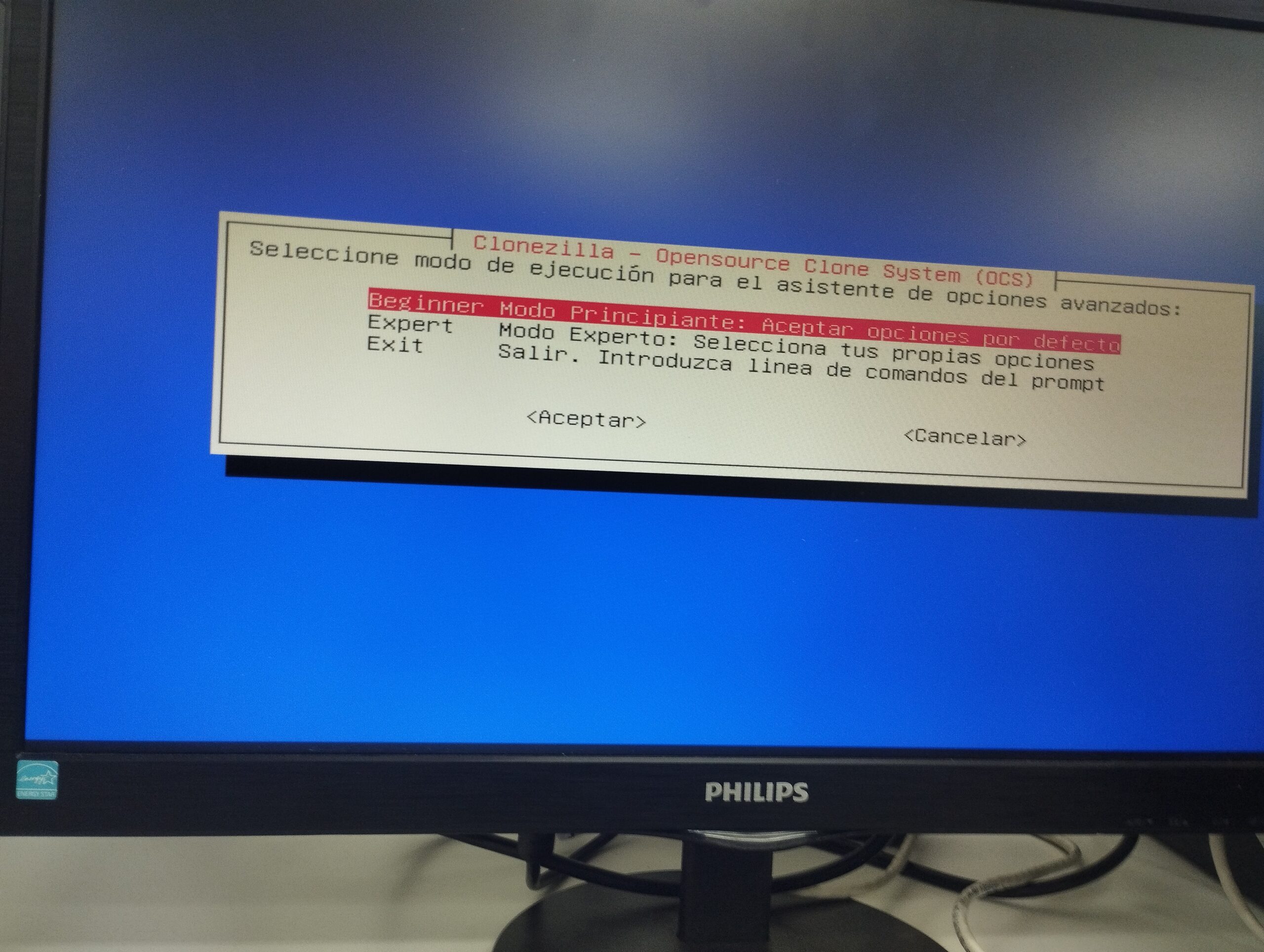
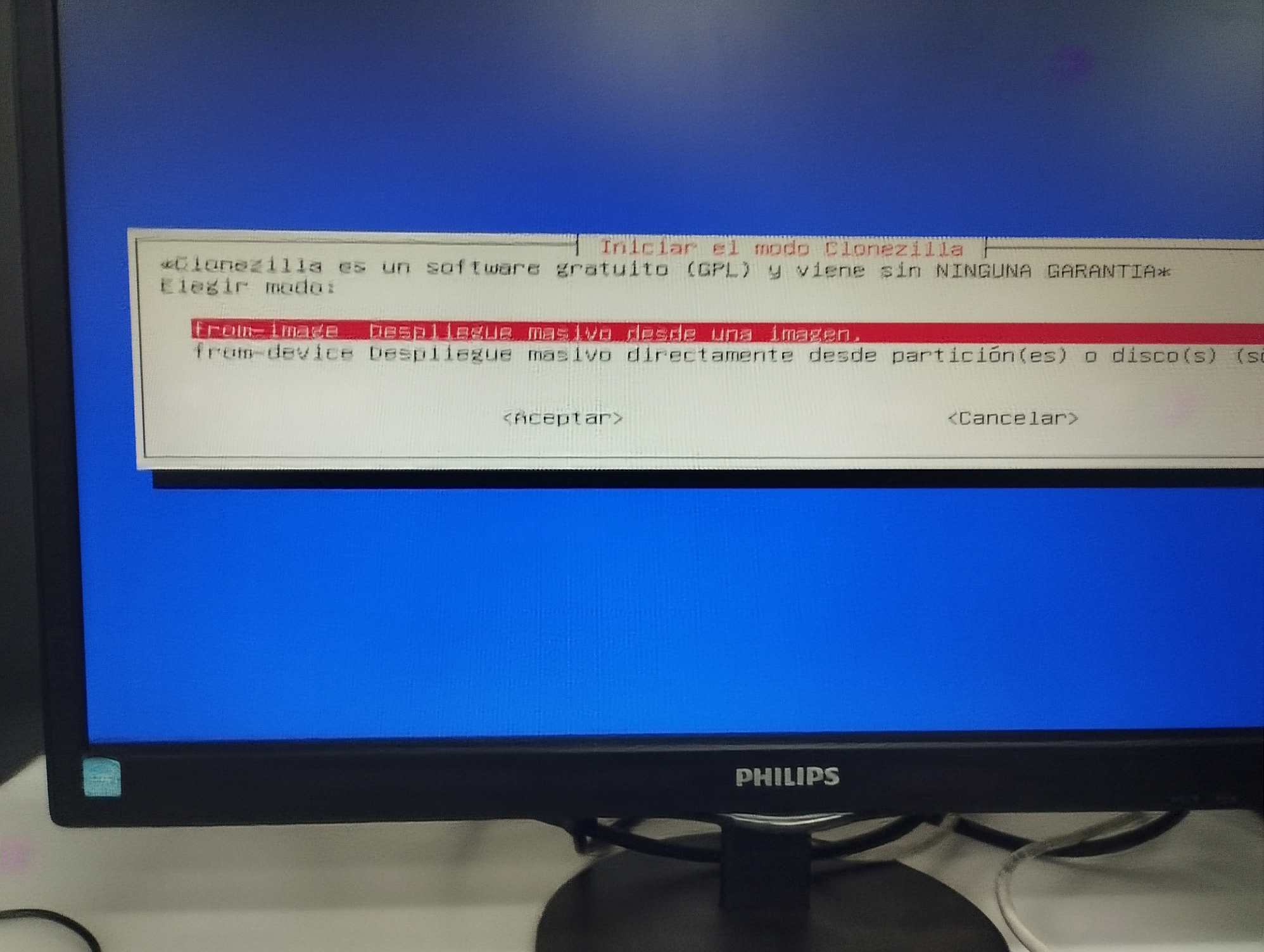
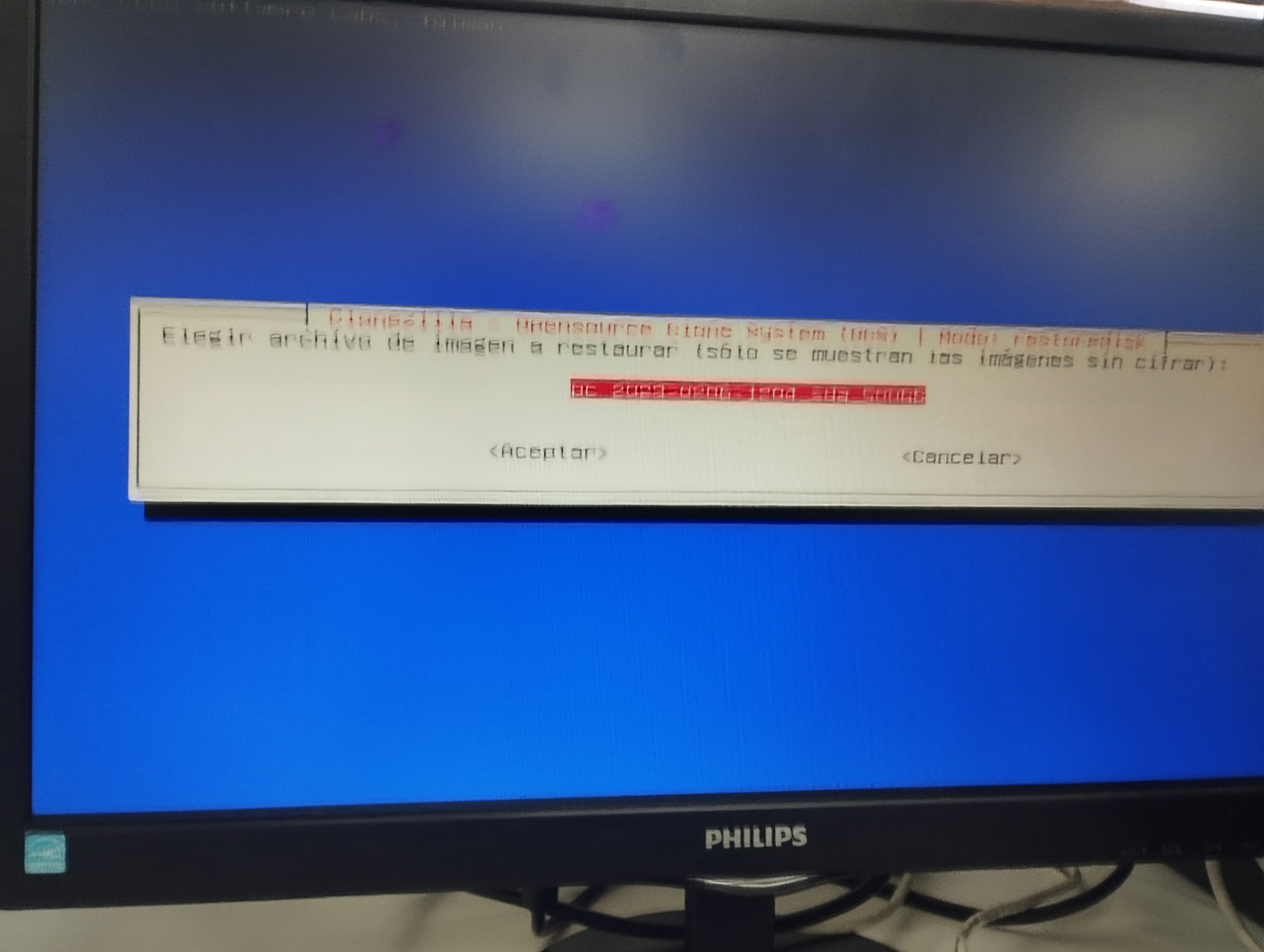
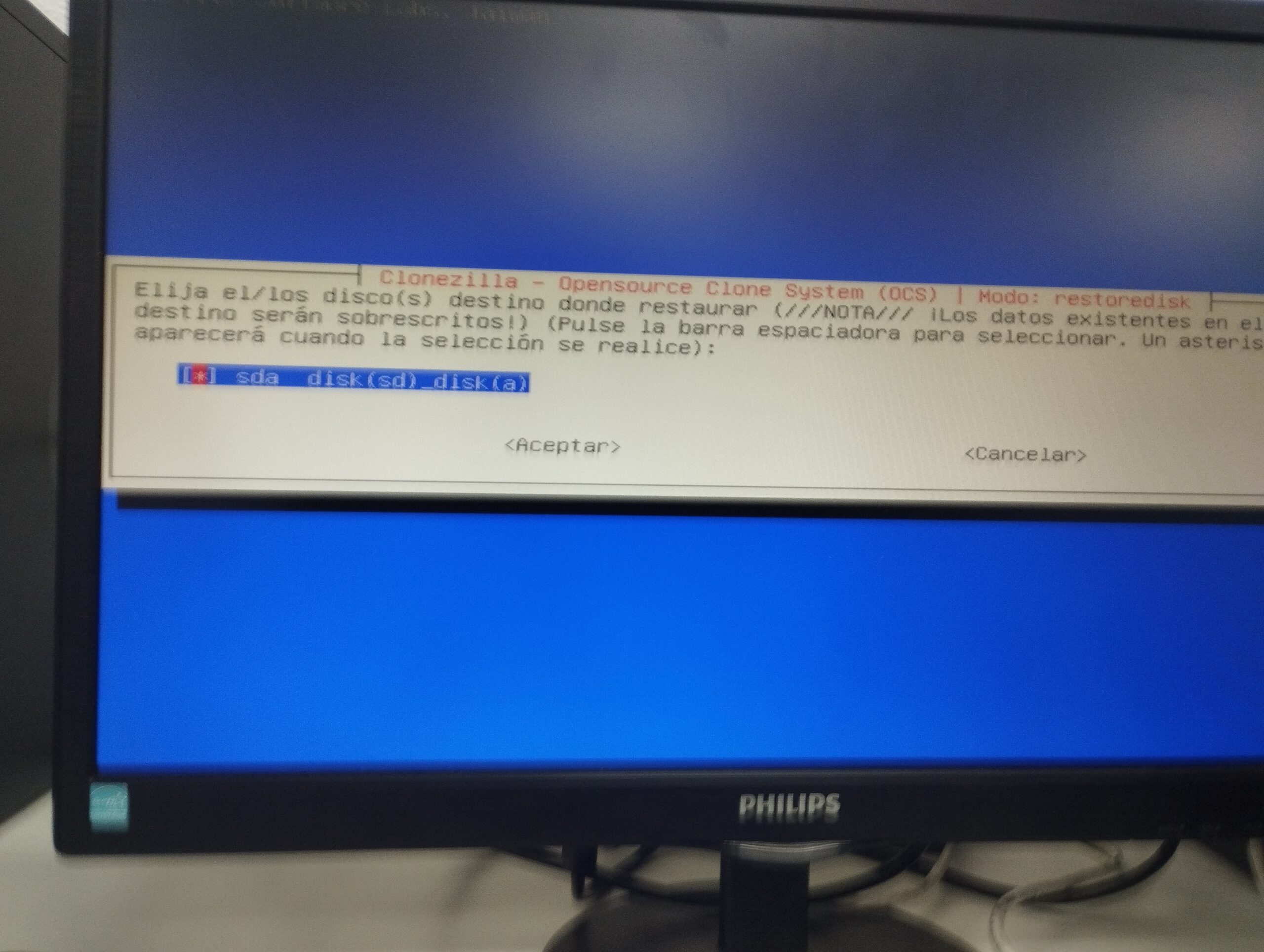
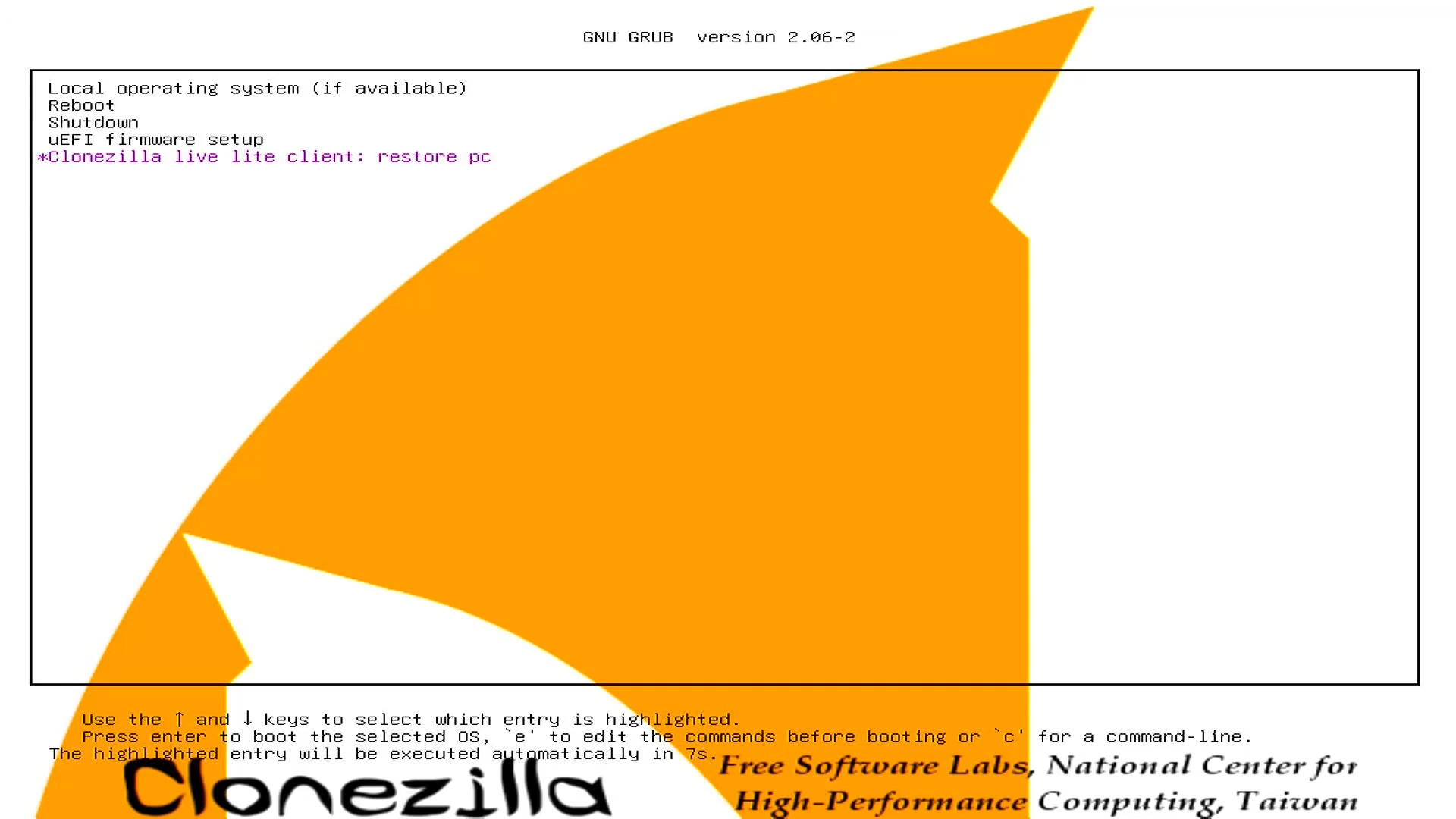
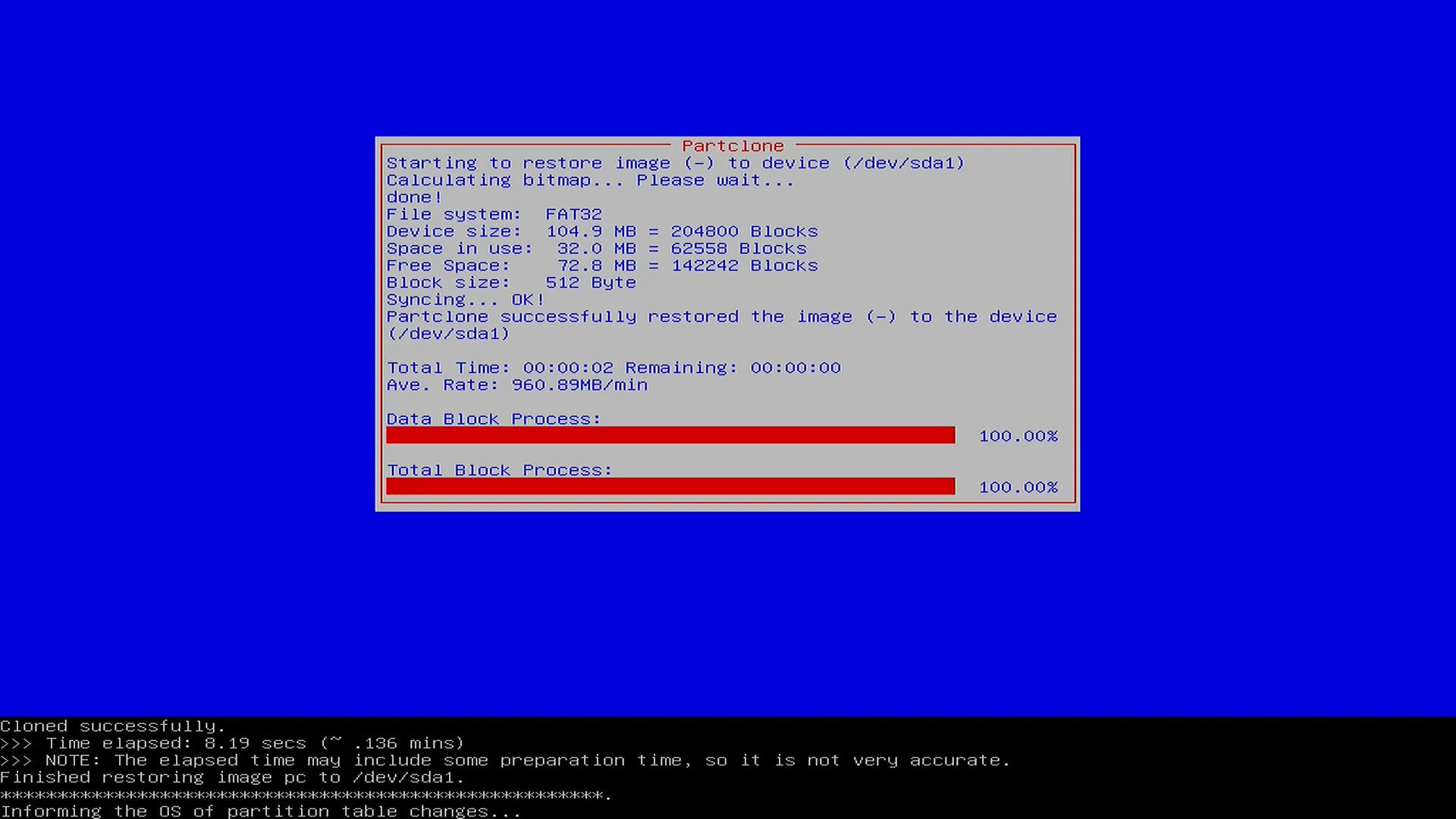
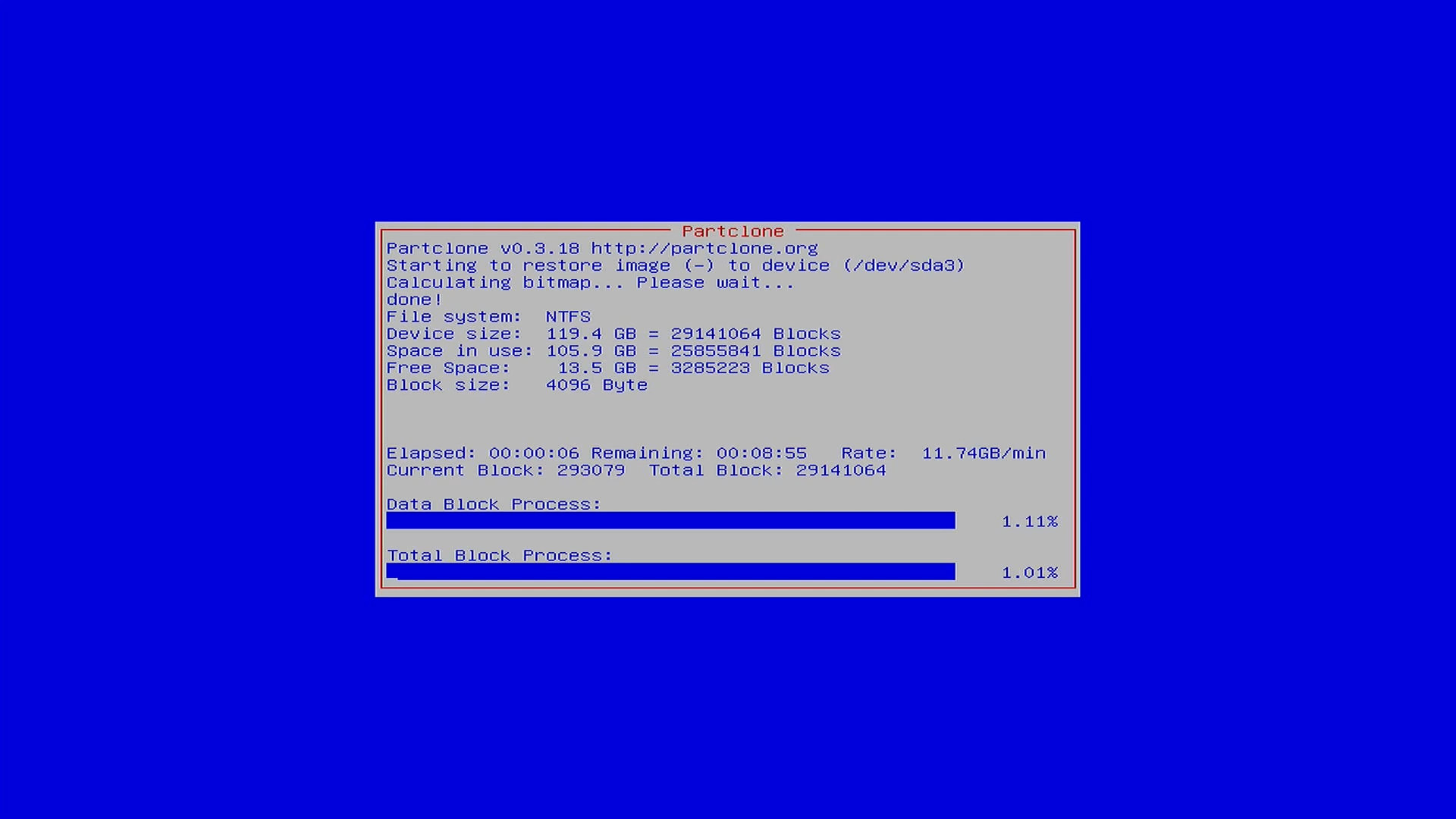
Para restaurar una imagen de clonezilla usando la clonezilla lite-server. Para ello necesitamos arrancar clonezilla en una máquina que actuara como servidor.
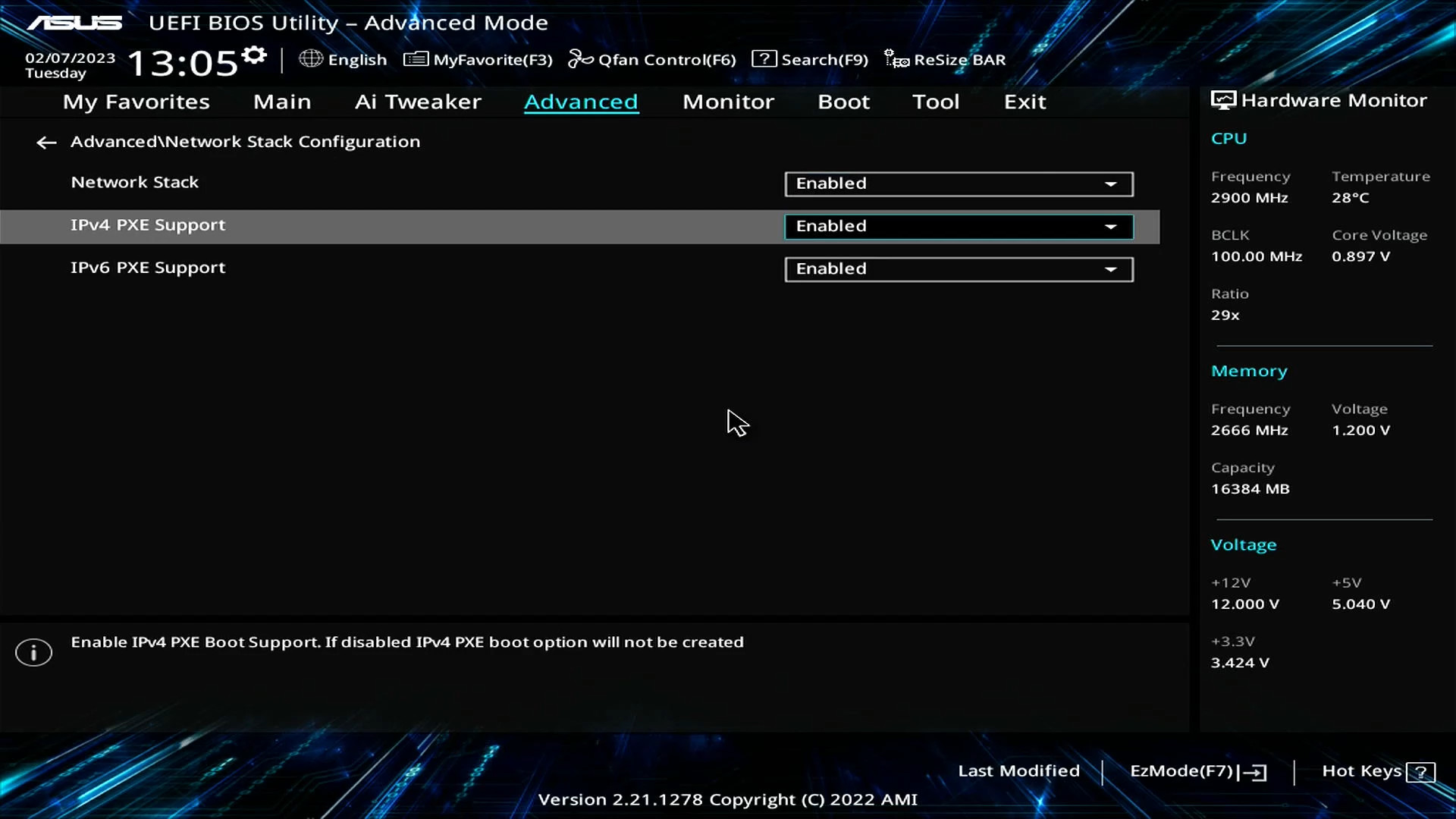
Una vez estamos preparado el equipo servidor tenemos que iniciar en red en un equipo cliente. Es posible que halla que habilitar la ROM de arranque por red.
El inventario de maquinas es una parte esencial para una empresa, ya que si ocurriese cualquier averia se puede indicar en que máquina ha ocurrido e incluso en el caso de GLPi se puede asignar a un tecnico, a un supervisor y a una persona encargada de recibir las llamadas de soporte.
Para instalar GLPi, necesitaremos tener una red con acceso a internet, para descargar las dependencias y los paquetes necesarios, y al menos dos equipos en la misma red. En la primera máquina, instalamos el sistema operativo Ubuntu que va a servir el GLPi y en las otras tendremos que instalar el agente que introducirá esos equipos en el inventario.
Una vez instalado Ubuntu instalamos el servidor apache y el interprete PHP, junto con las dependencias de glpi.
Una vez instaladas las dependencias de gpli y creada la Base de datos descargamos glpi, lo descomprimimos y lo movemos a la carpeta de /var/www/html/.
Una vez descargado iniciamos la configuración inicial entrando en la dirección IP del servidor.
Una vez instalado, instalamos el plugin de fusion inventory para que el inventario se realice automáticamente.
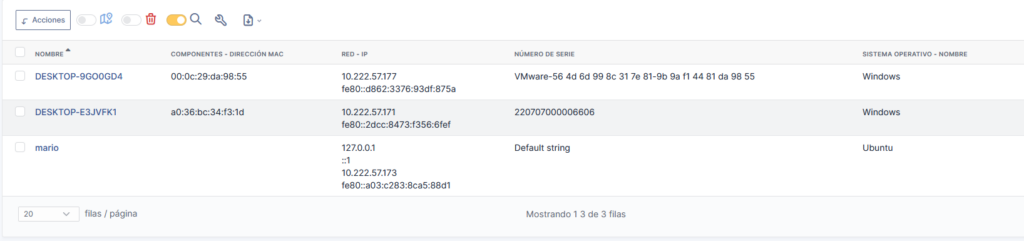
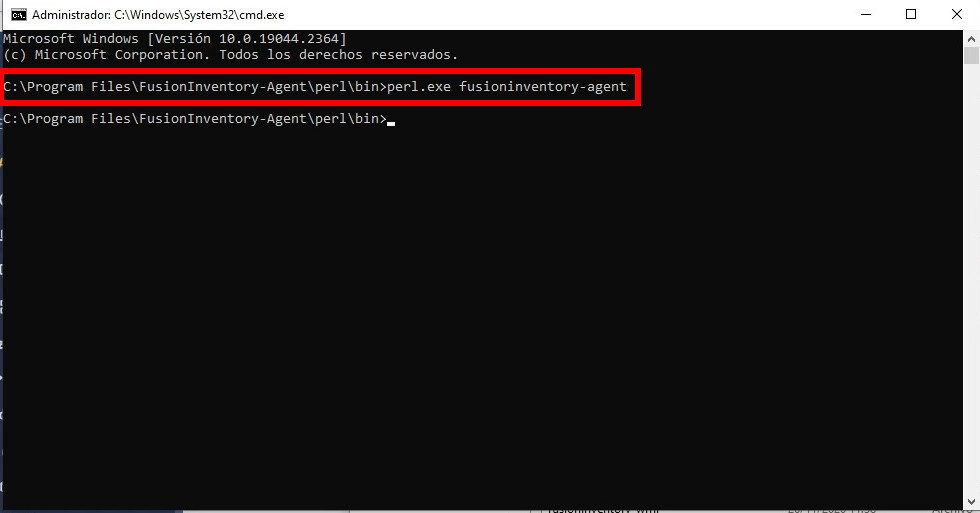
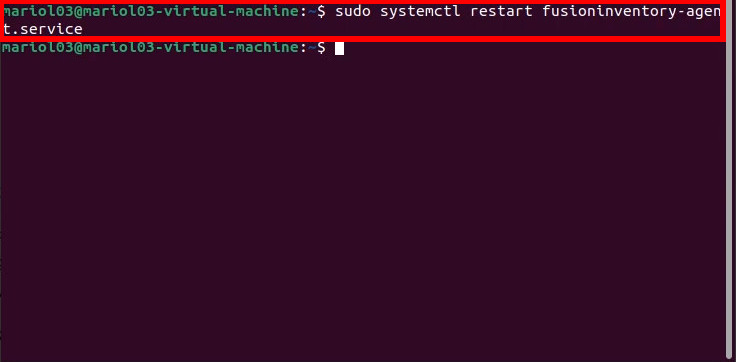
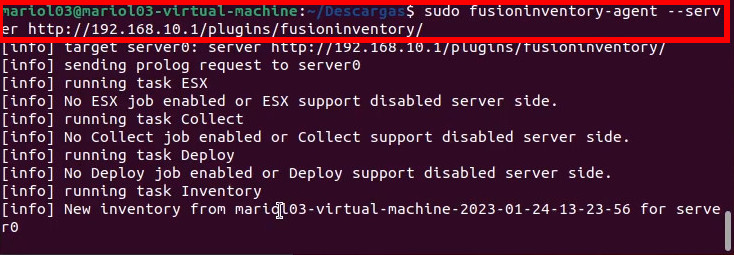
Una vez instalado fusion inventory en una de las maquinas reales instalamos el agente de inventario y ejecutamos el comando para que entre en el inventario de equipos.
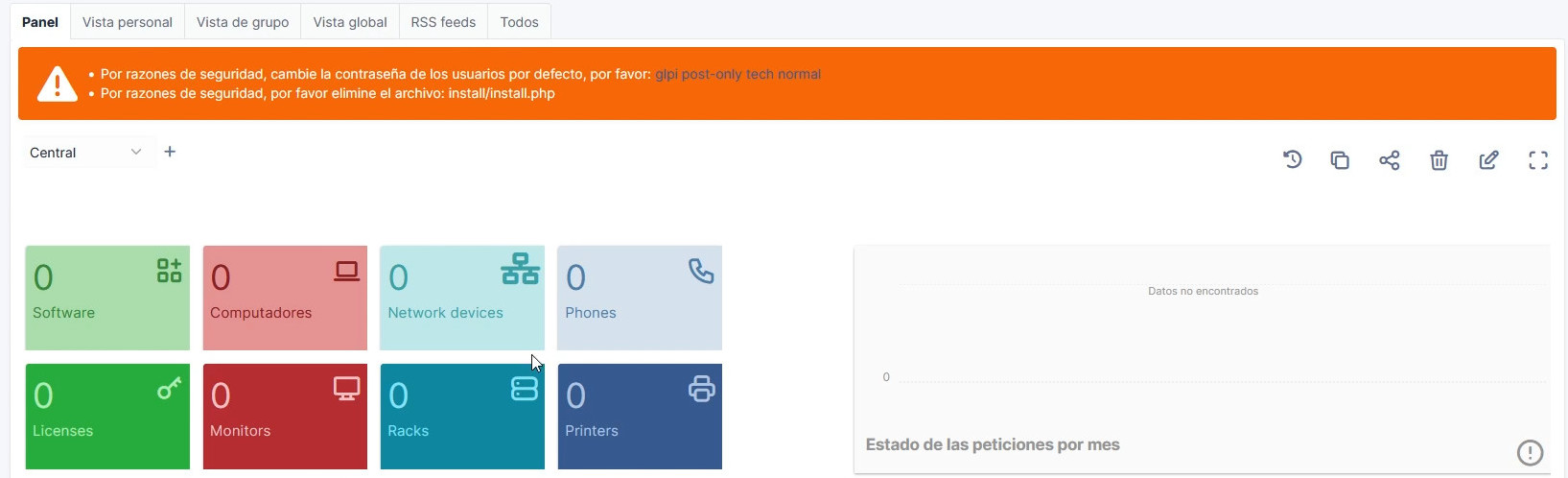
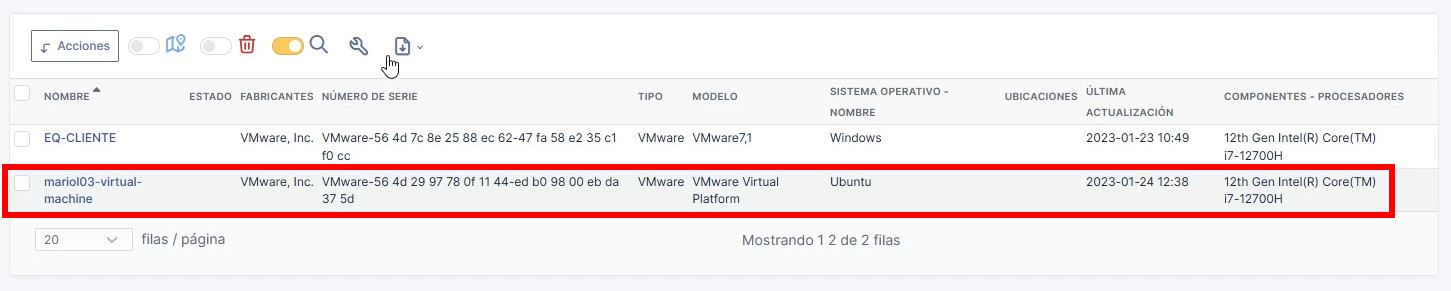
Una vez instalado ya saldra dentro de la página principal del glpi.
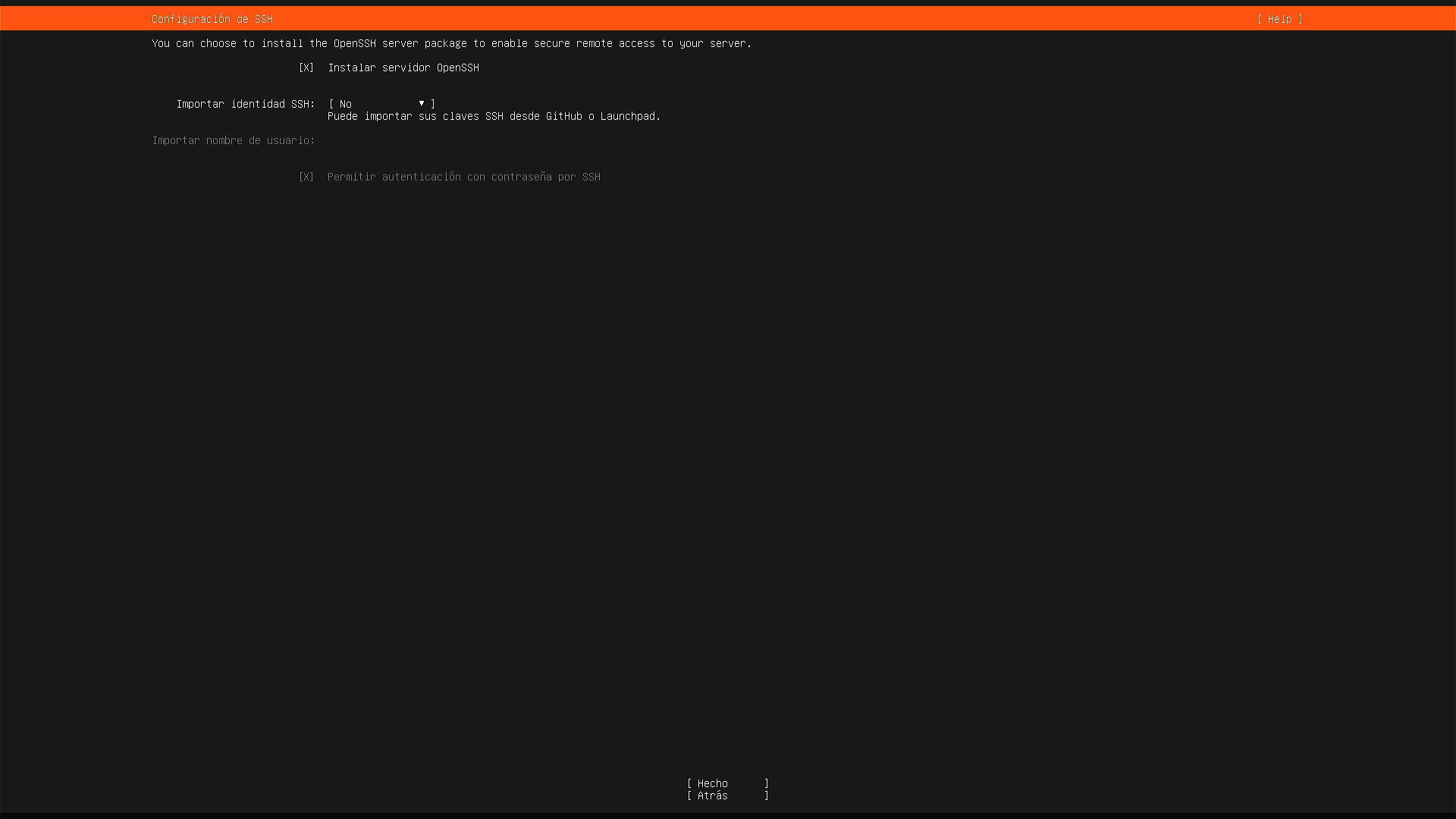
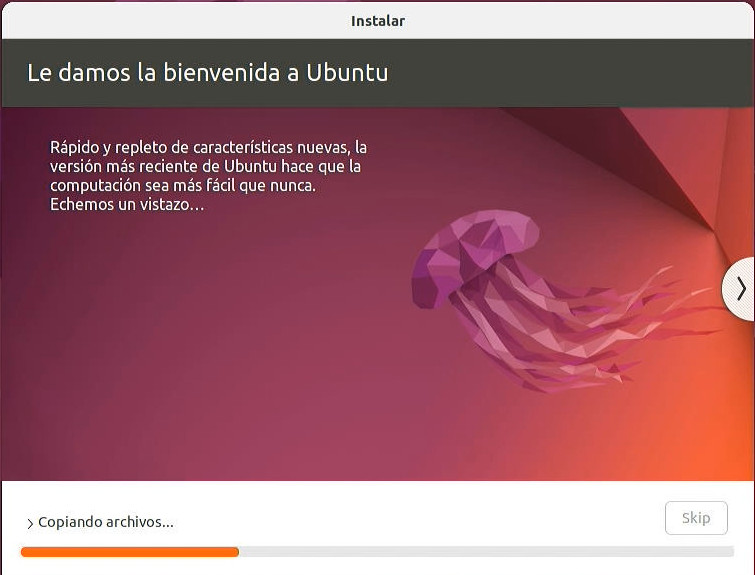
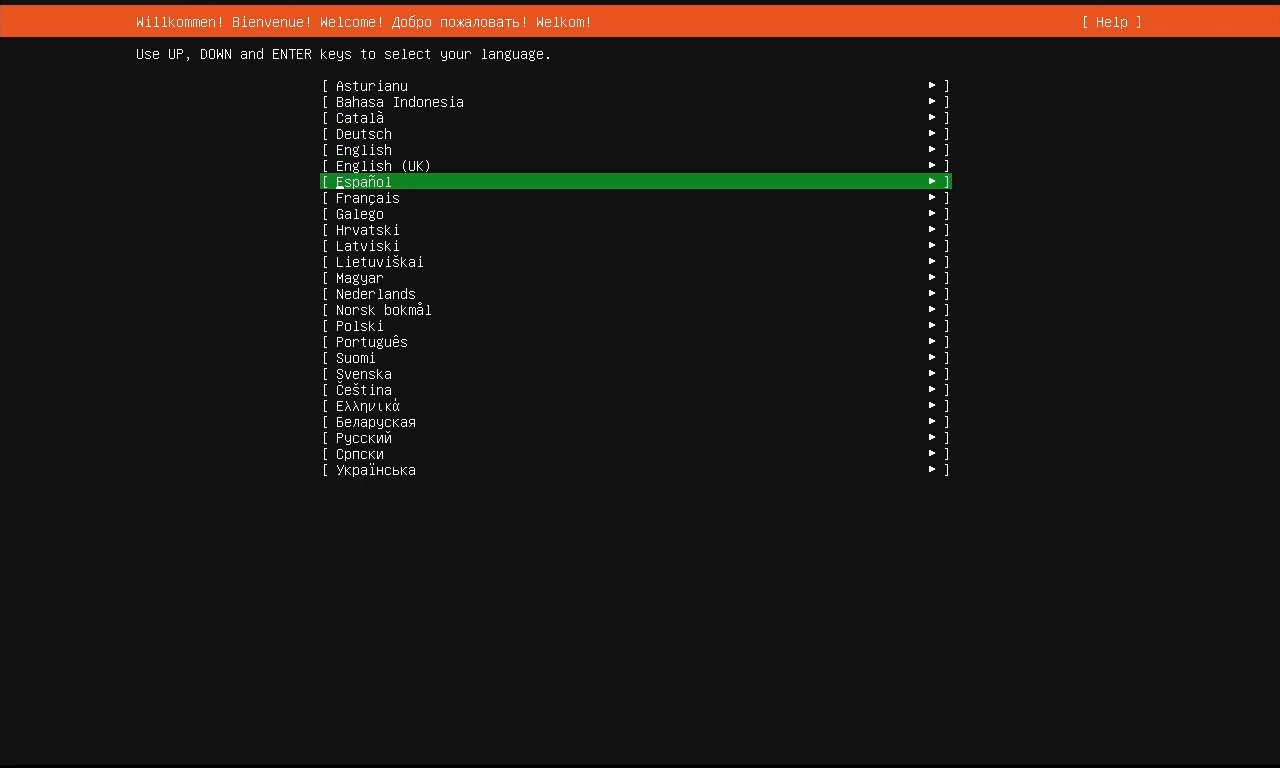
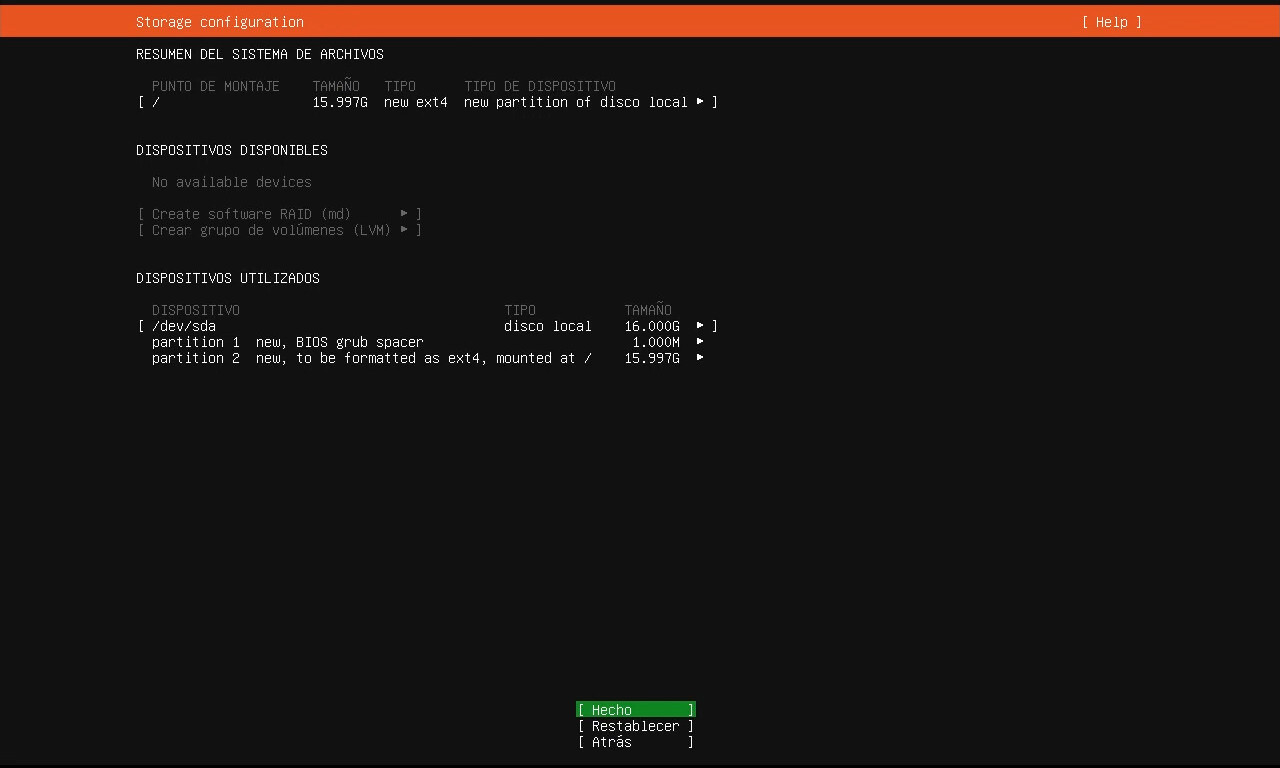
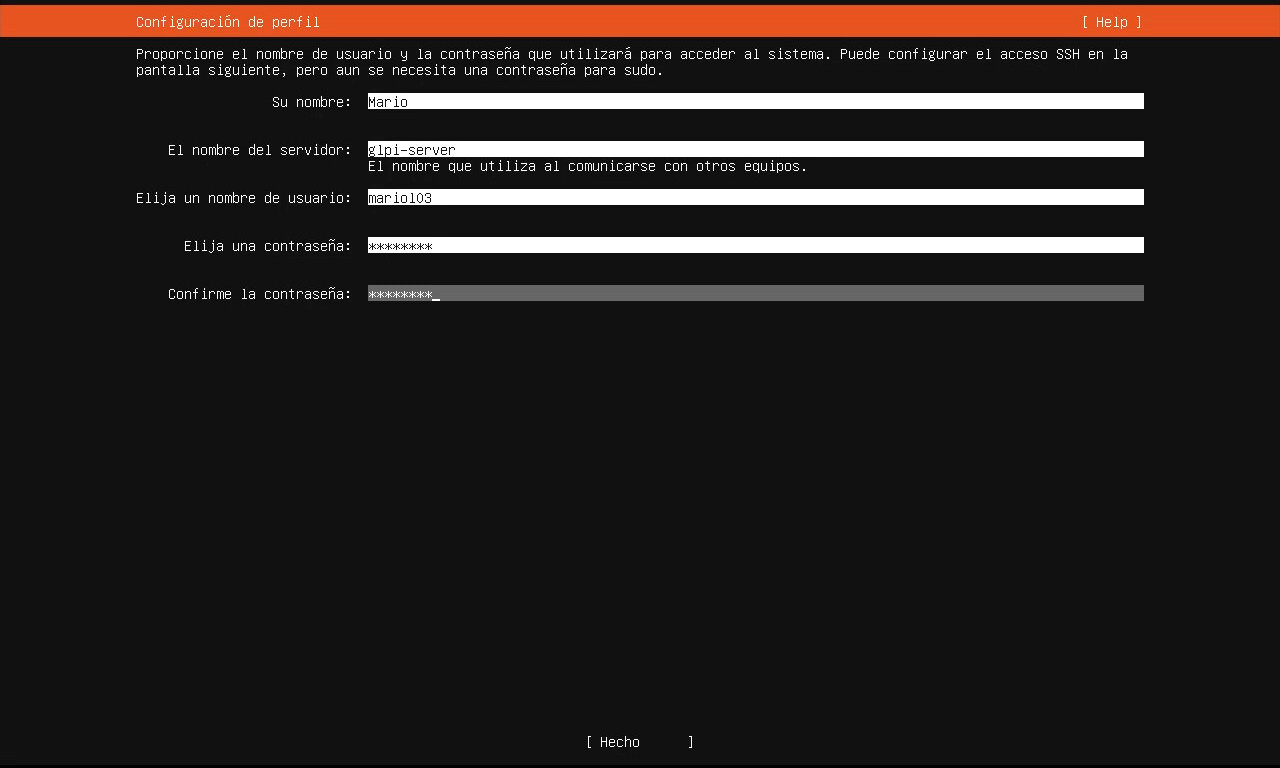
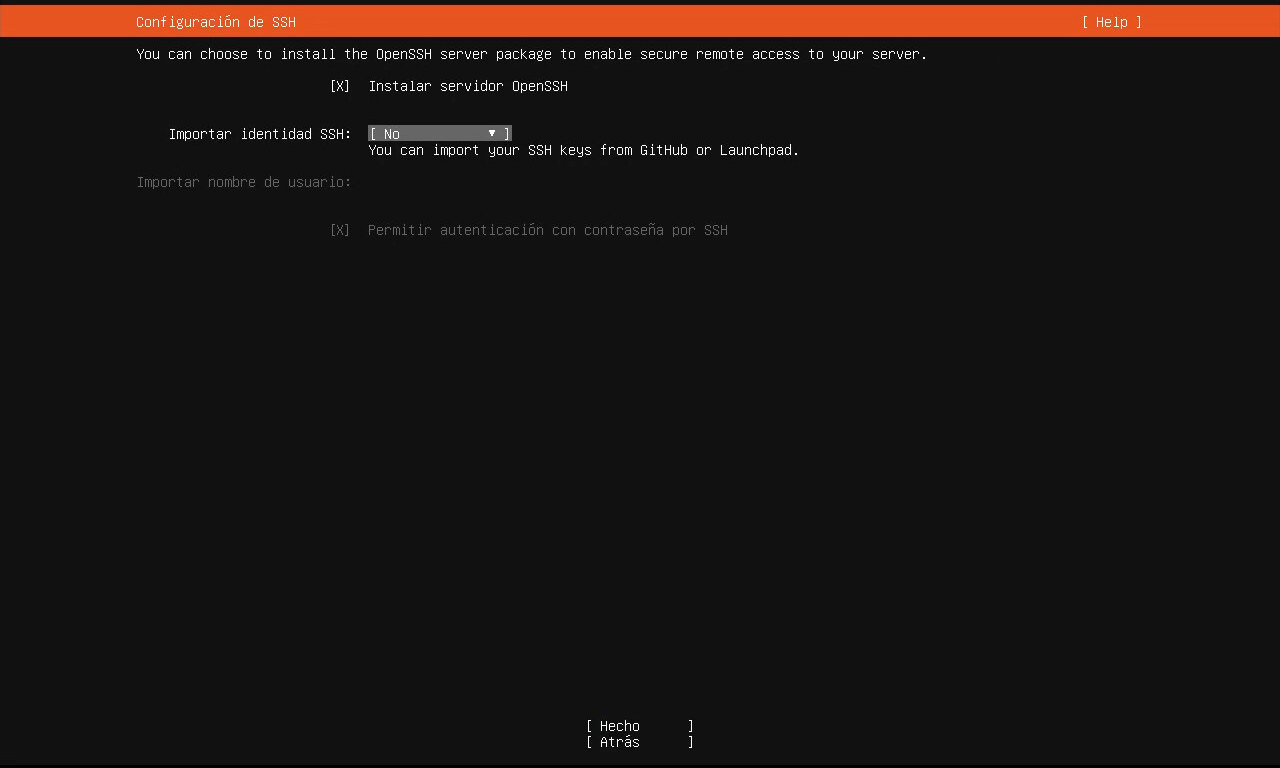
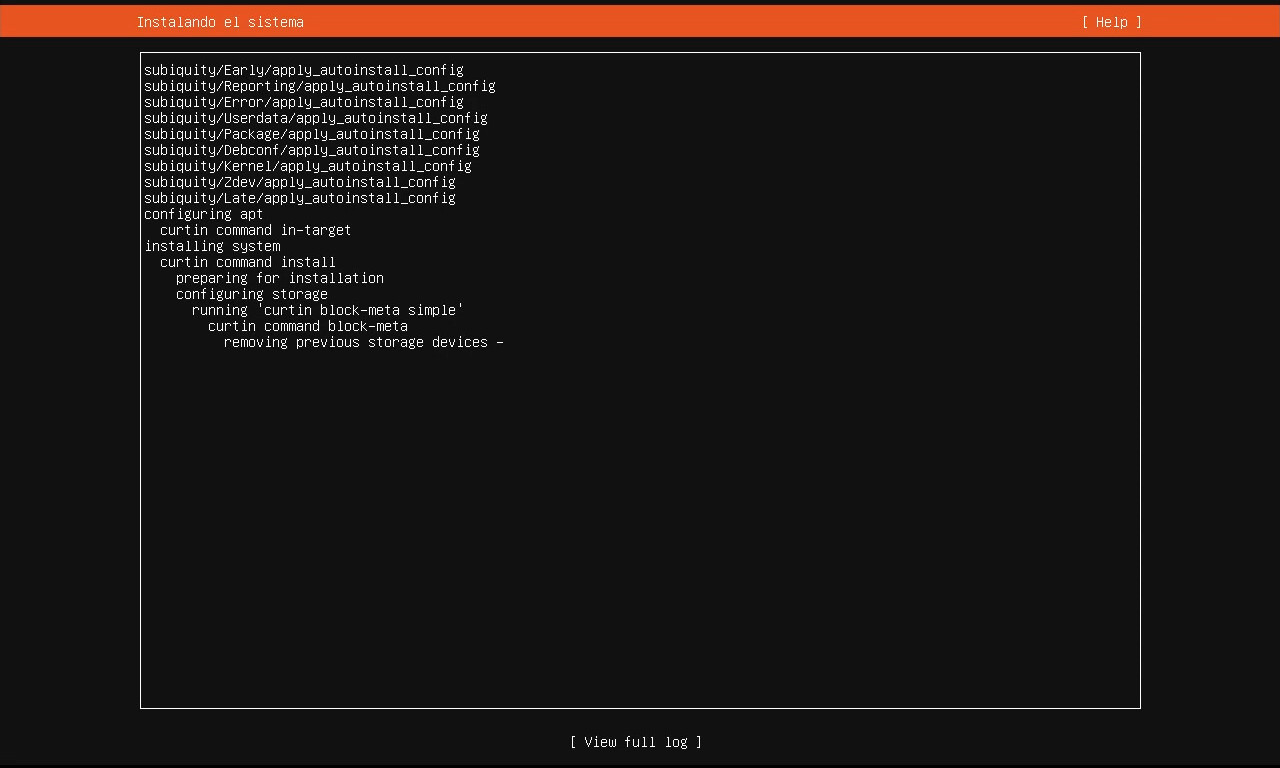
GLPi es una aplicación web que permite realizar un inventariado de los equipos que hay en una red para instalar esto necesitamos una maquina con un servidor web y el interprete PHP. He creado una maquina Ubuntu Server nueva que va a ser donde instalare el servidor web apache y el interprete PHP, en la instalación del sistema operativo de esta máquina he instalado el servidor SSH para realizar la instalación de las dependencias remotamente.
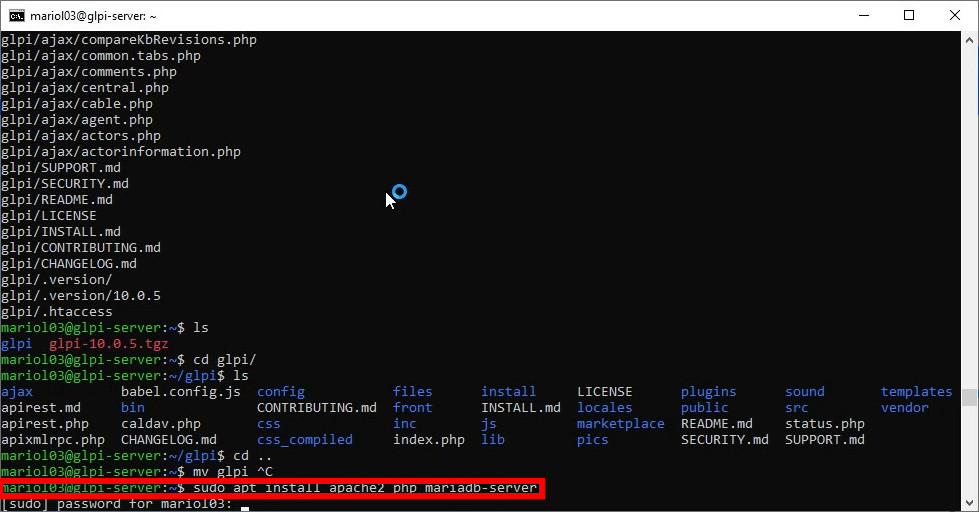
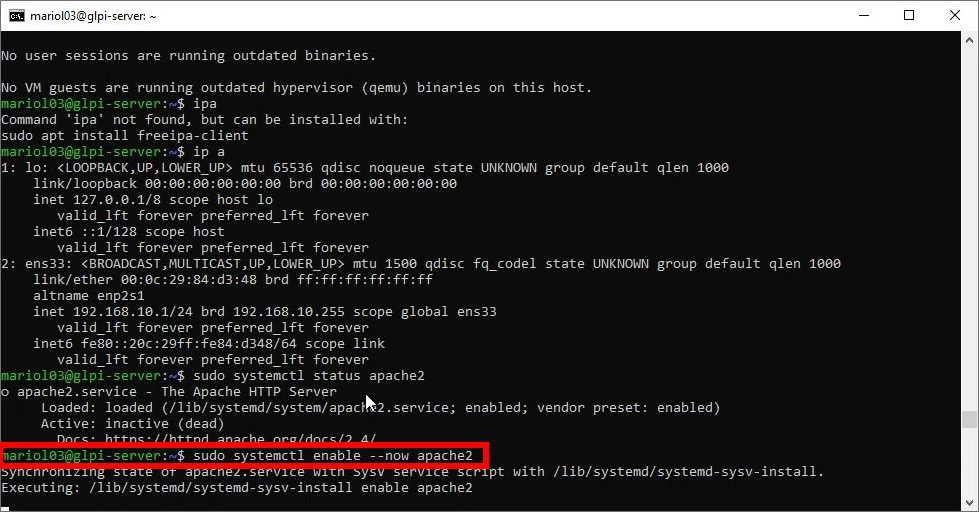
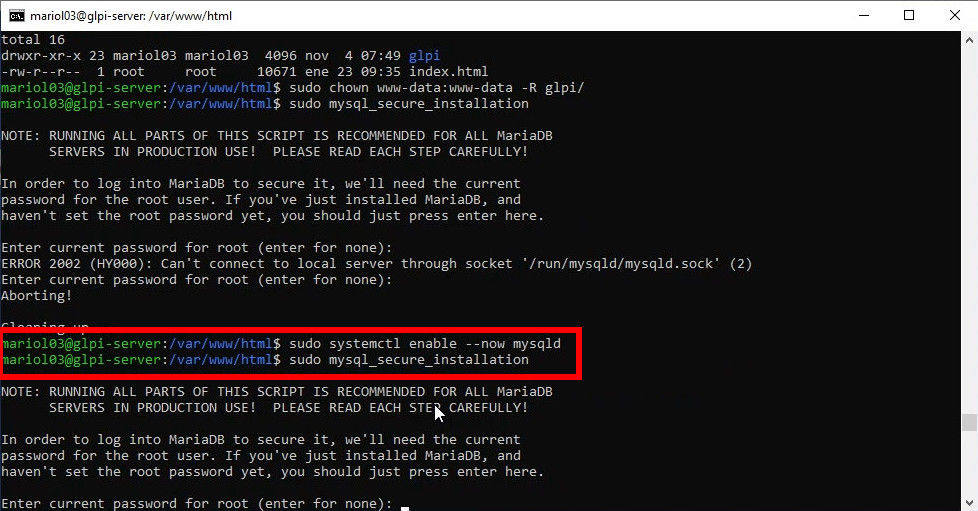
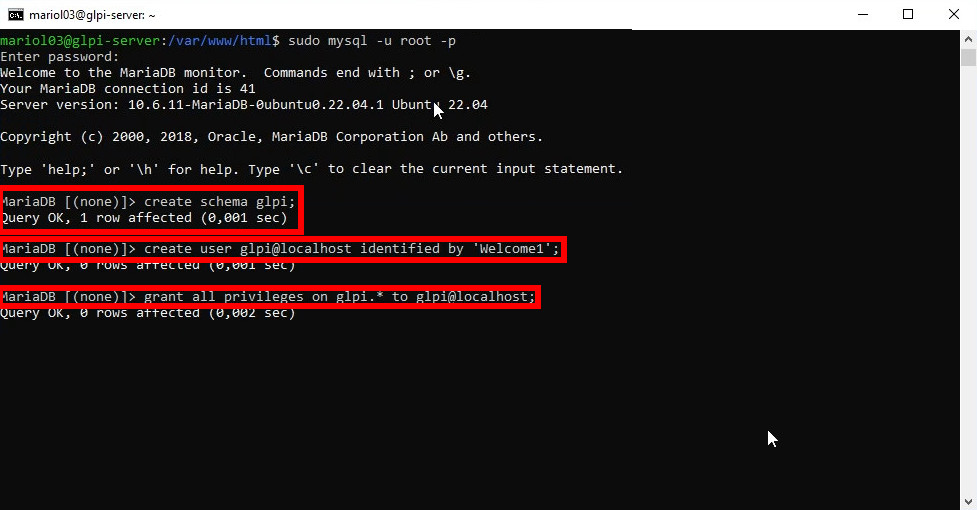
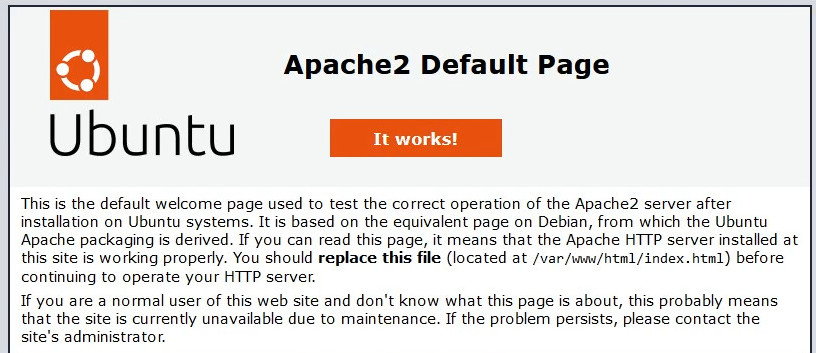
Una vez instalado el SO instalo el servidor web apache, el interprete PHP y un servidor de base de datos como mariadb, para esto he usado el comando sudo apt install apache2 php mariadb-server. Una vez instalado el software inicio apache para ver que funciona, inicializo el gestor de base de datos y creo un usuario con acceso a una base de datos nueva.
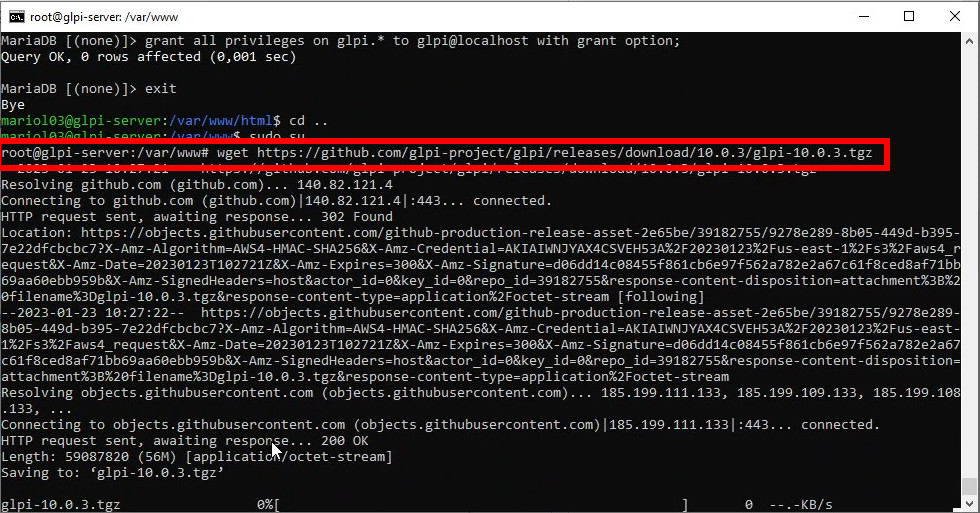
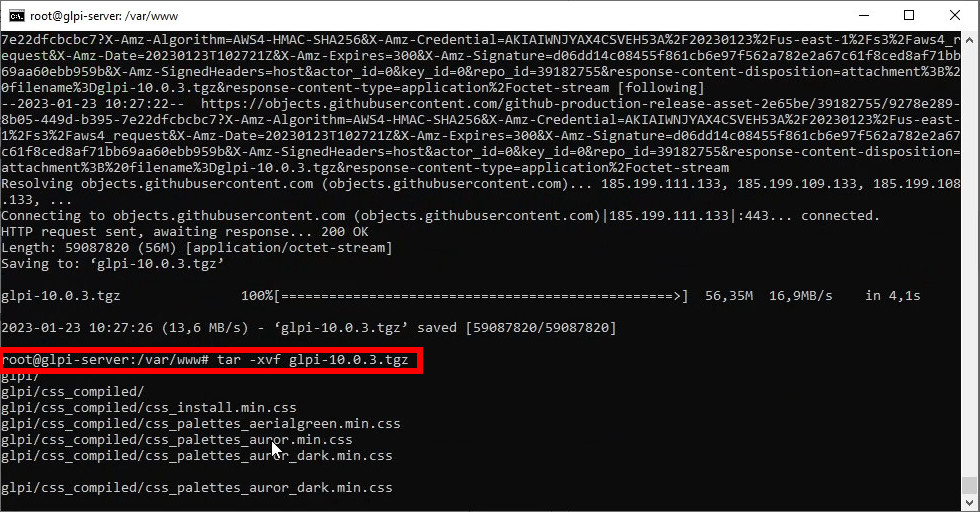
Una vez creada la base de datos descargo los ficheros de GLPi desde la página oficial y los copio a la carpeta donde apache sirve páginas web.
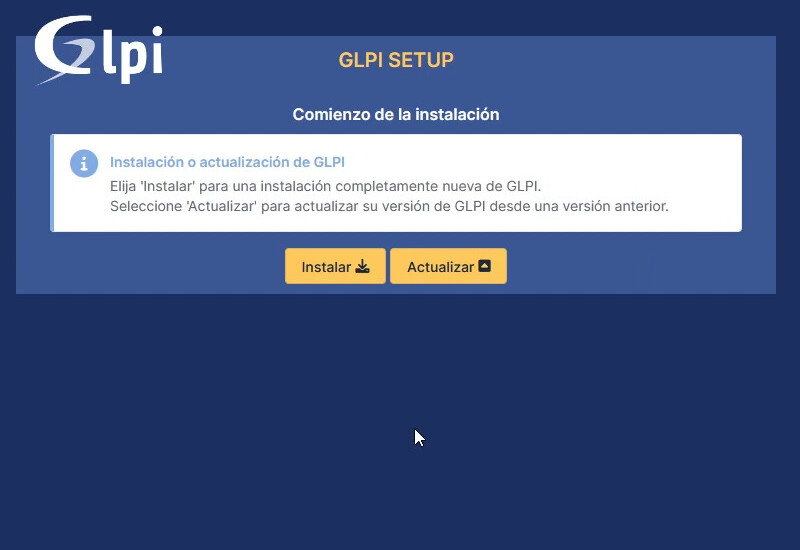
Una vez instalado y copiado abro un navegador y me conecto a la dirección IP de la maquina seguido del nombre de la carpeta de gpli. Una vez dentro realizo la configuración de GLPi.
Pero hay una pagina que me pide que instale y habilite los modulos necesarios como el mysqli, simplexml, dom, curl, gd e intl, para instalar estos ejecuto el comando de instalacion sudo apt install php-<nombre_del_modulo> y luego los habilito con phpenmod <nombre_del_modulo>.
Una vez instalados ya nos dejara continuar y terminar la configuración.
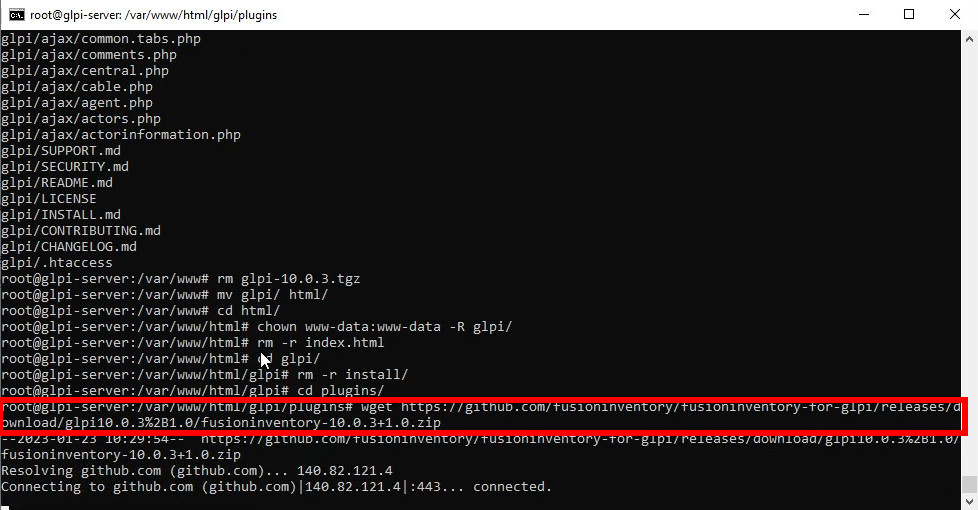
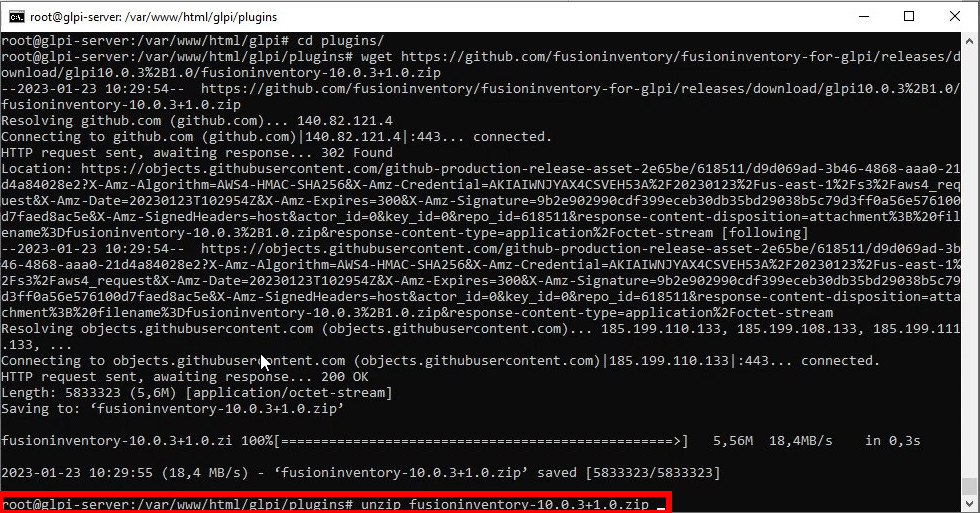
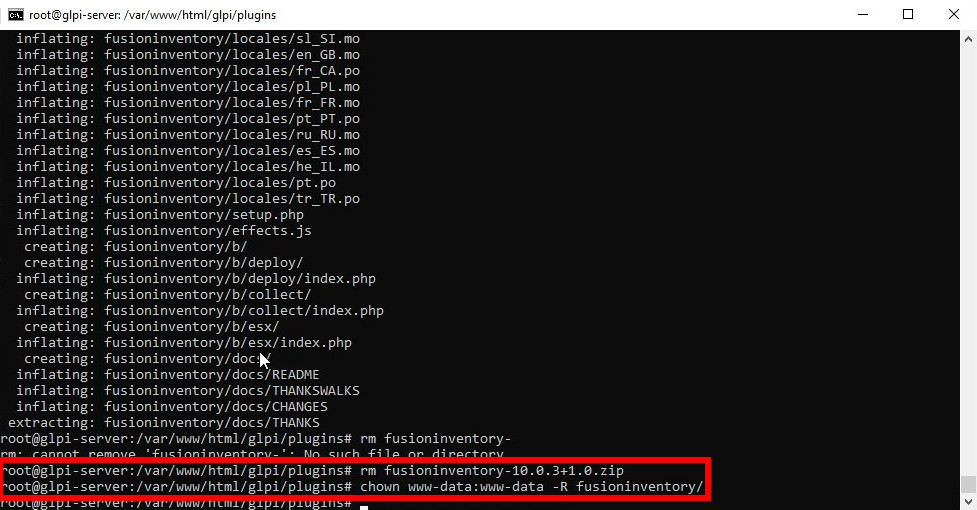
Una vez instalado GLPi, tenemos que instalar la extension que importará los equipos a GLPi, llamada FusionInventory, para esto me descargo la última versión y la descomprimo dentro de la carpeta de plugins de GLPi.
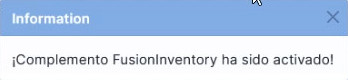
Una vez descargado lo tenemos que instalar y habilitar desde la configuración web.
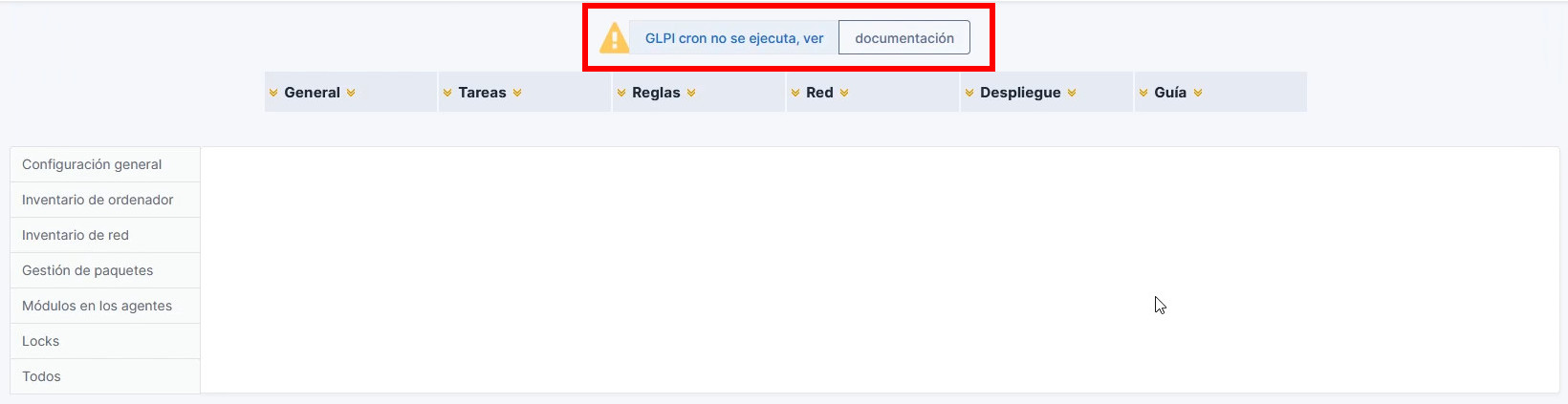
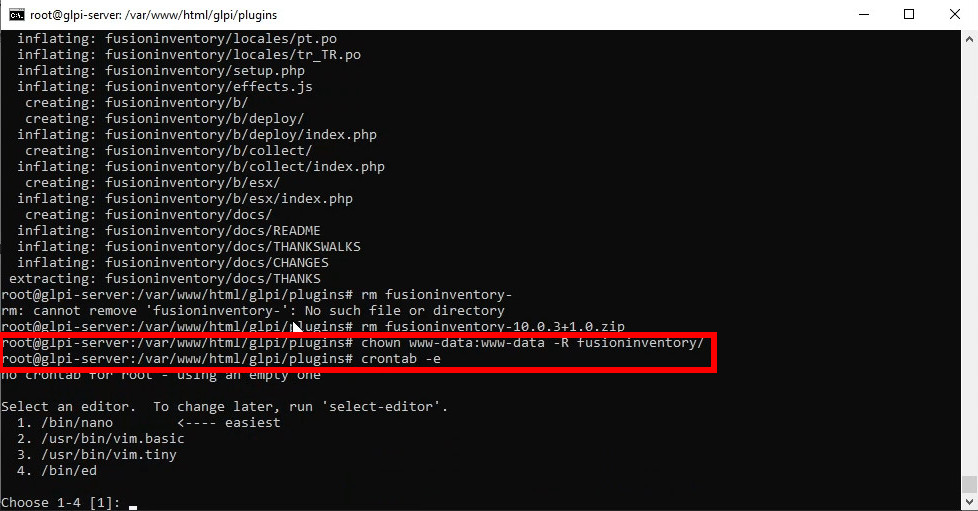
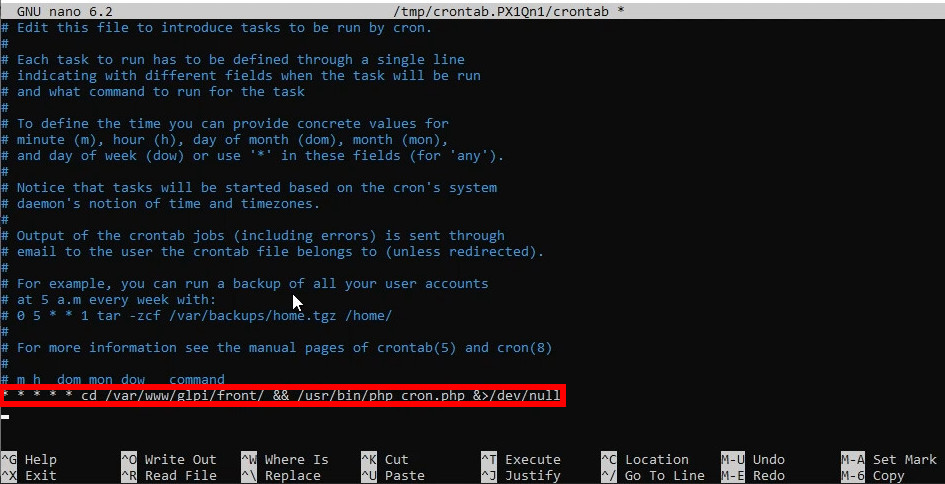
Ahora si vamos a la configuracion de FusionInventory nos avisará que la tarea programada no esta en ejecución y la tenemos que añadir al cron, para ello en una terminal ejecutamos crontab -e y añadimos la linea que esta en la configuración, adecuando la ruta de los ficheros.
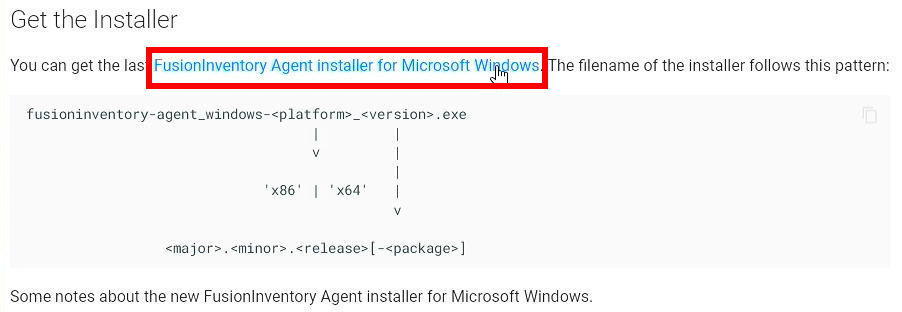
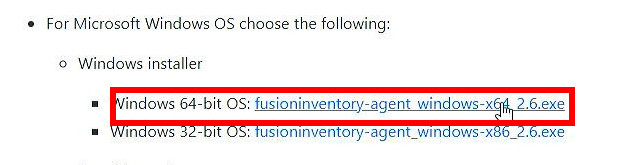
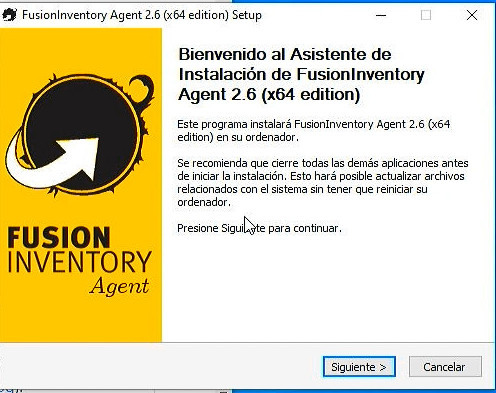
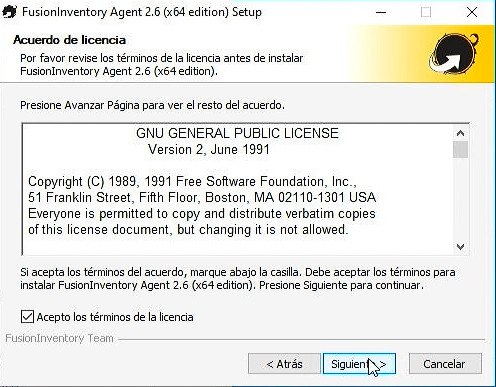
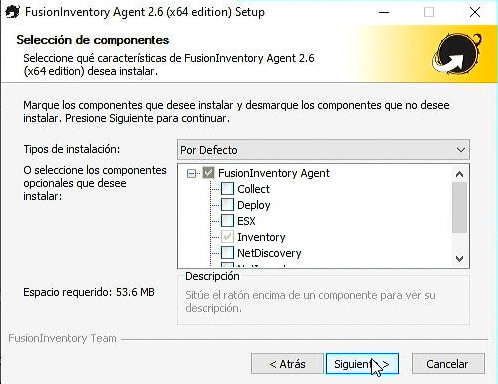
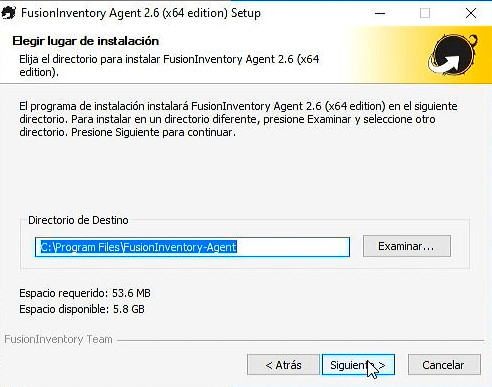
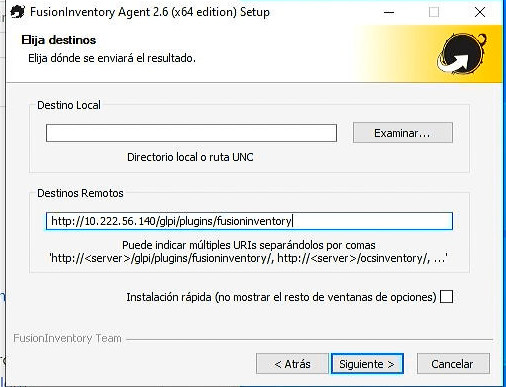
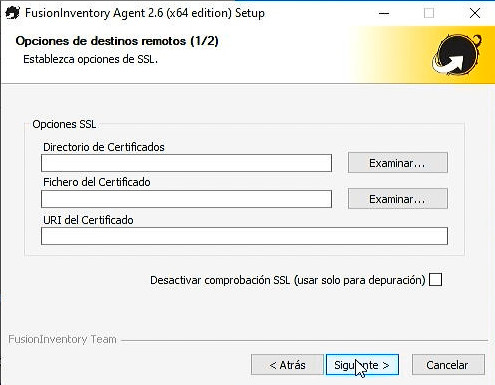
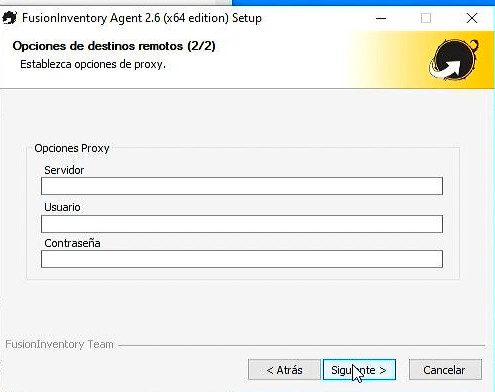
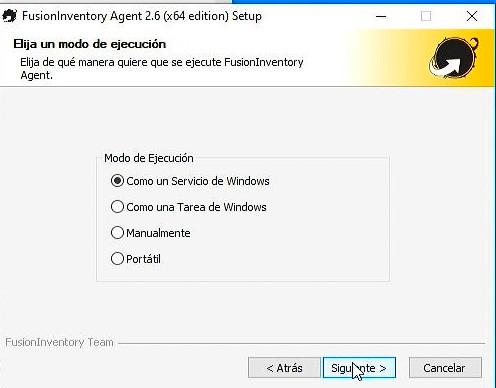
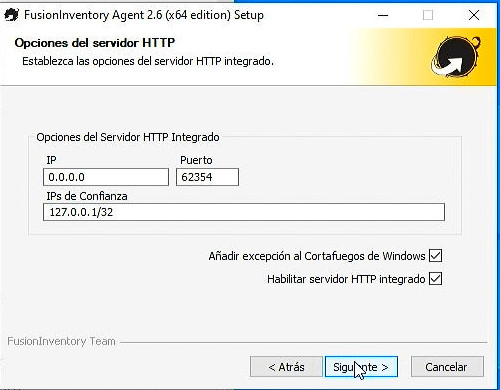
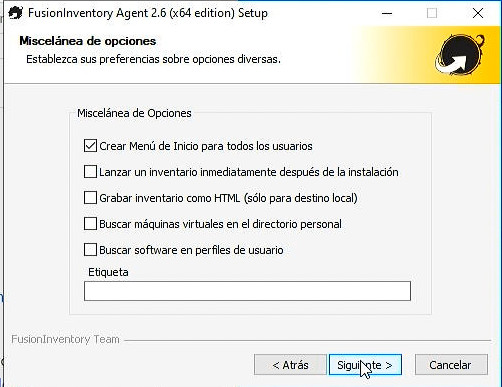
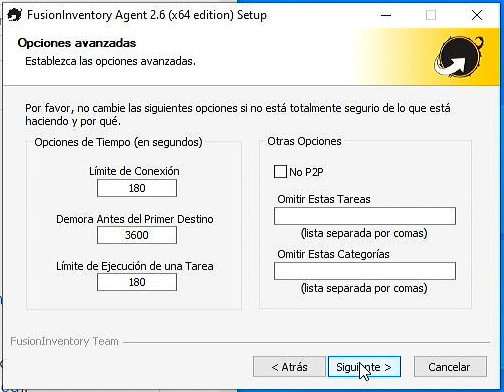
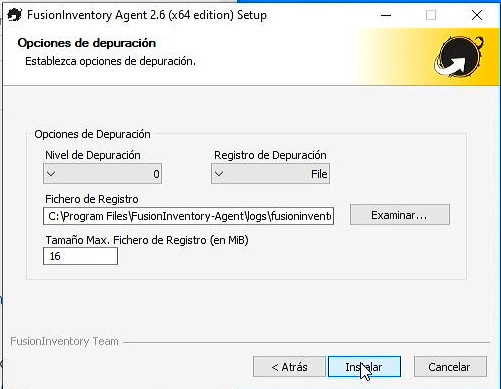
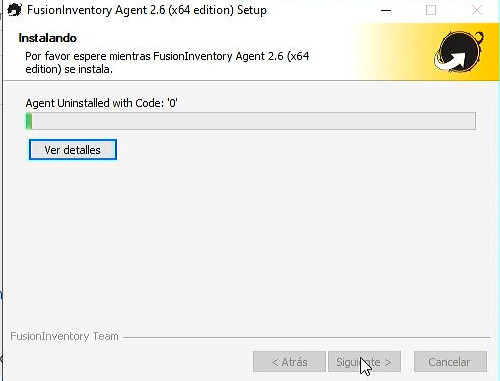
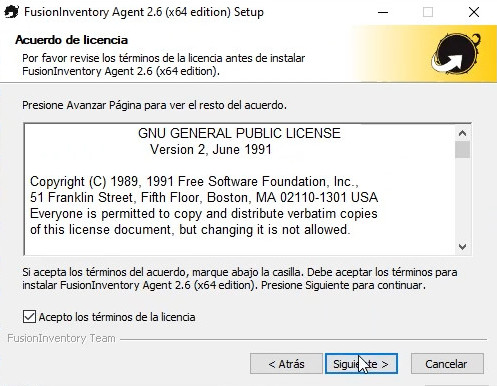
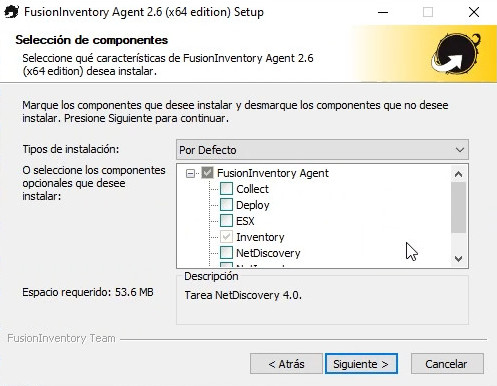
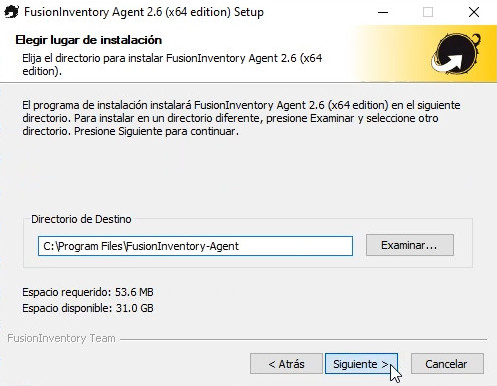
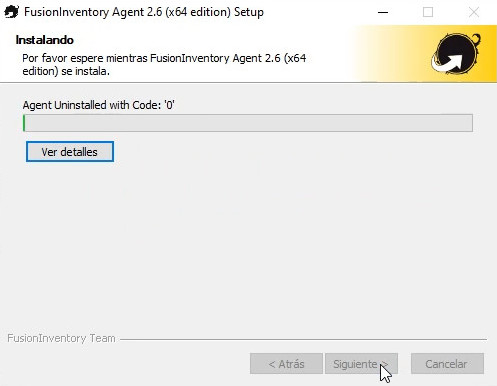
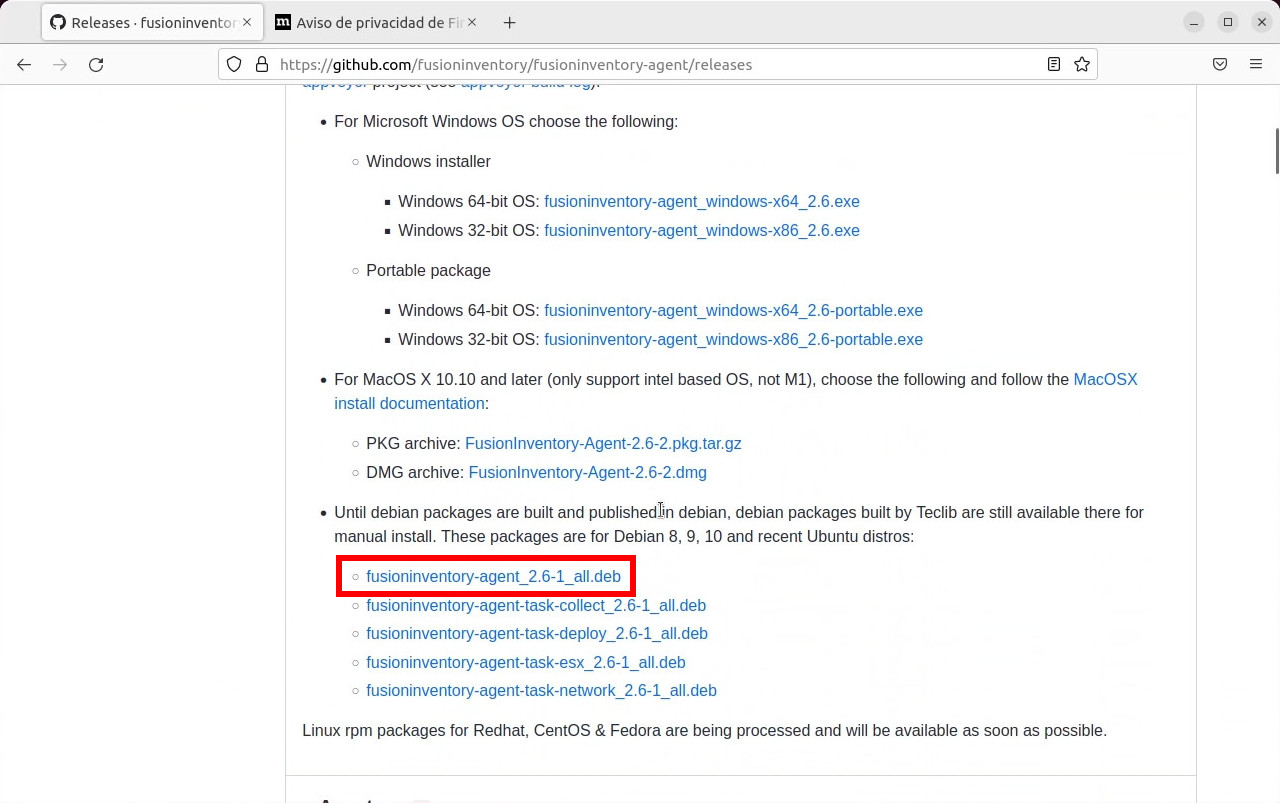
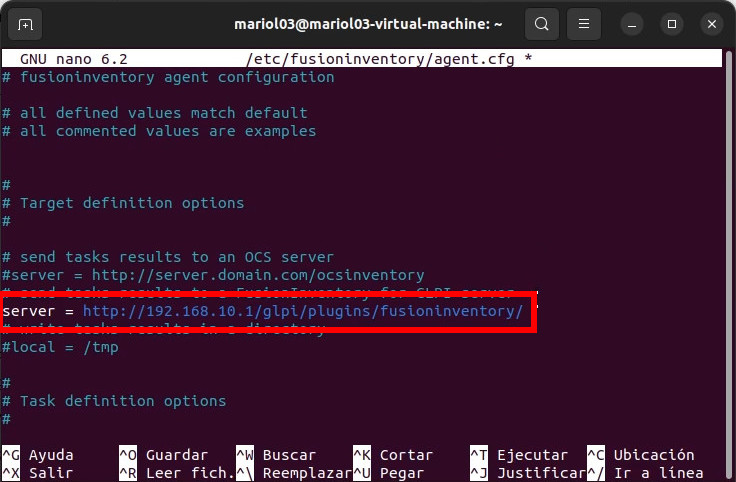
Ahora tenemos que instalar los agentes de fusion inventory a los equipos que queremos añadir al inventario. La instalacion en Windows es como cualquier programa, lo mas complicado es que hay que añadir la dirección donde esta el plugin de fusioninventory.
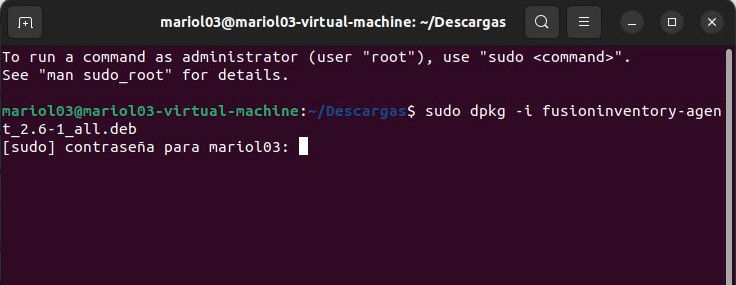
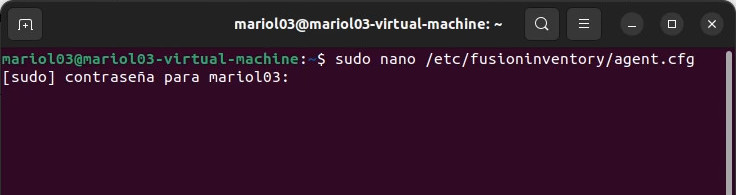
En un cliente Linux es similar, lo diferente, aparte del método de instalación, es el comando de añadir al inventario y que hay que modificar el fichero de configuración.
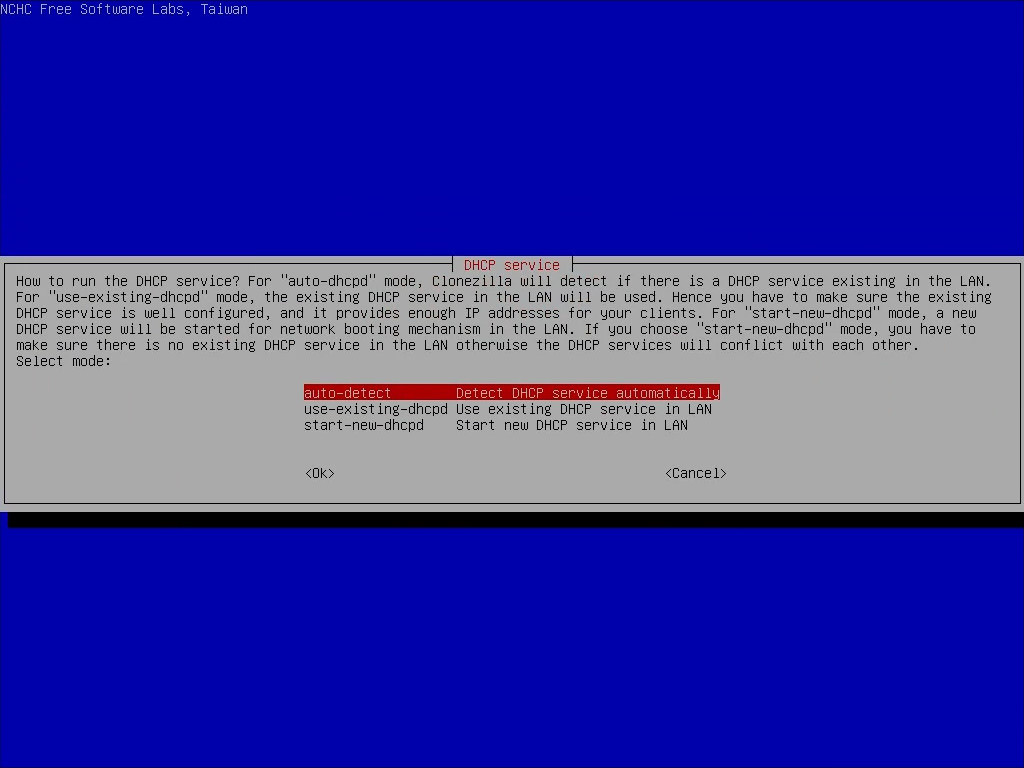
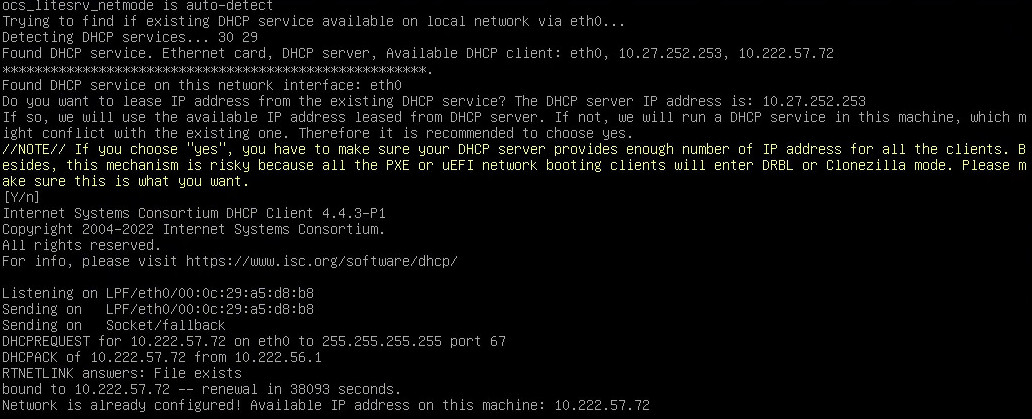
Para usar el servidor de Clonezilla tenemos que tener un equipo arrancado con la ISO de Clonezilla normal y los demás equipos arrancarán en red usando PXE. Para que pueda pasar esto debemos tener una red, con un servidor DHCP que nos de internet (ya que en VMware las redes de host-only o una custom no funciona) o sin servidor DHCP haciendo que el Clonezilla server sea el servidor DHCP de esa red.
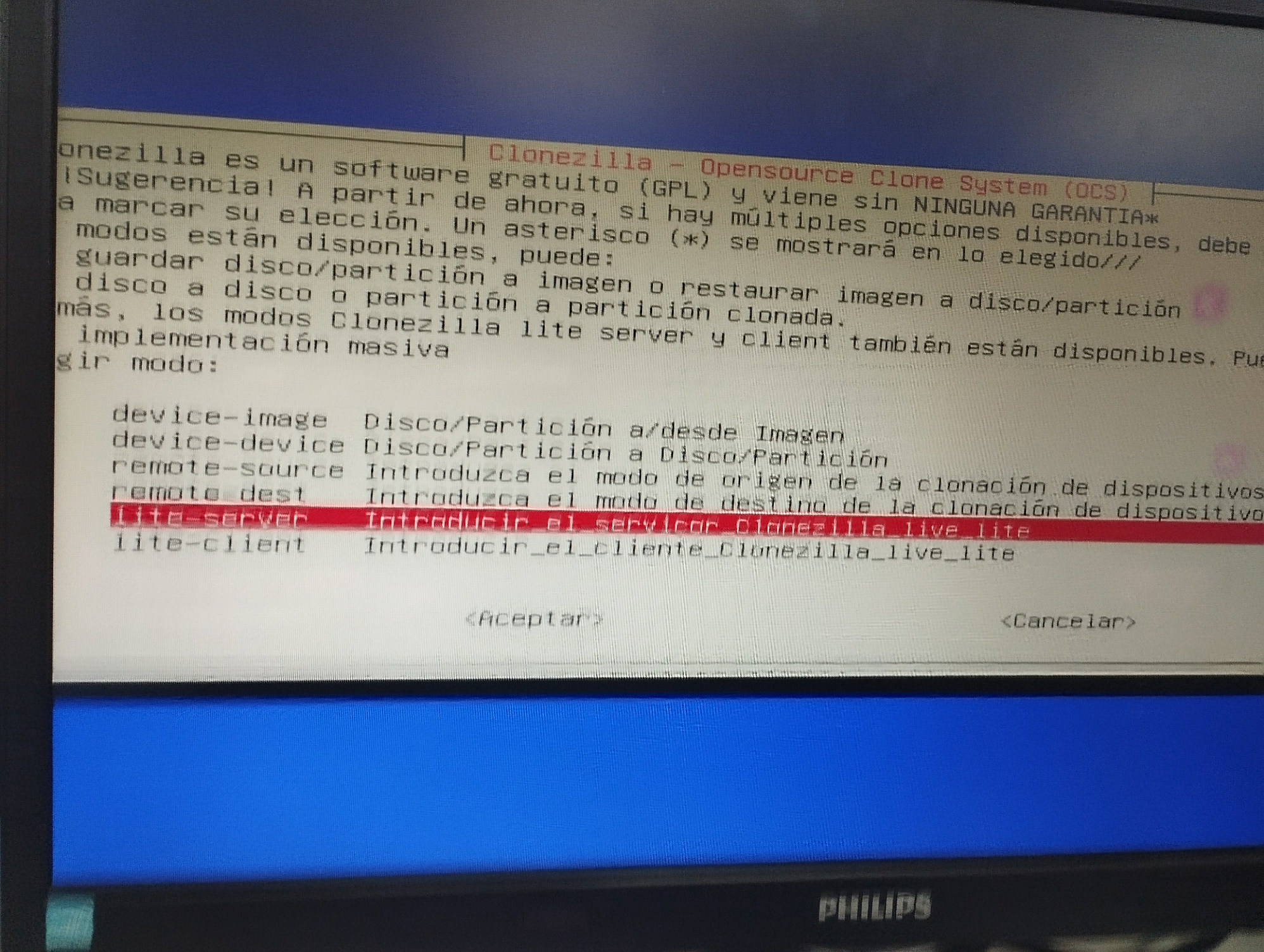
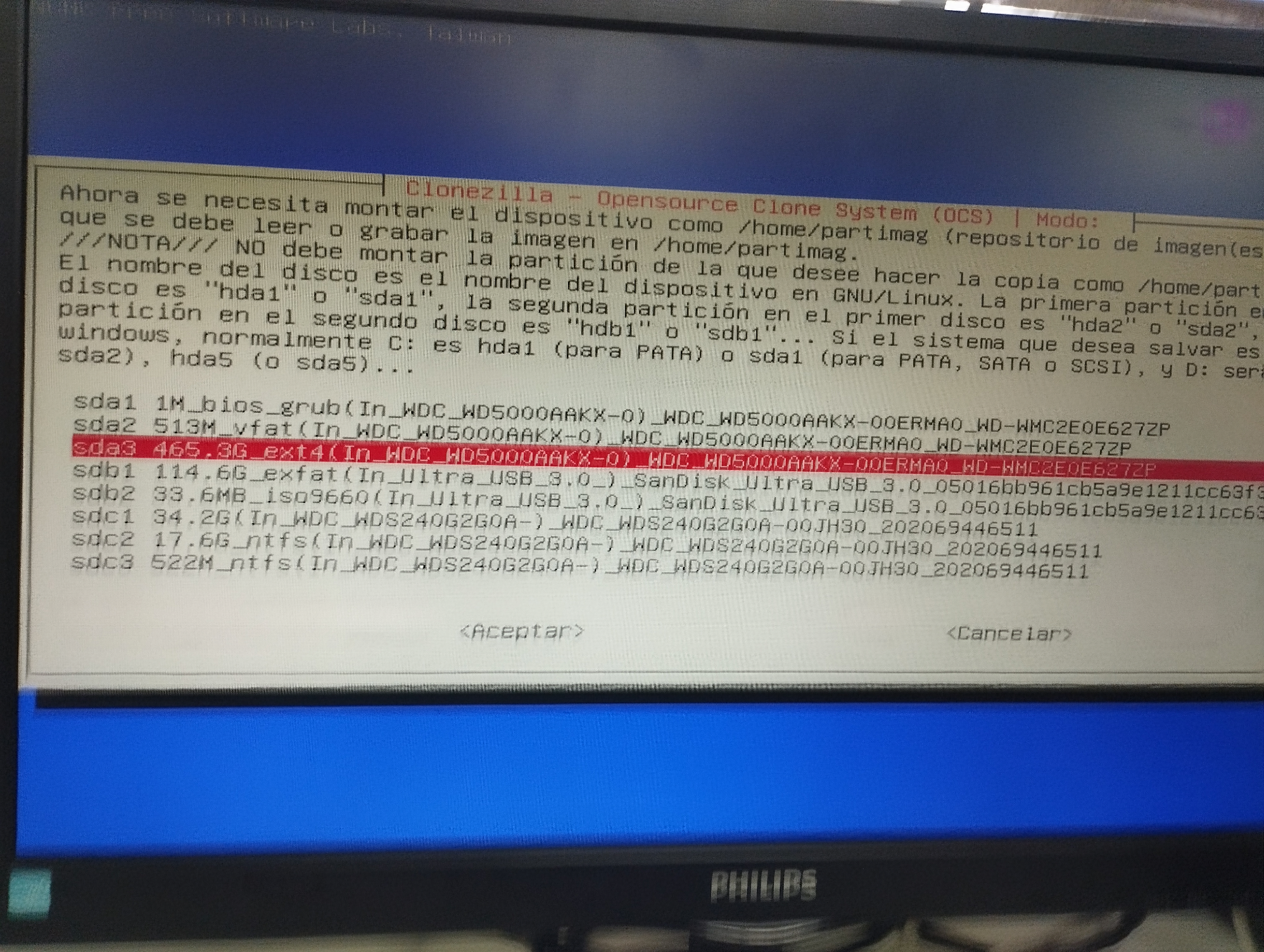
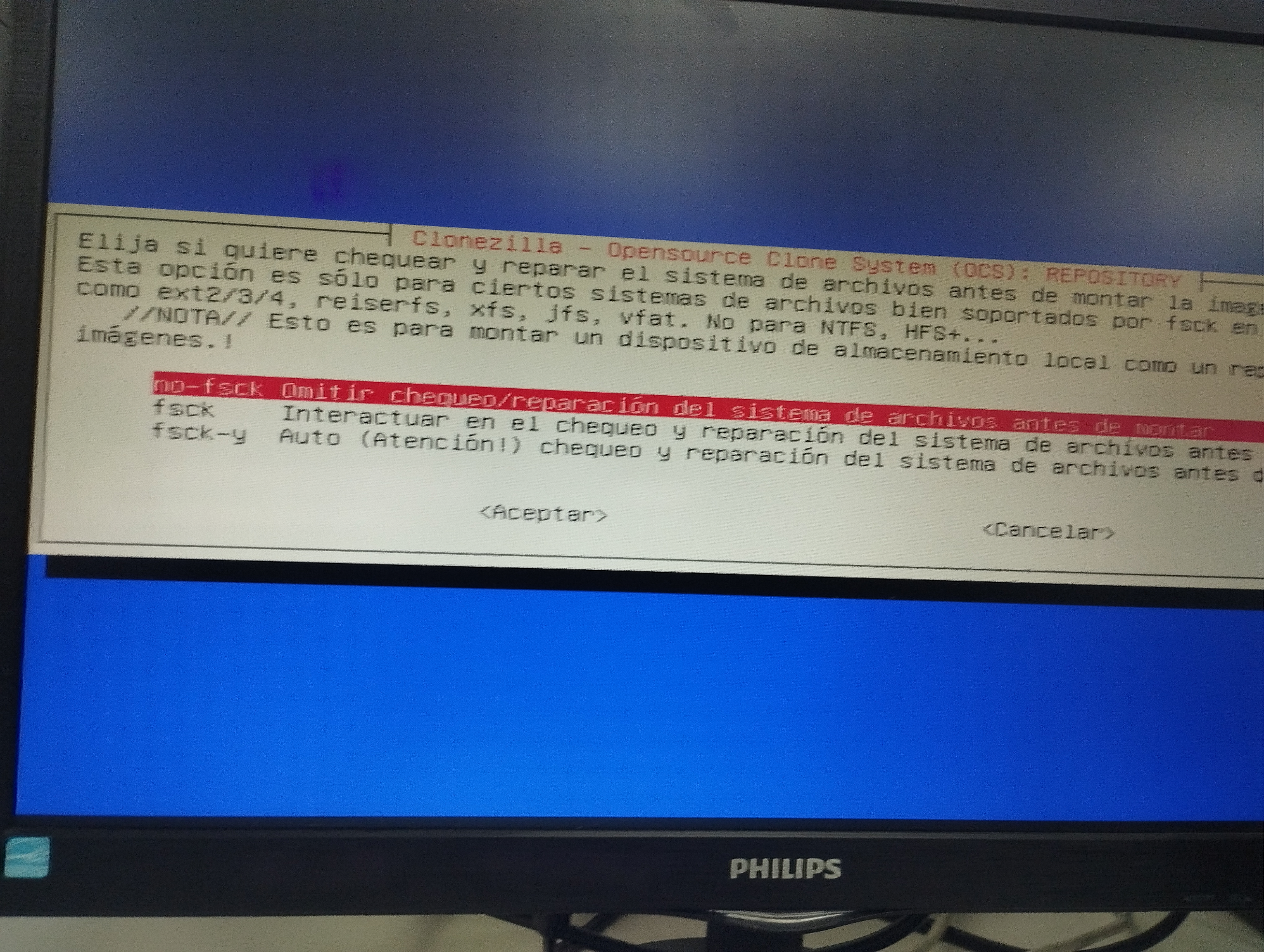
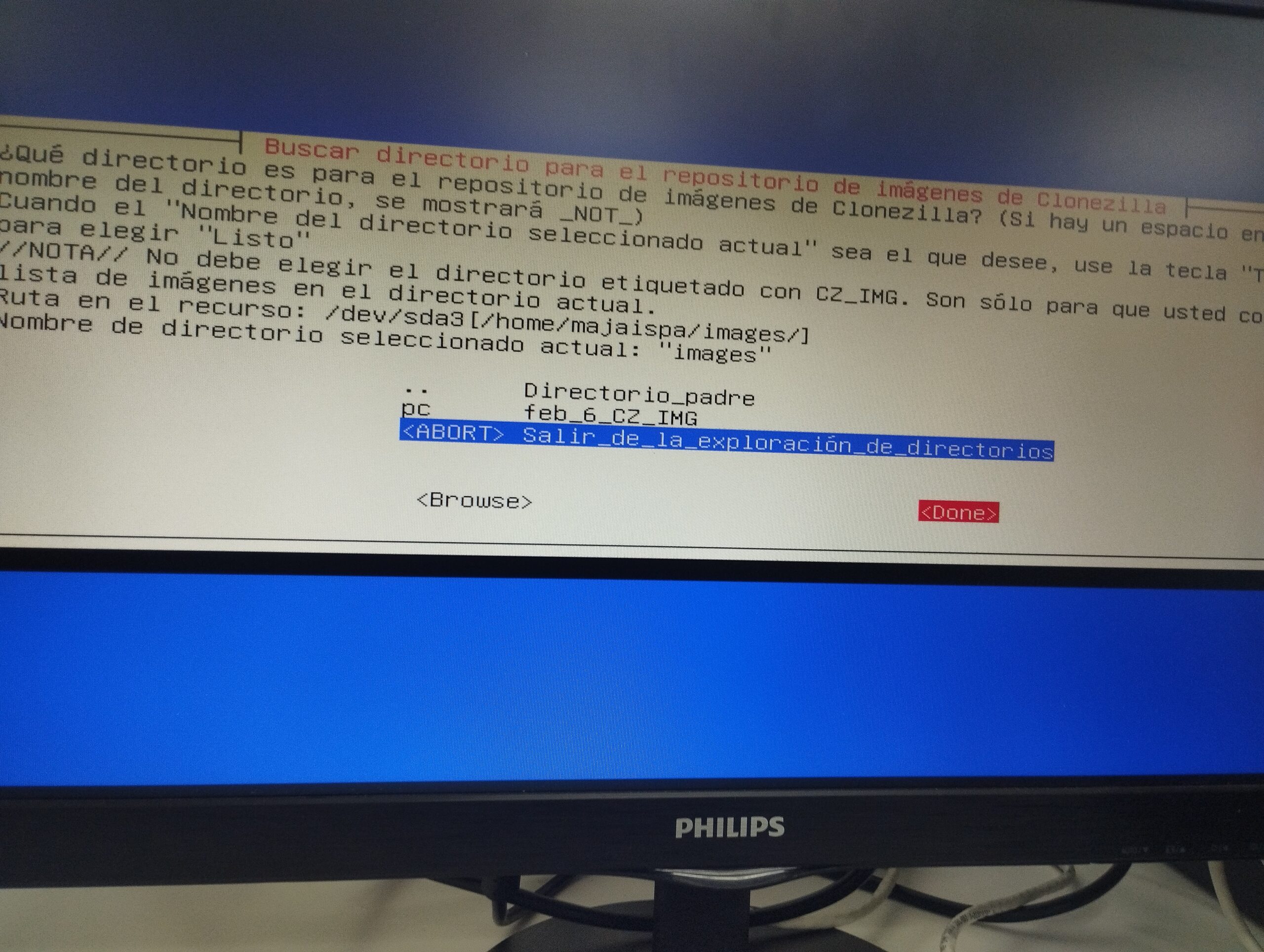
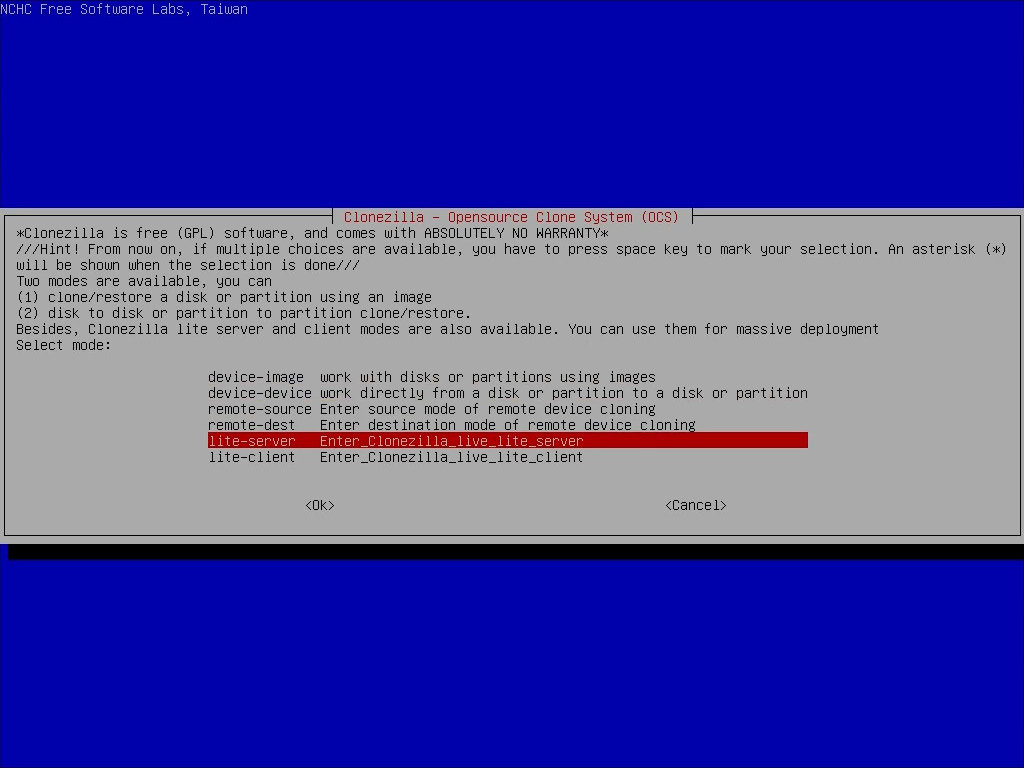
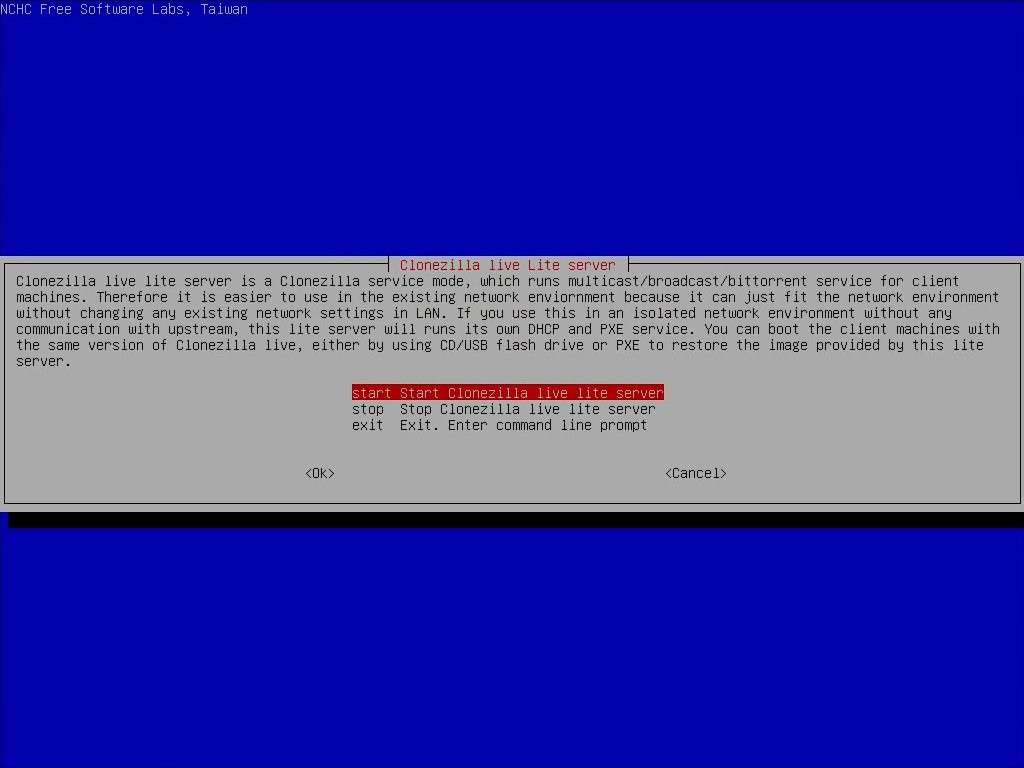
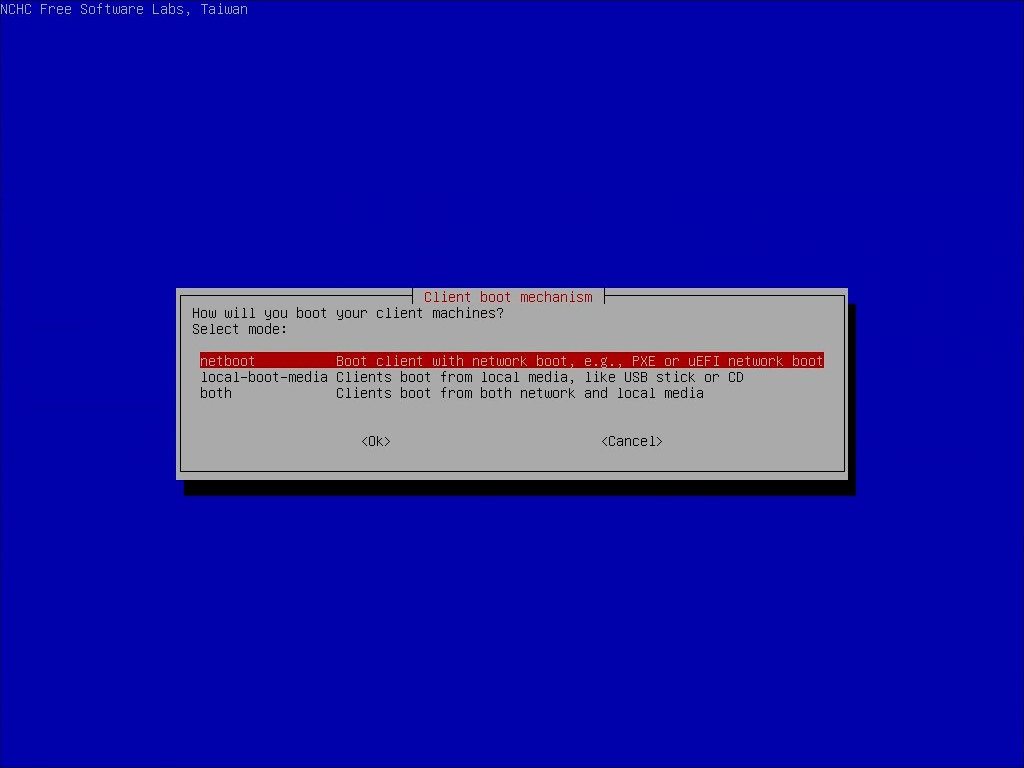
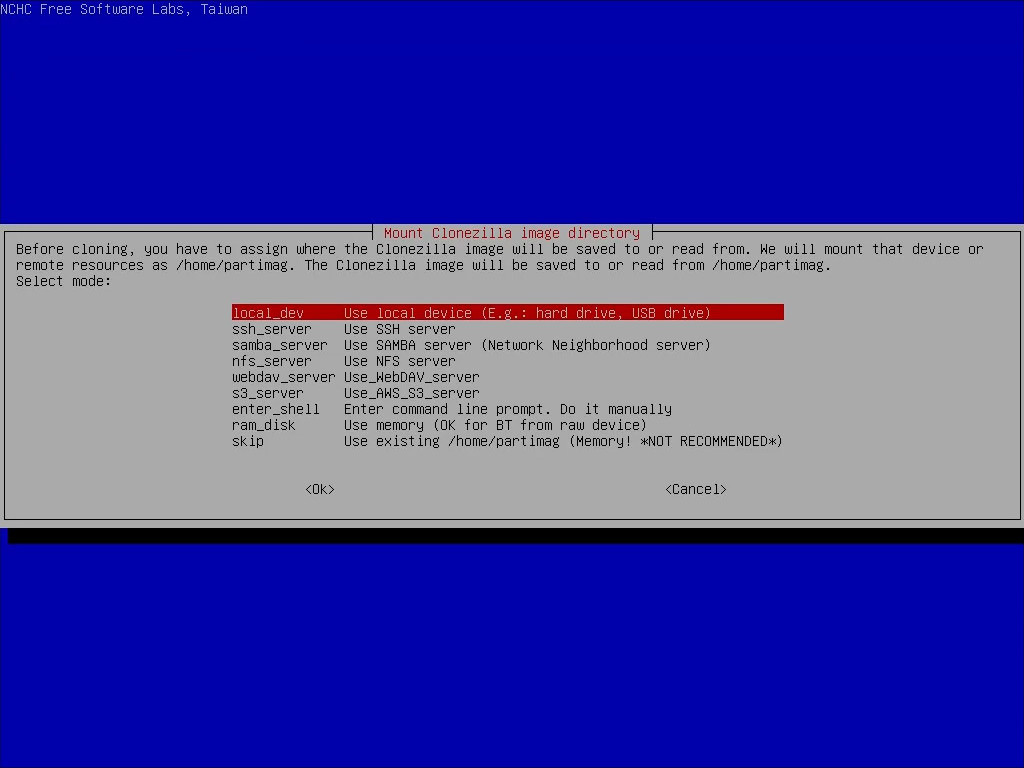
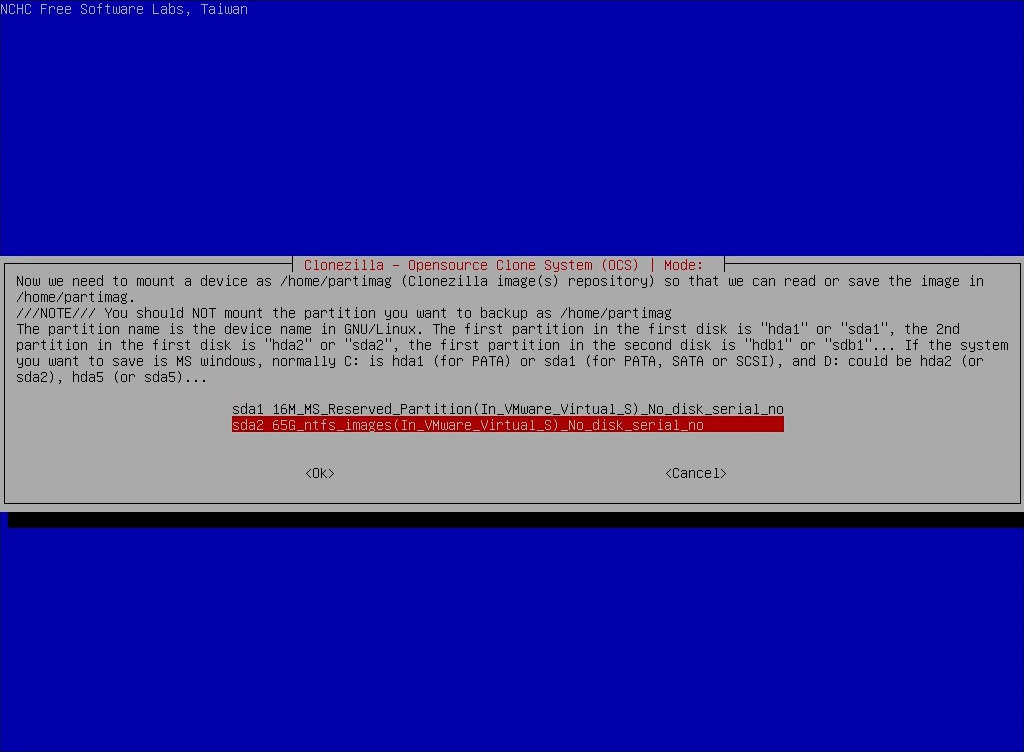
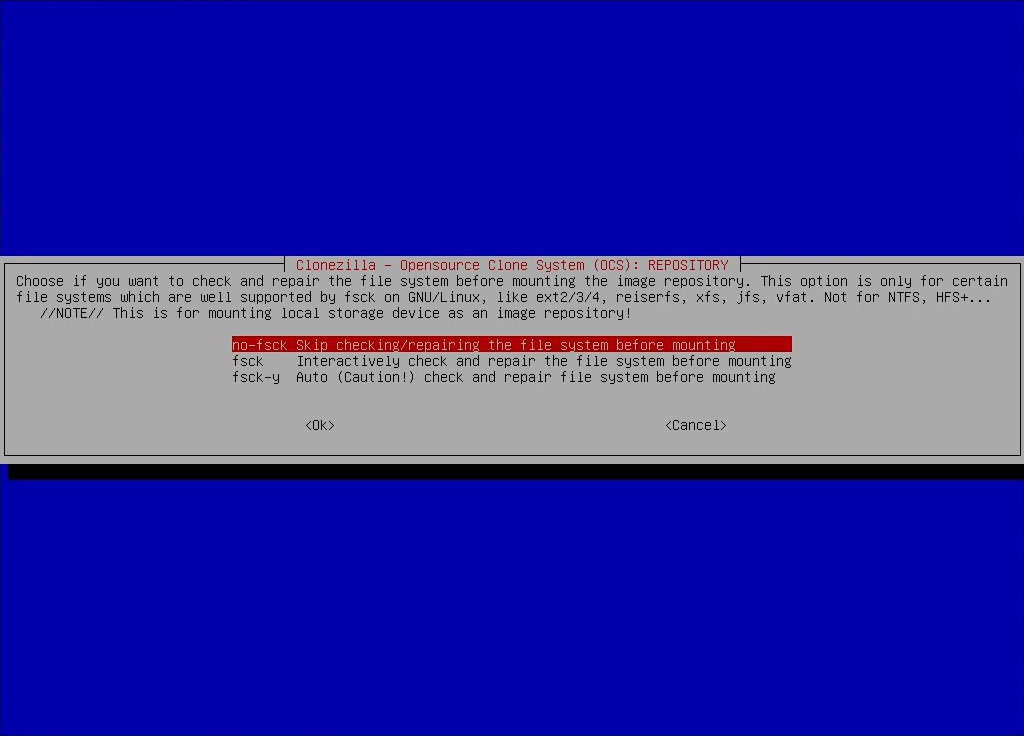
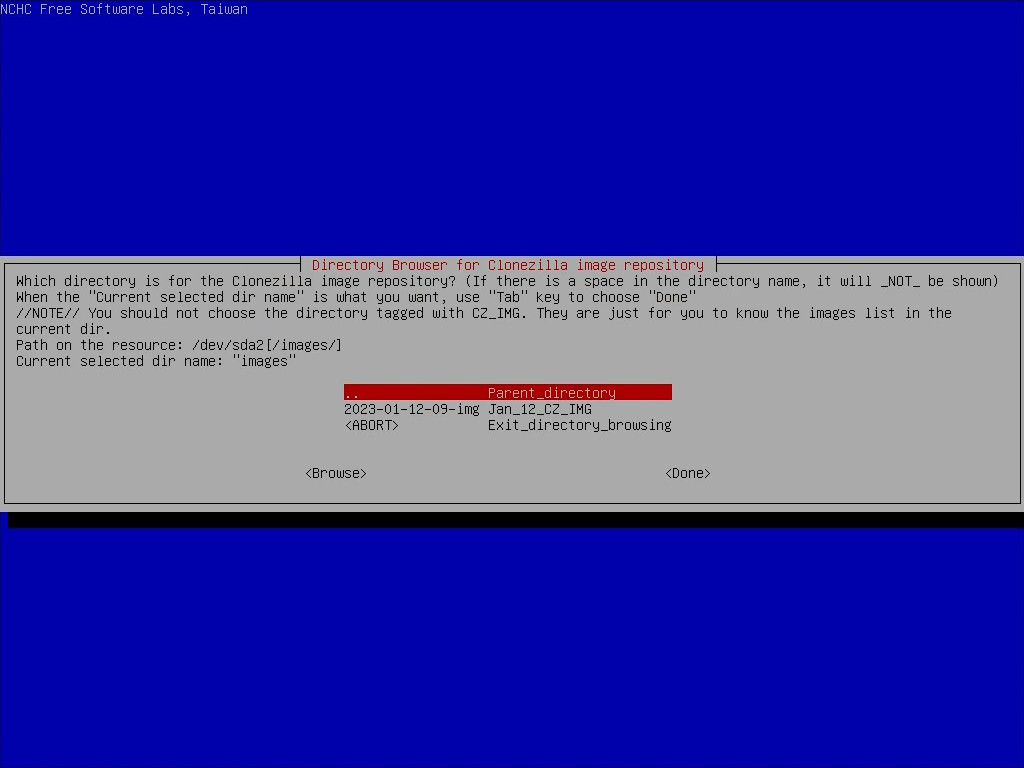
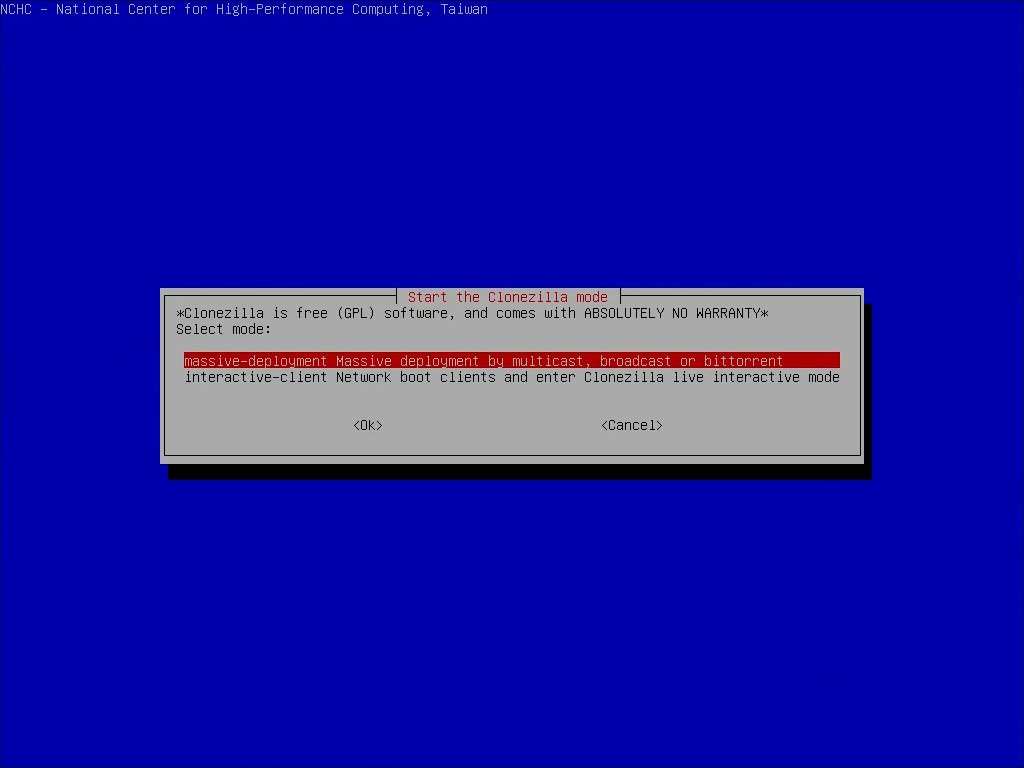
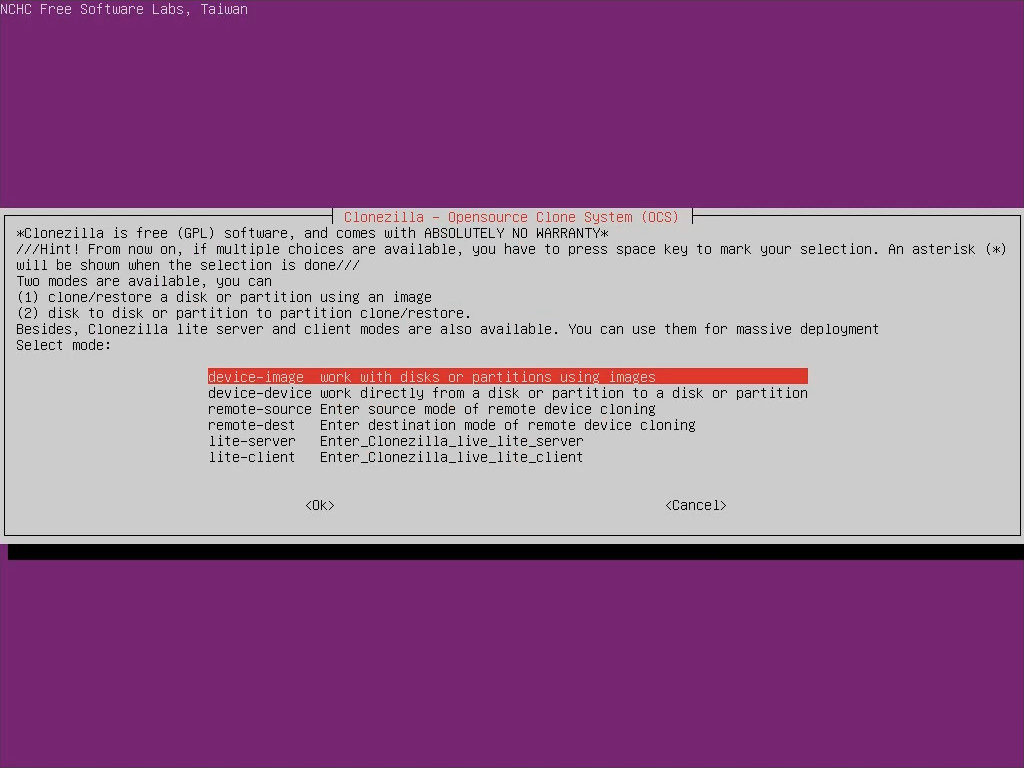
En el equipo donde se ubica la imagen, arrancamos Clonezilla desde la ISO y en la selección de modos usamos la opción de lite-server, esto hace que los equipos sin sistema operativo puedan arrancar en red y restaurar la imagen en su unidad de almacenamiento. Después nos preguntará cosas como si queremos permitir el arranque en red, el servidor DHCP que vamos a usar y la ubicación de la imagen del sistema.
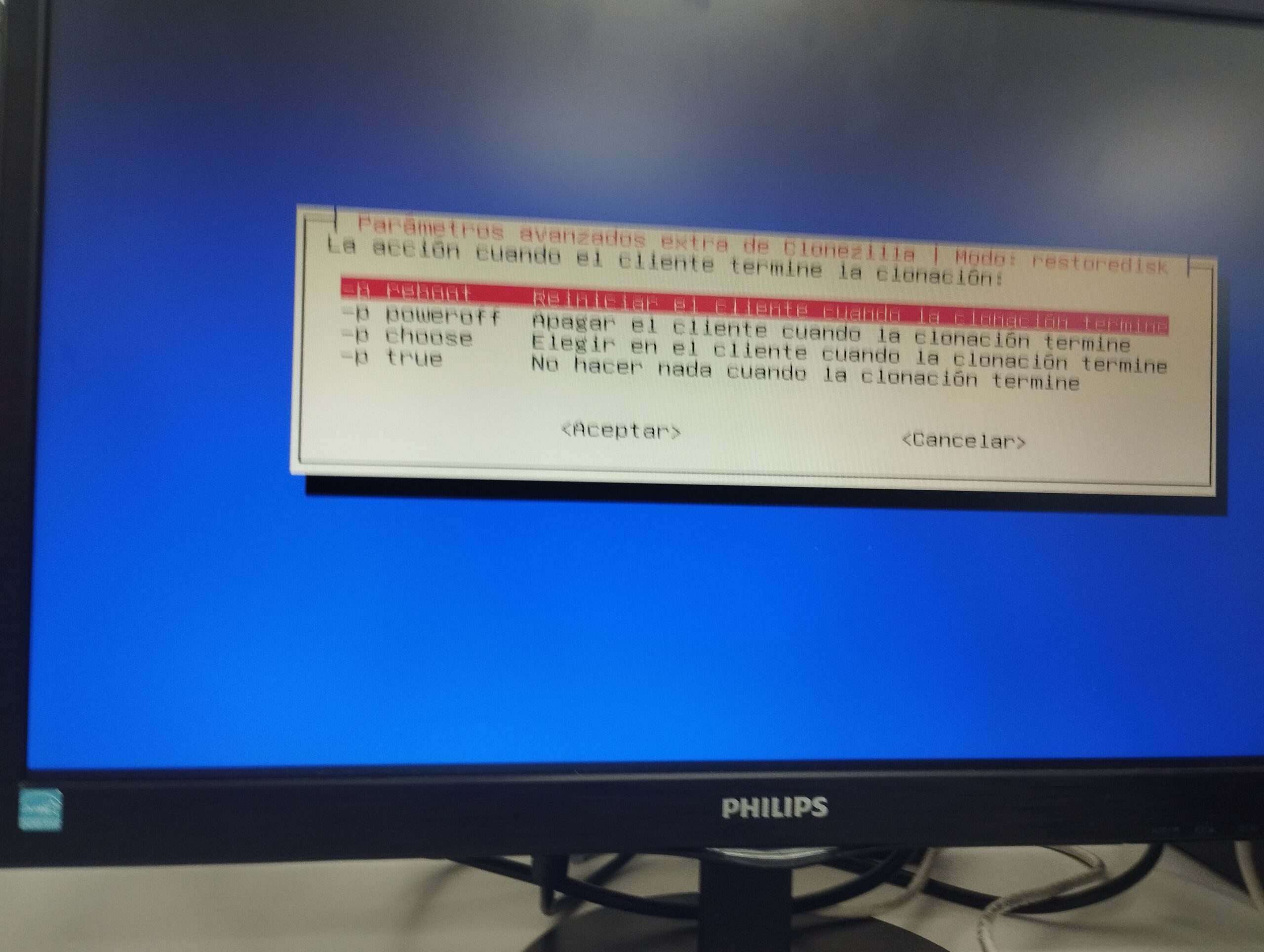
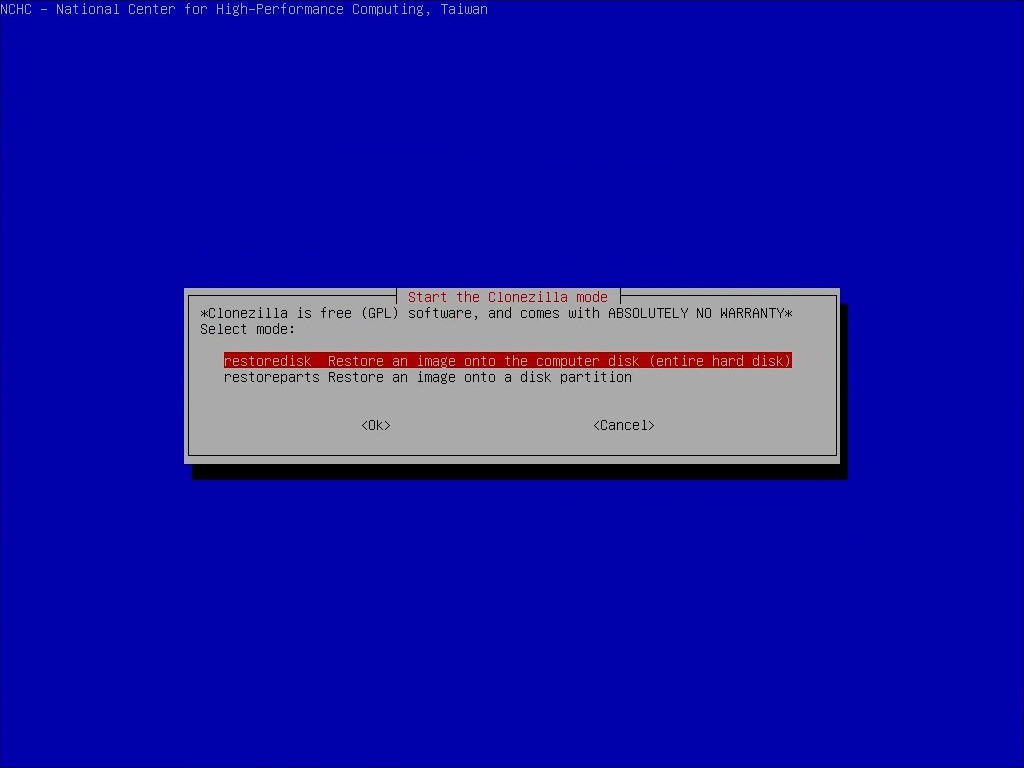
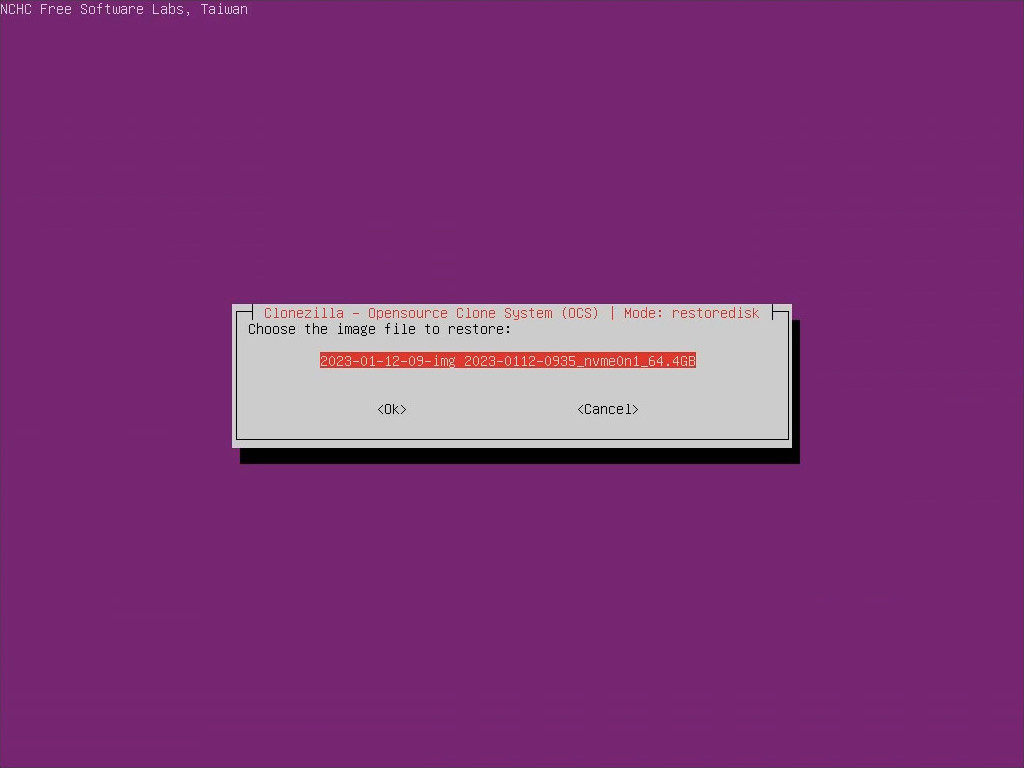
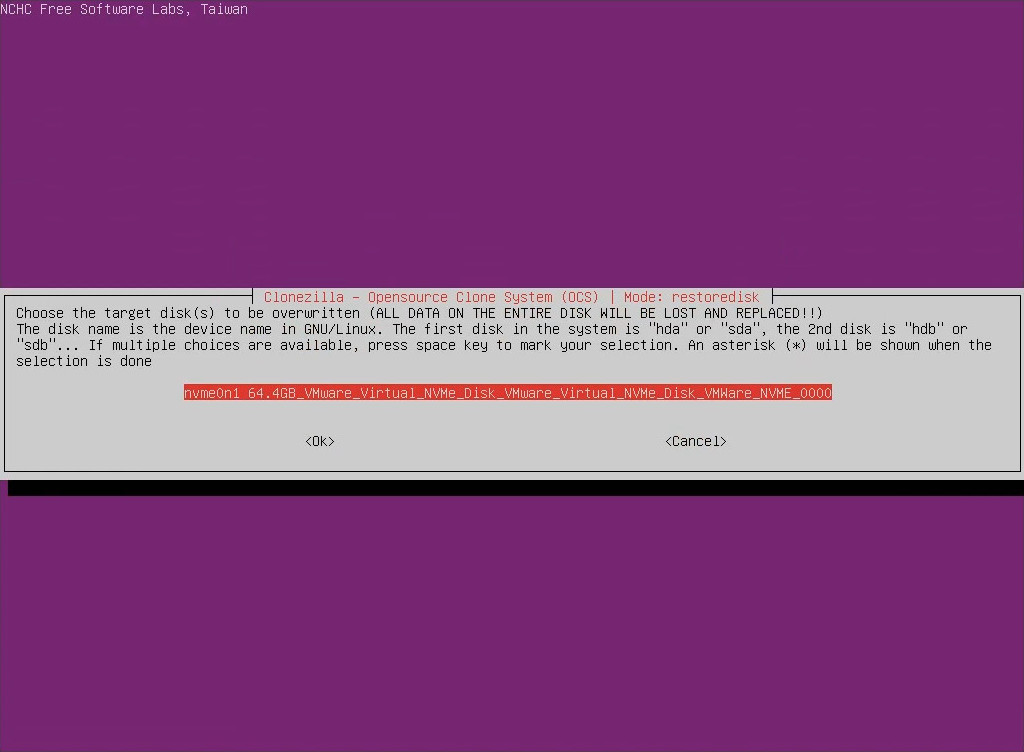
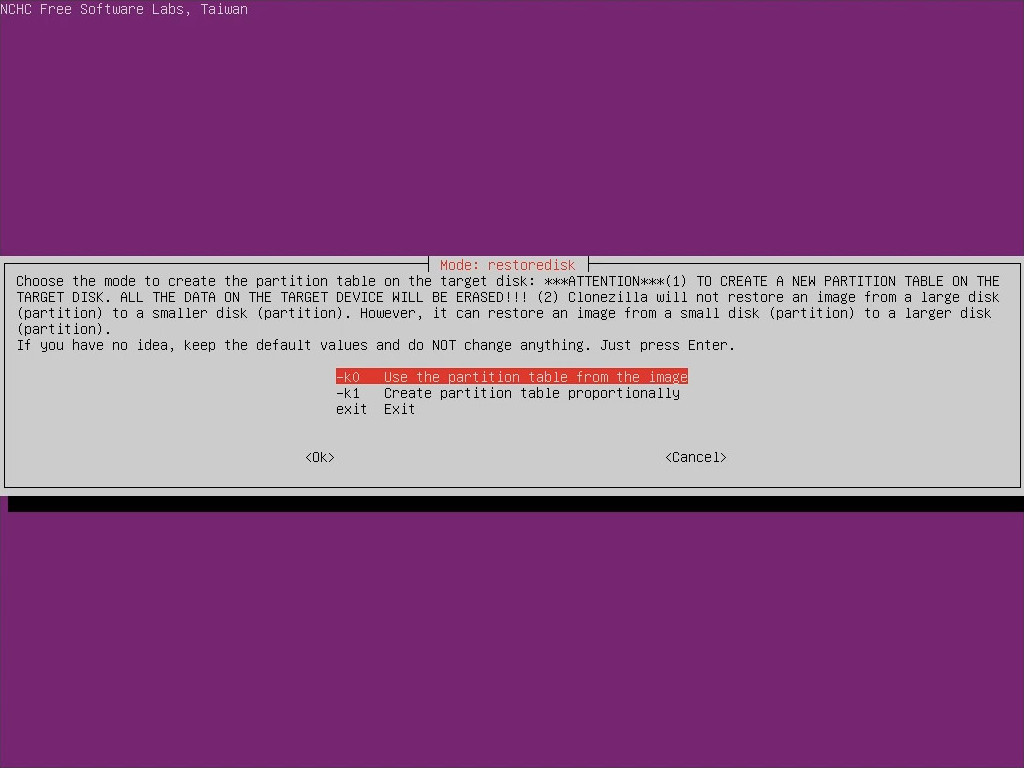
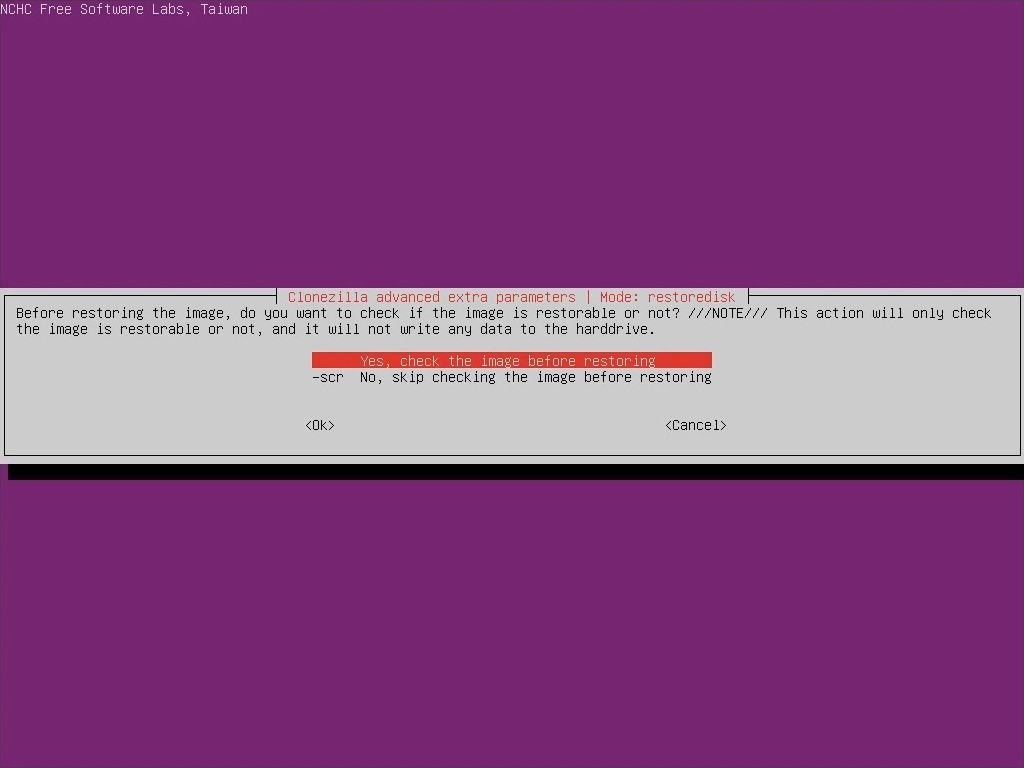
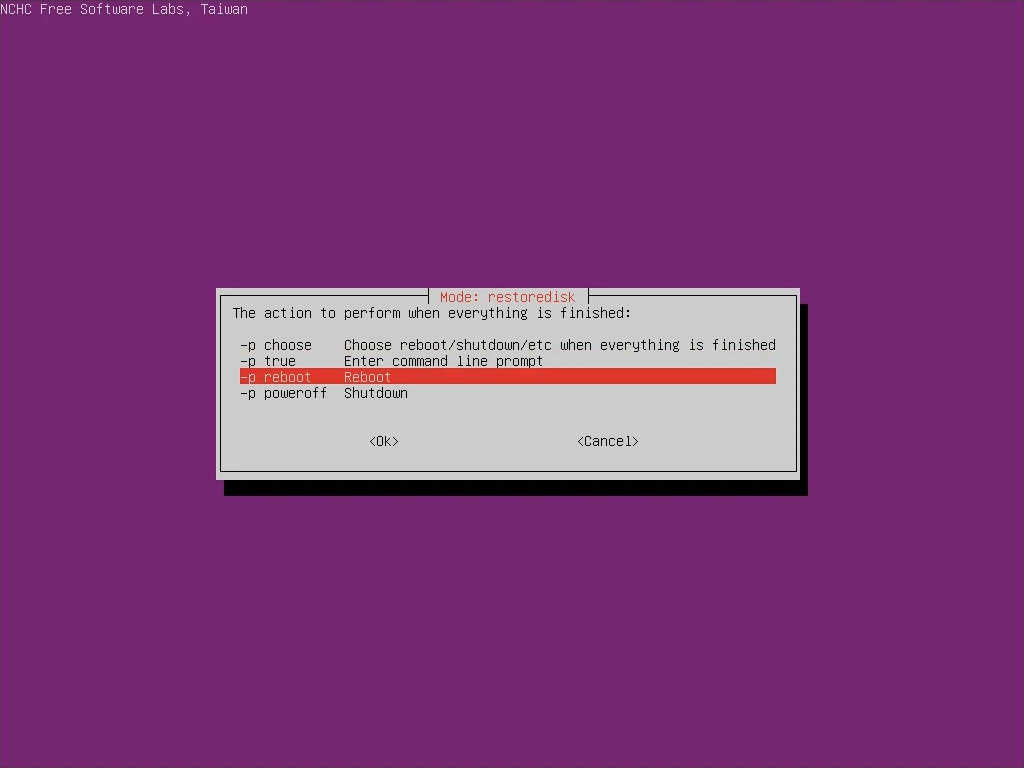
Una vez seleccionada la ubicación nos pregunta por el tipo de operación que vamos a realizar, desde donde (imagen o disco) y si queremos restaurar el disco entero de la imagen o una partición de la imagen. También hace preguntas que hace la versión live como,ver si queremos sobrescribir la tabla de particiones del disco y usar la de la imagen o lo que realizara el cliente cuando acabe.
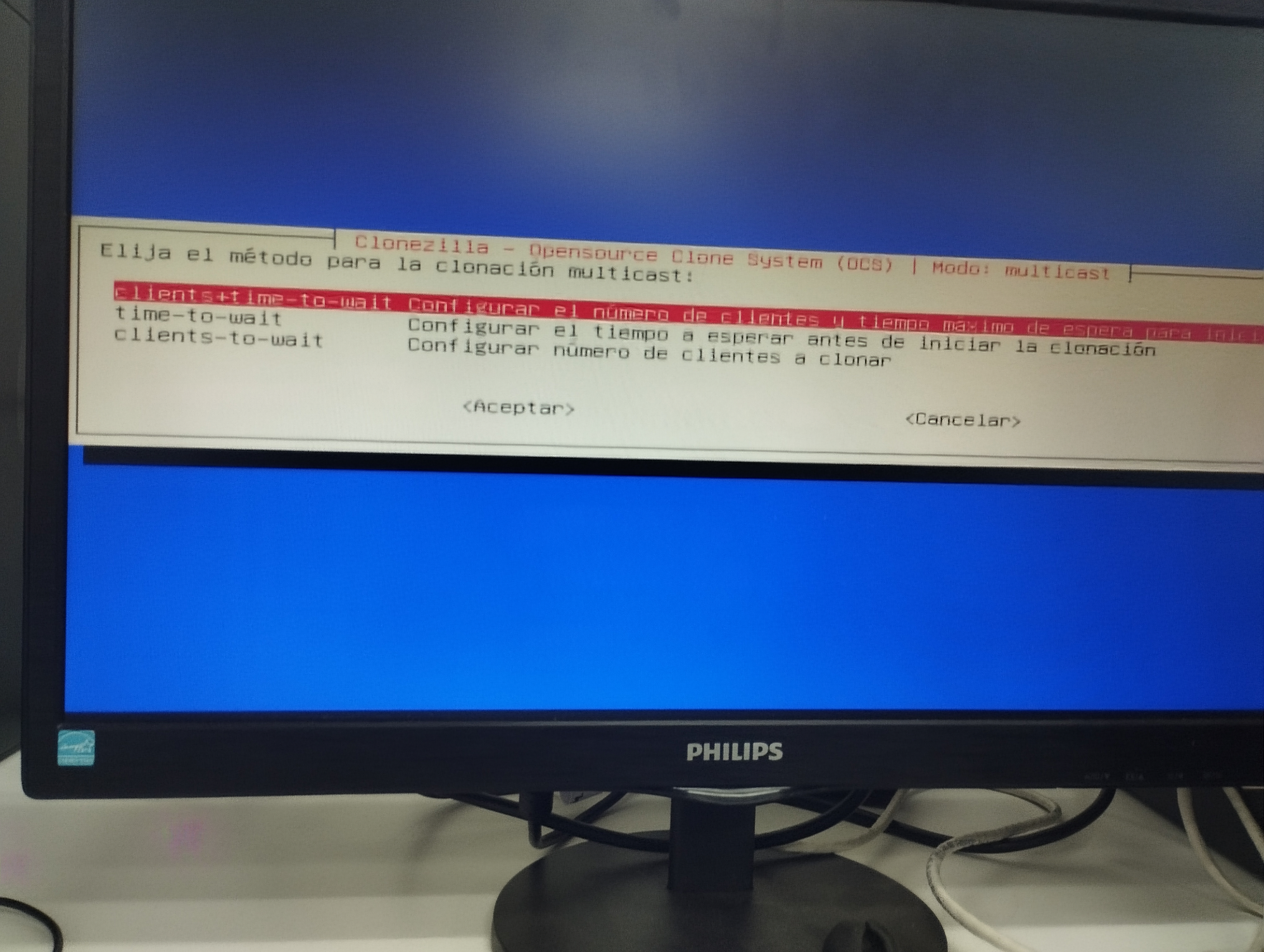
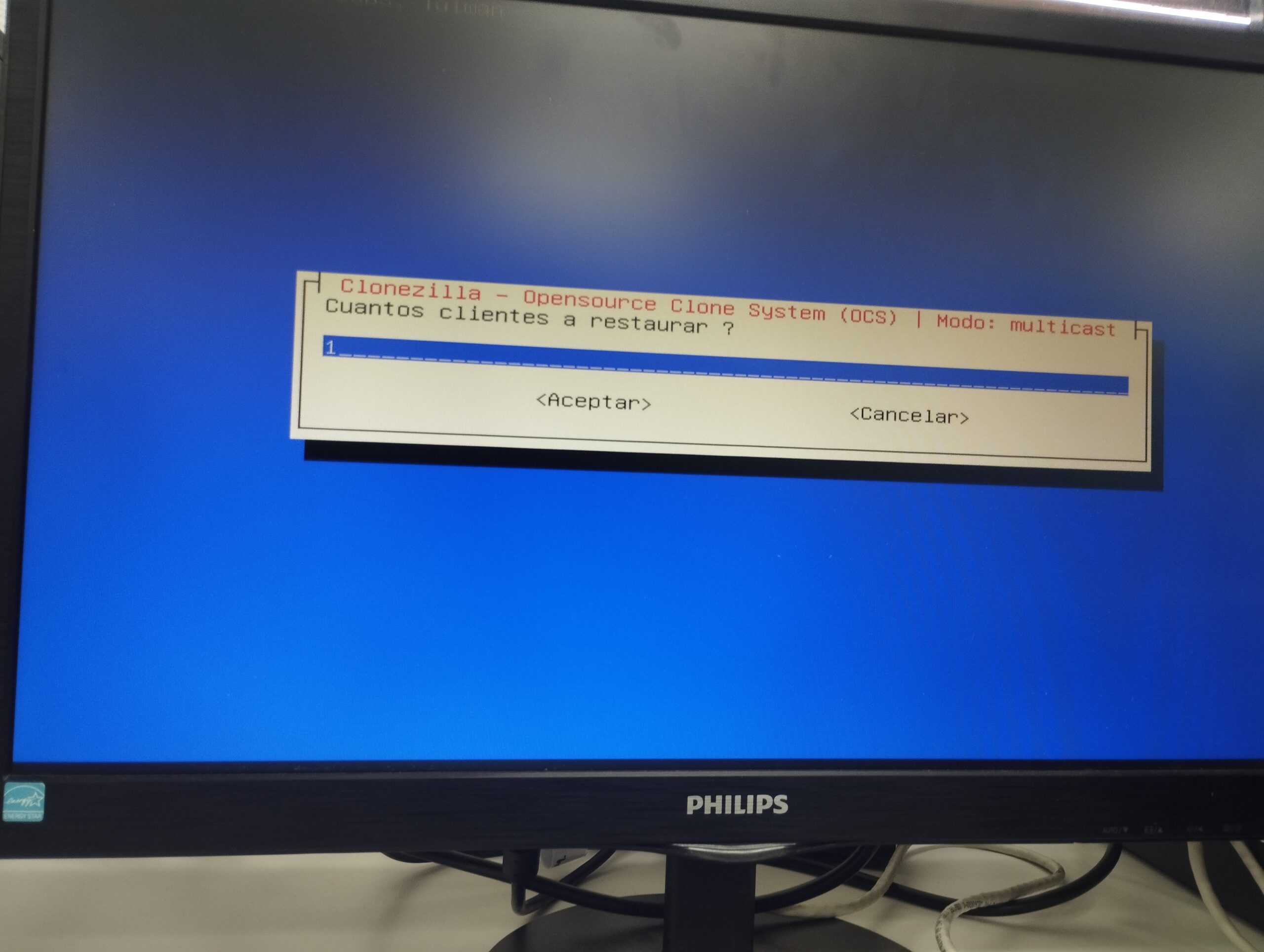
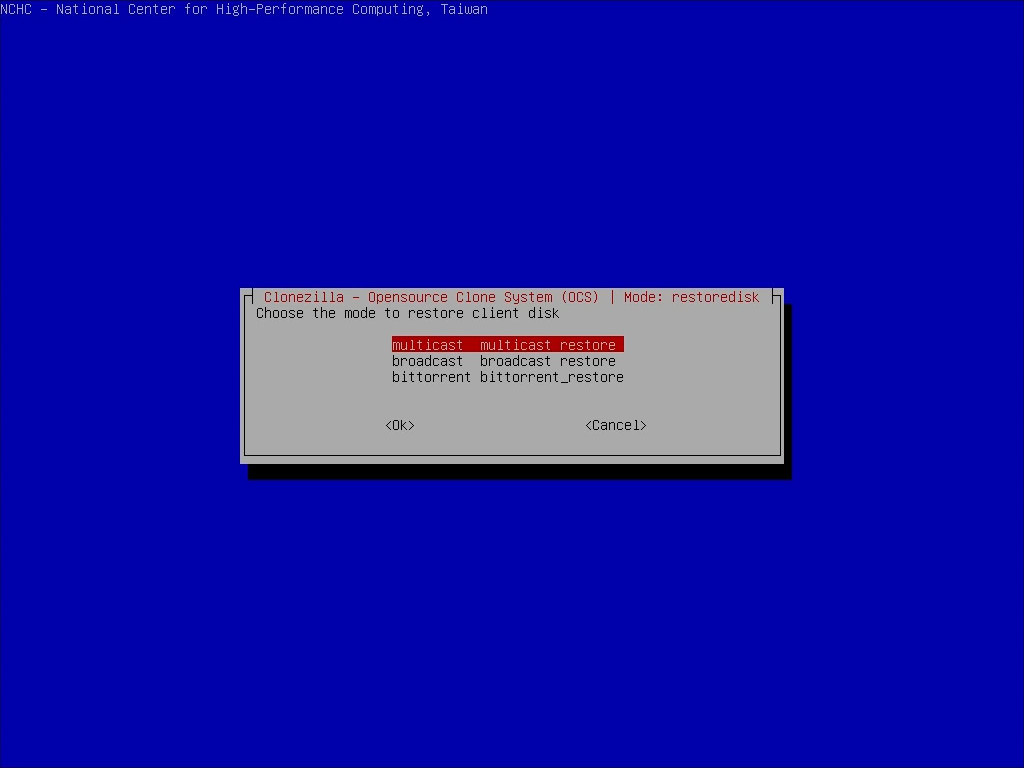
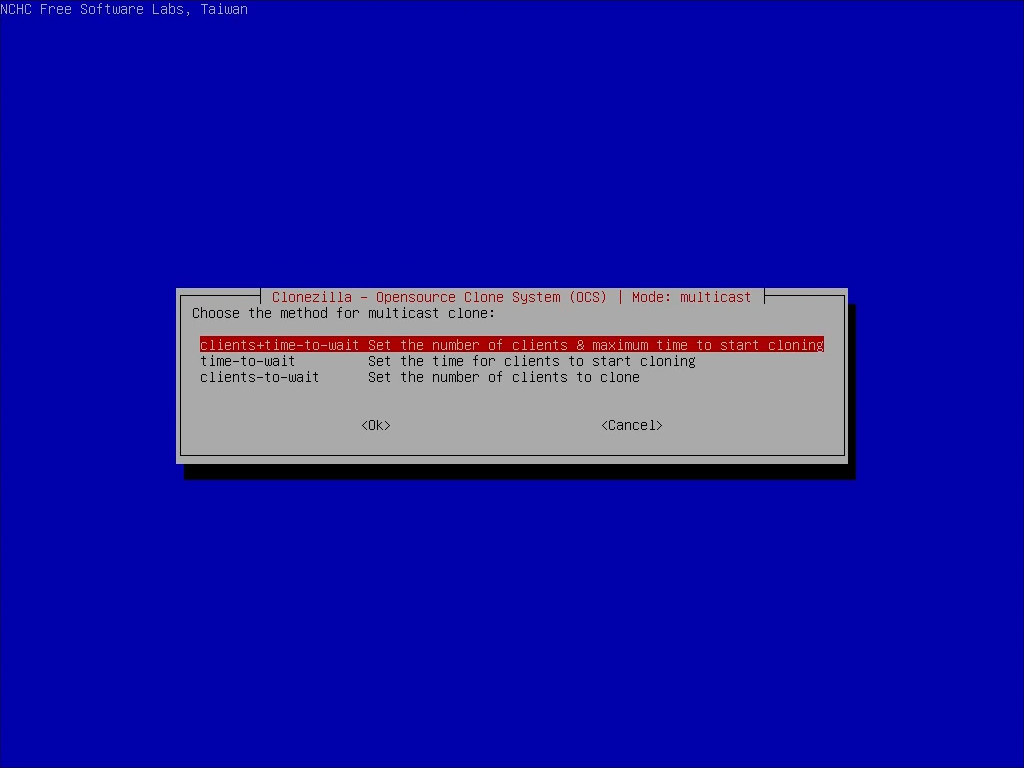
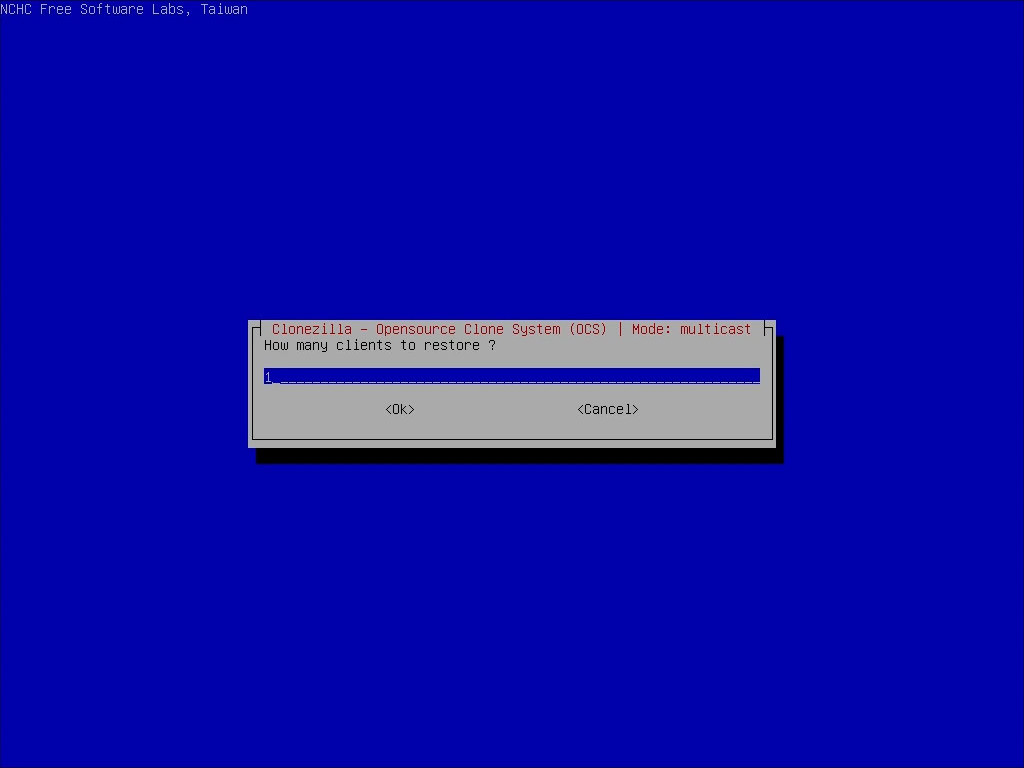
Y para finalizar y poder empezar la automatización nos pregunta el tipo de conexión que va a realizar para restaurar la imagen y el numero máximo de clientes.
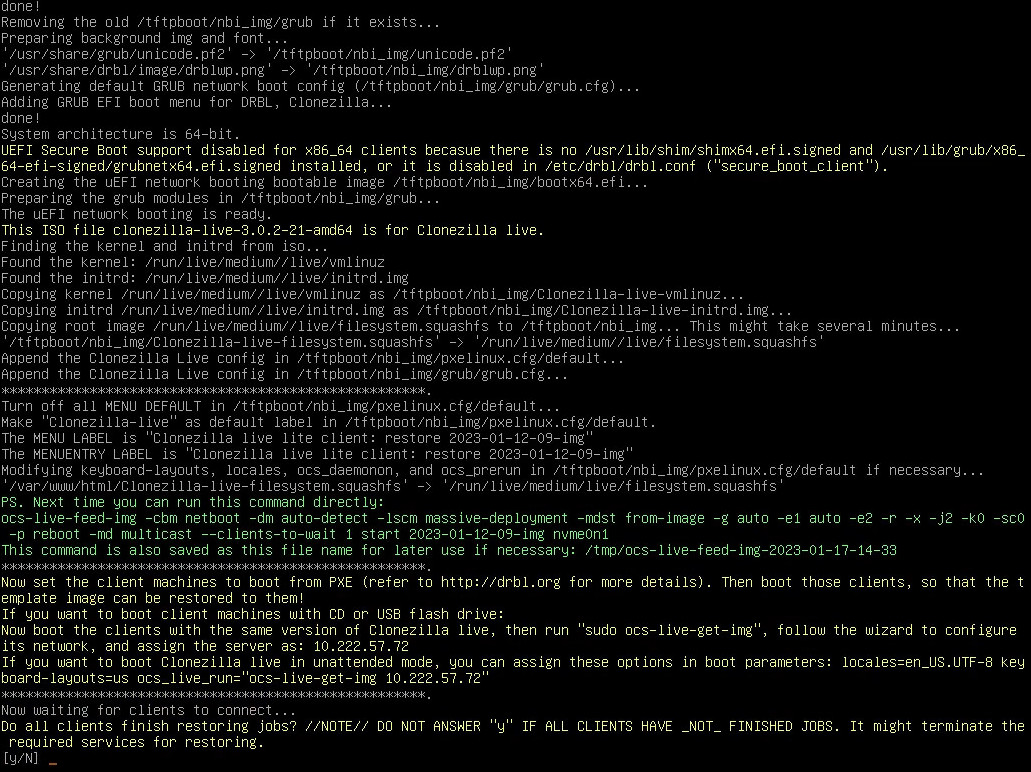
Una vez en la pantalla negra, que pregunta si todos los clientes han finalizado podemos abrir una maquina cliente y realizar un arranque por red.
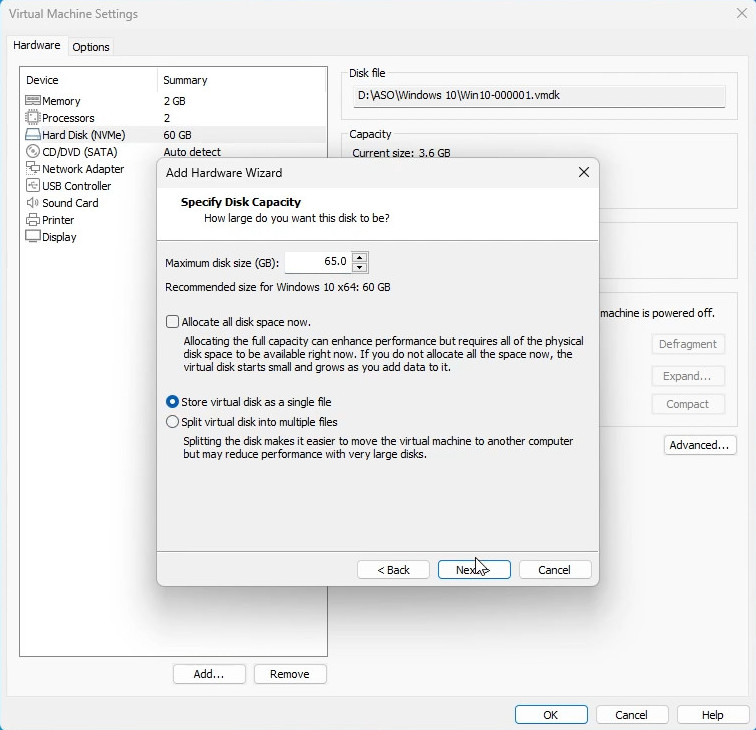
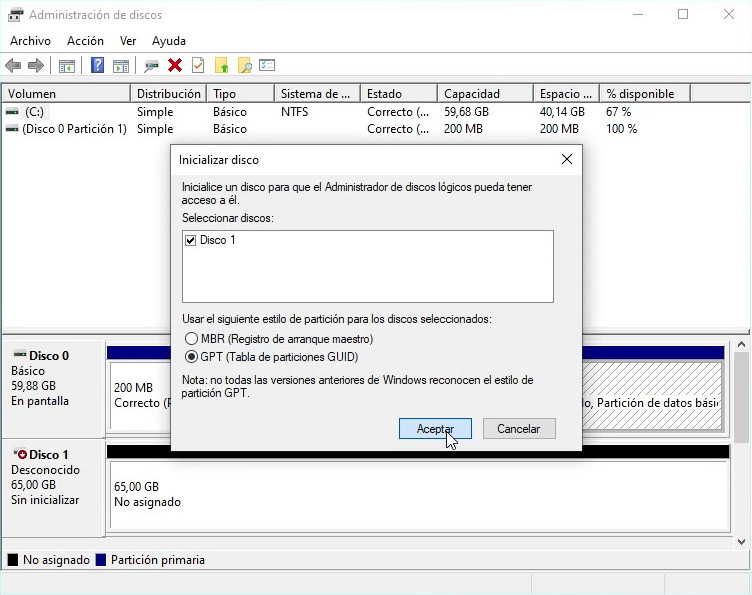
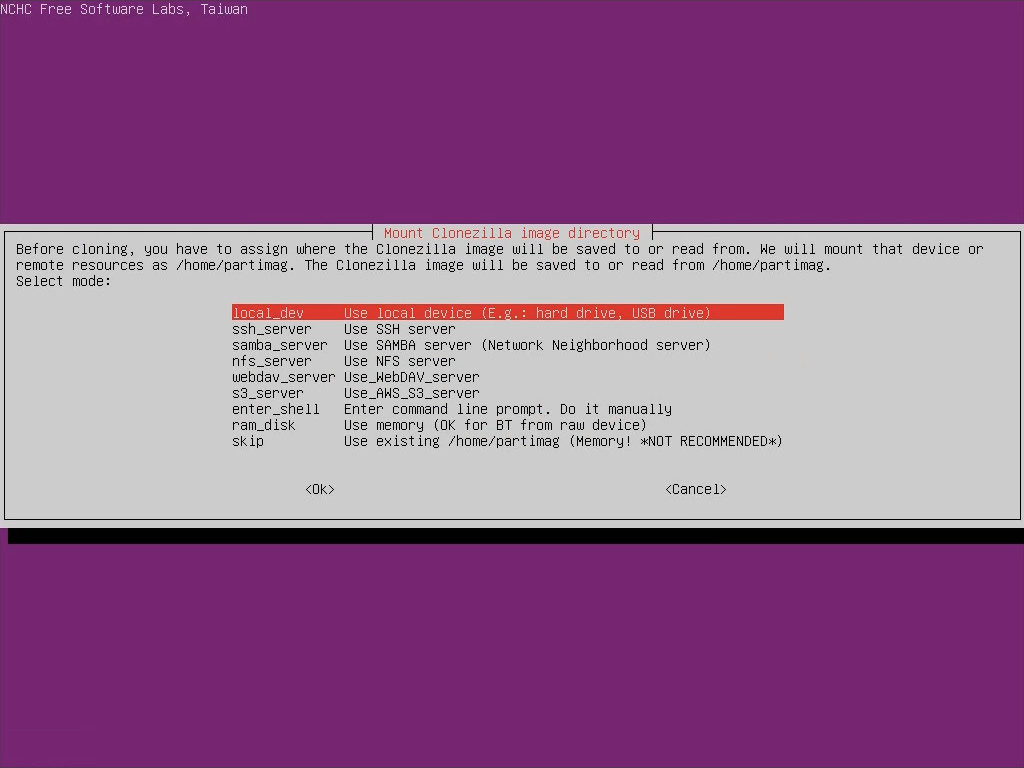
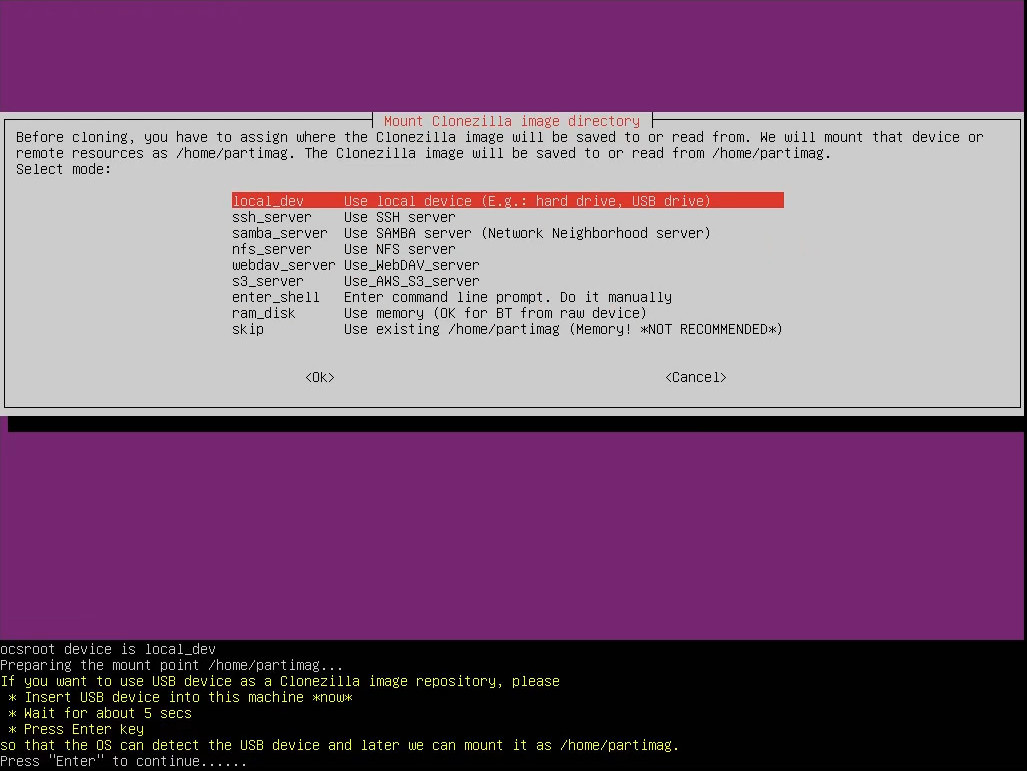
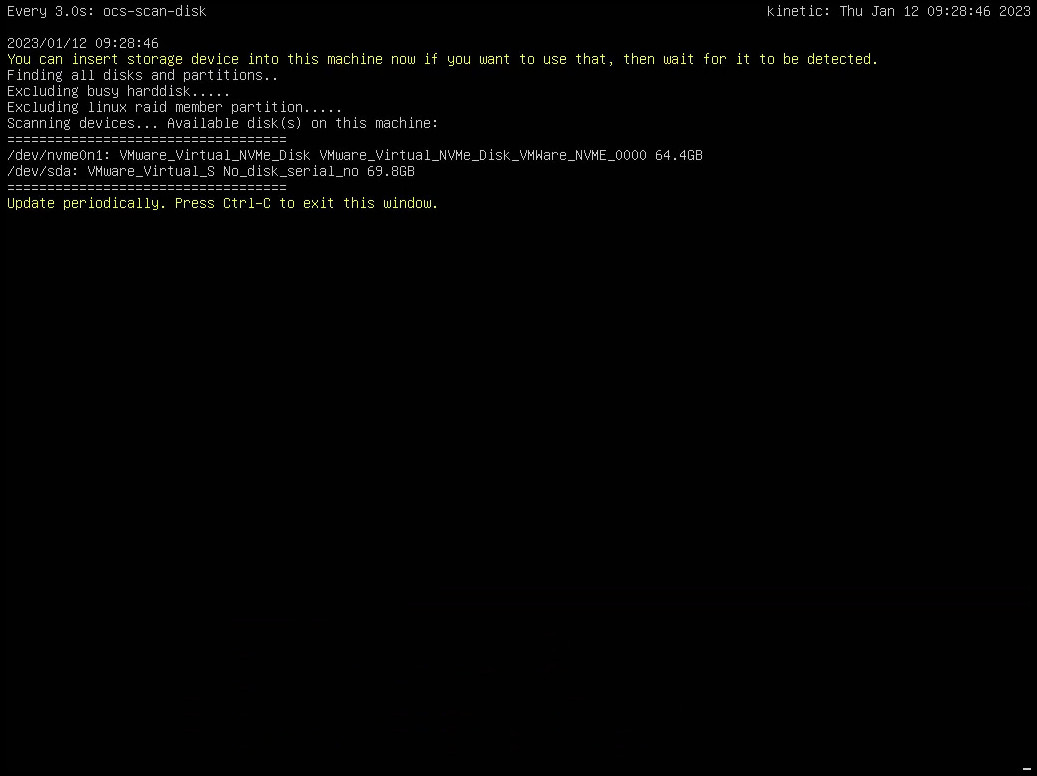
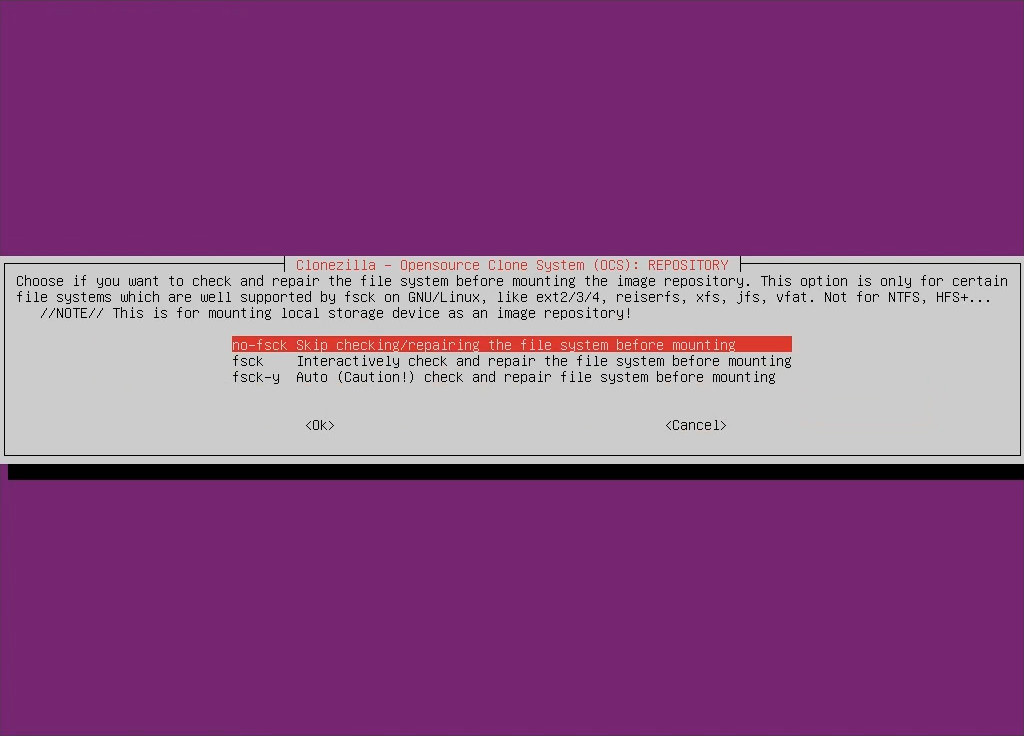
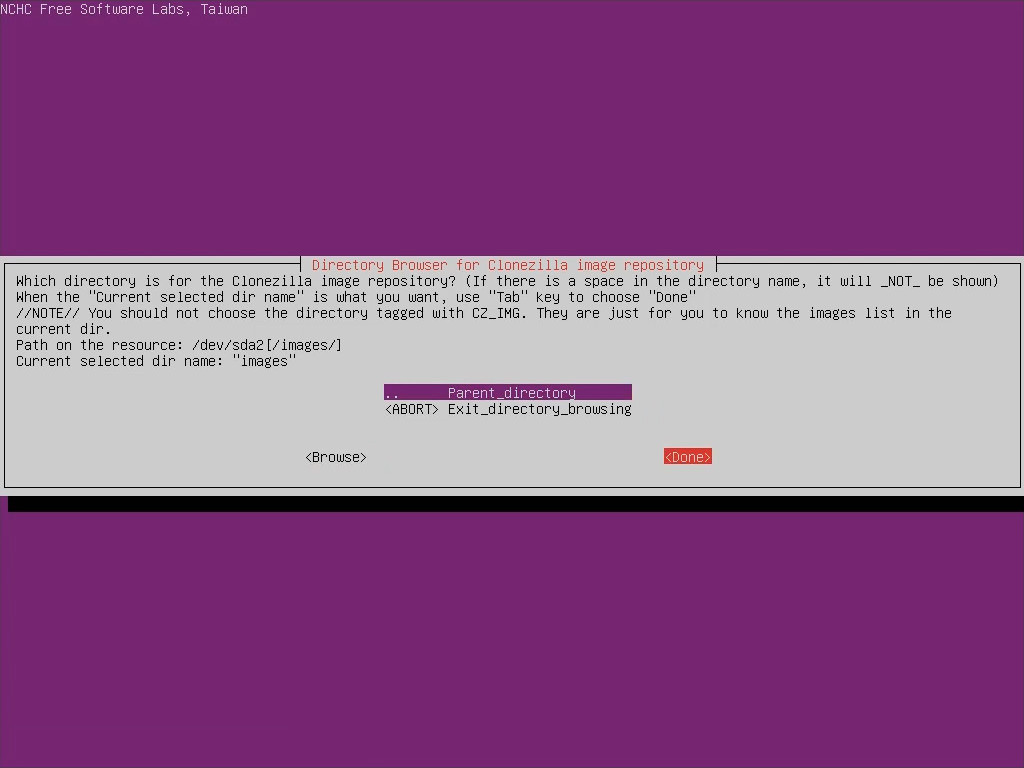
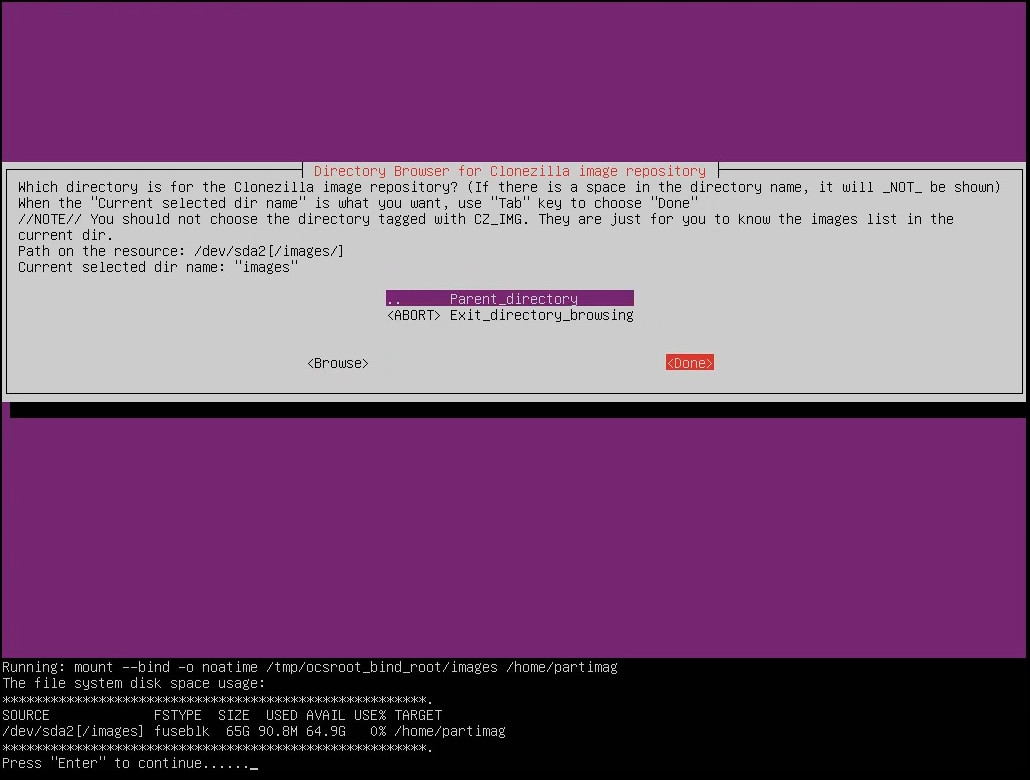
Para crear la imagen es una maquina con windows 10 he montado otro disco donde voy a guardar la imagen que voy a crear del sistema, el tamaño que debe tener tiene que ser igual o mayor que el que es ahora.
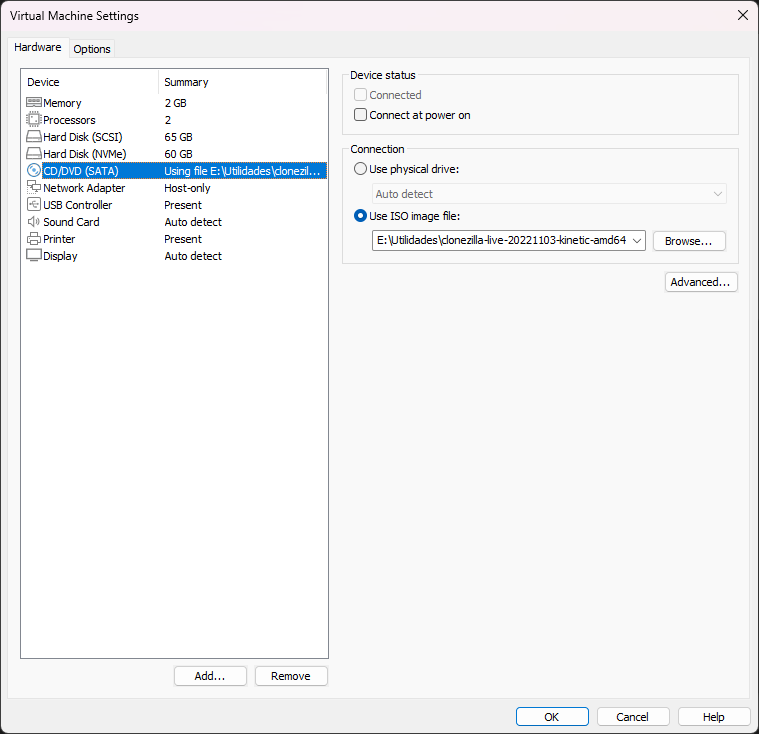
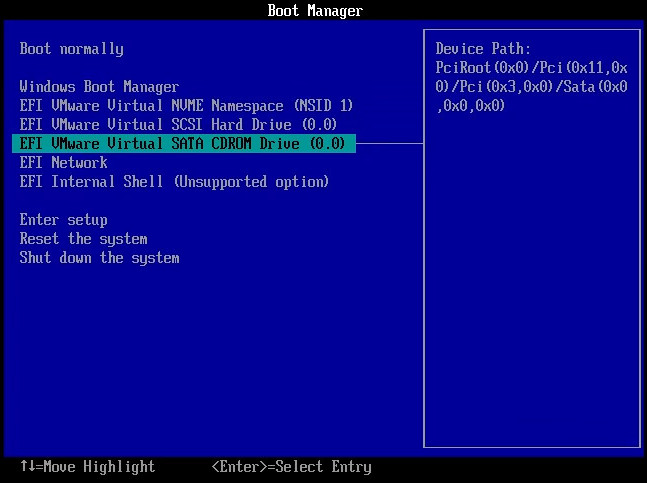
Una vez añadido un nuevo disco duro añadimos la imagen de disco de clonezilla y reiniciamos la mv para arrancar en este sistema operativo.
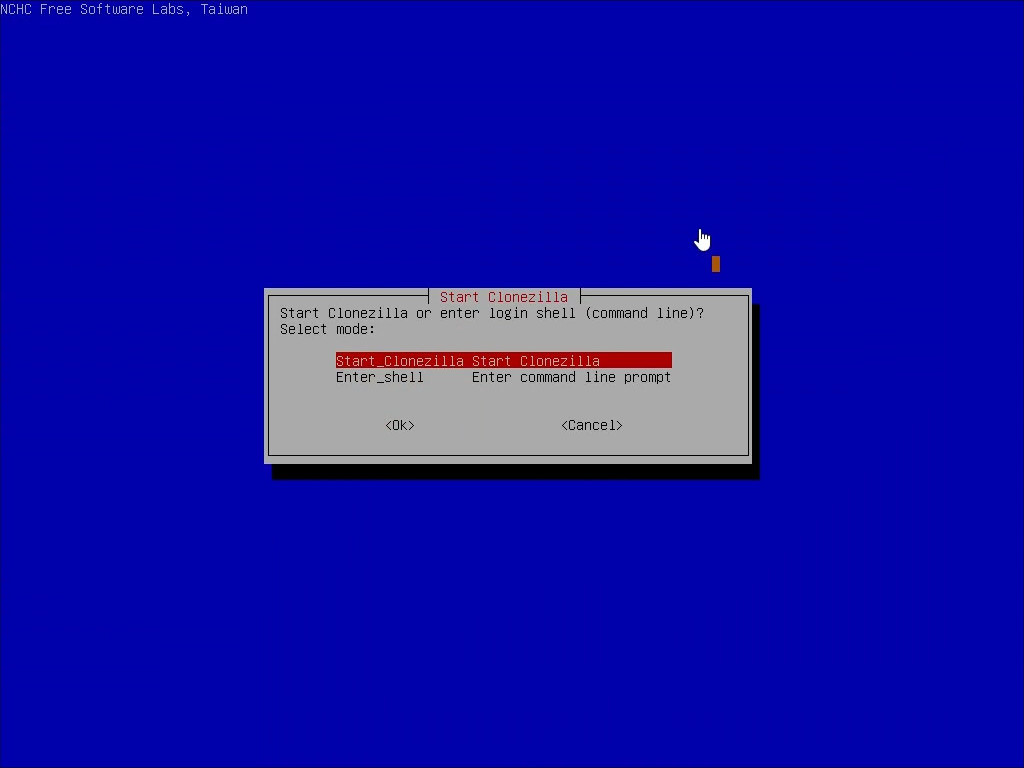
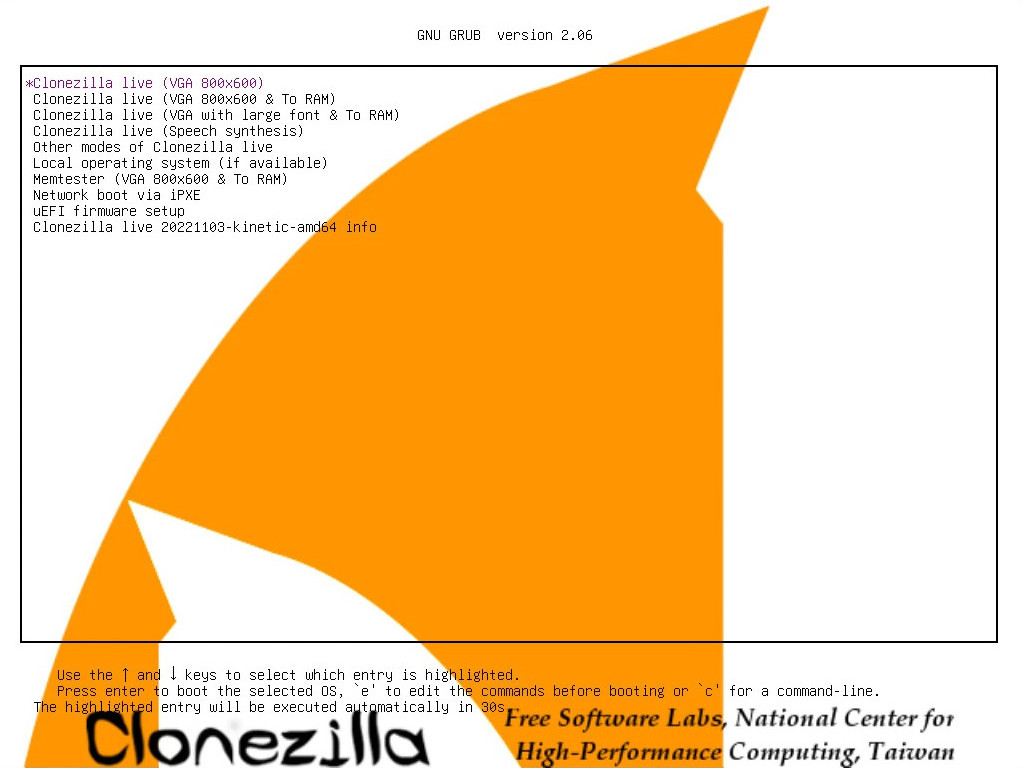
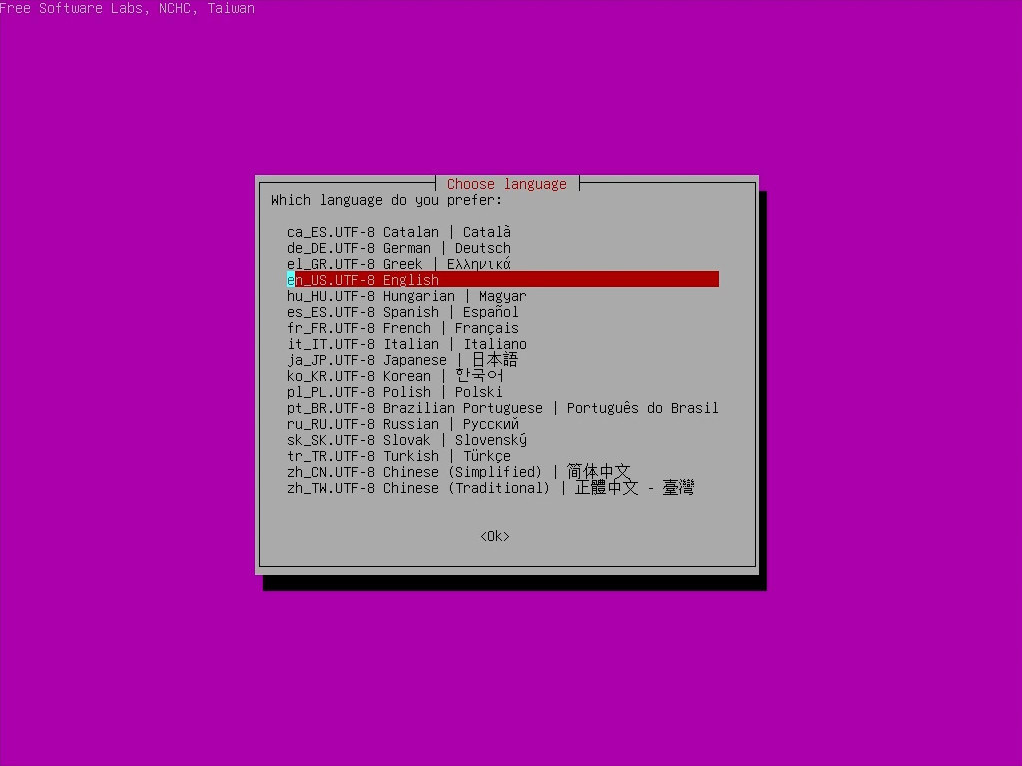
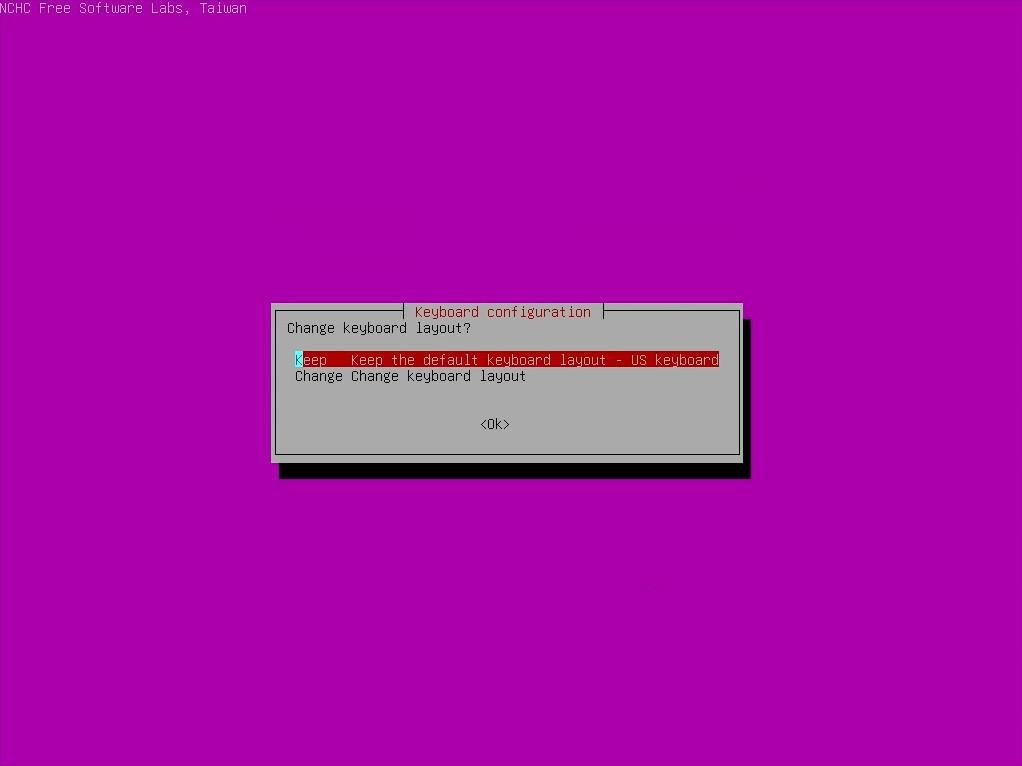
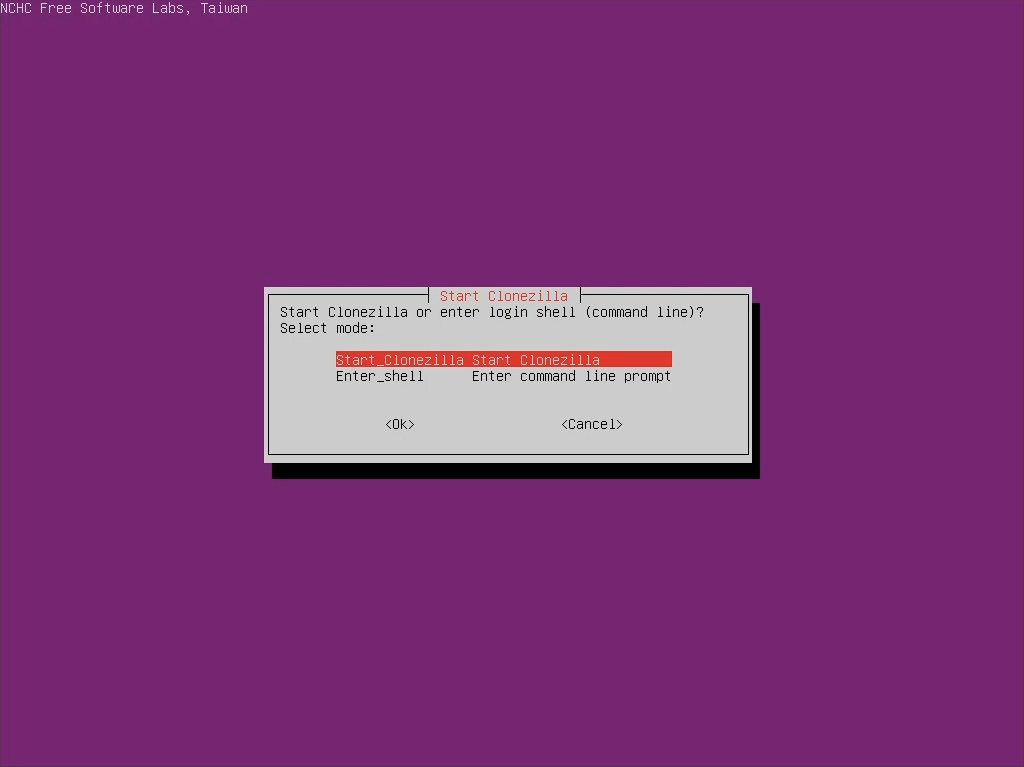
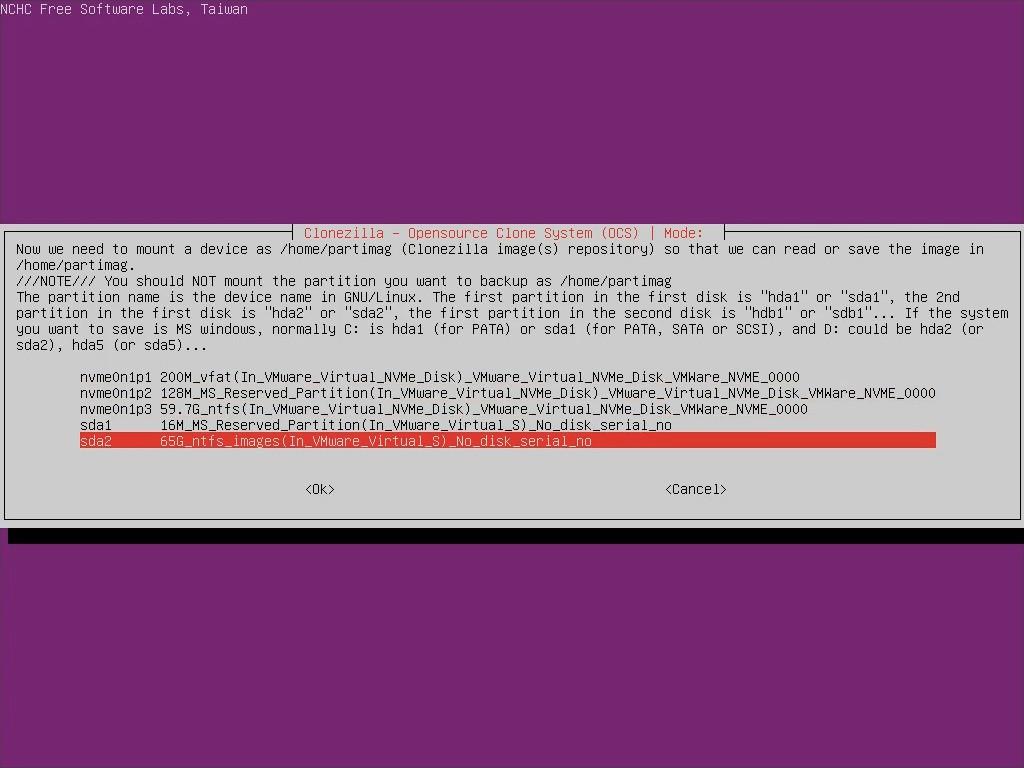
Una vez halla arrancado nos preguntara si queremos entrar en clonezilla o entrar en una shell, porque esta basado en linux y podemos realizar las imagenes y las clonaciones desde la terminal, nosotros seleccionamos entrar en clonezilla que es una manera mas interactiva, donde nos preguntará lo que queremos realizar y en el caso de la creación de imágenes donde las queremos guardar.
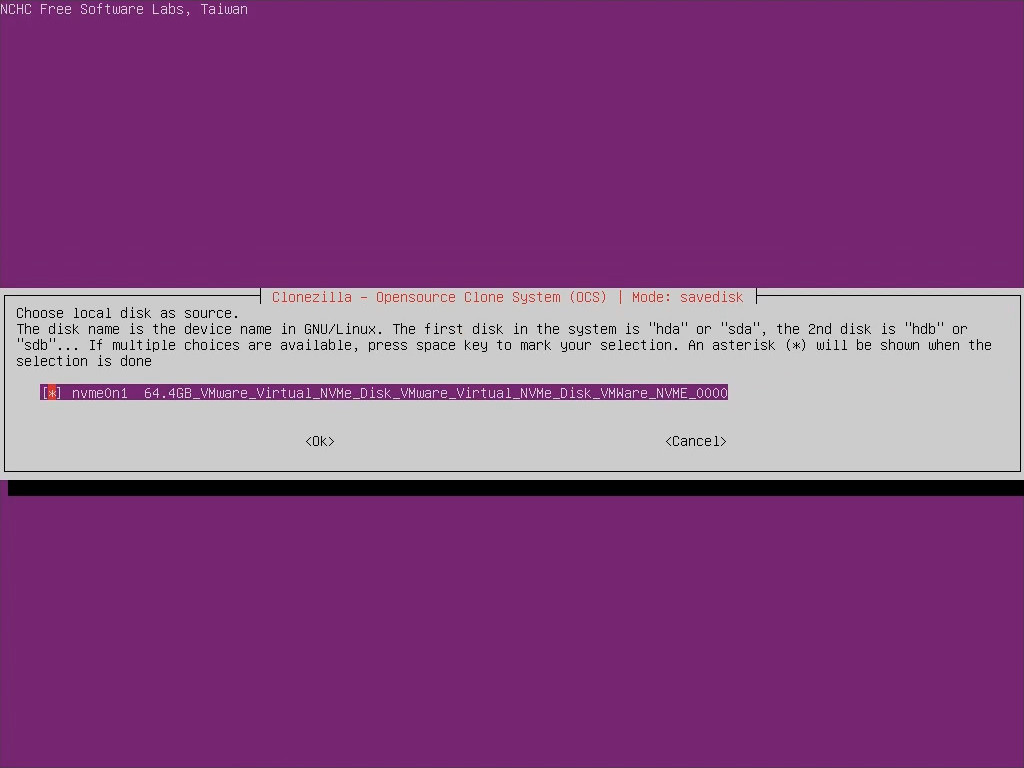
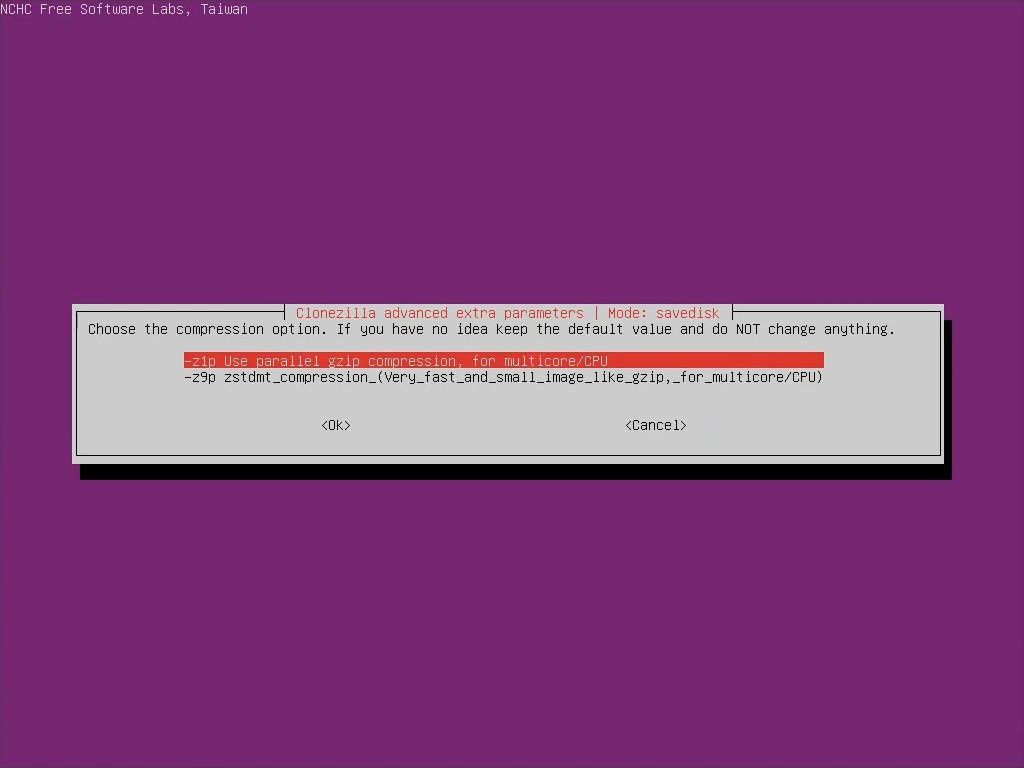
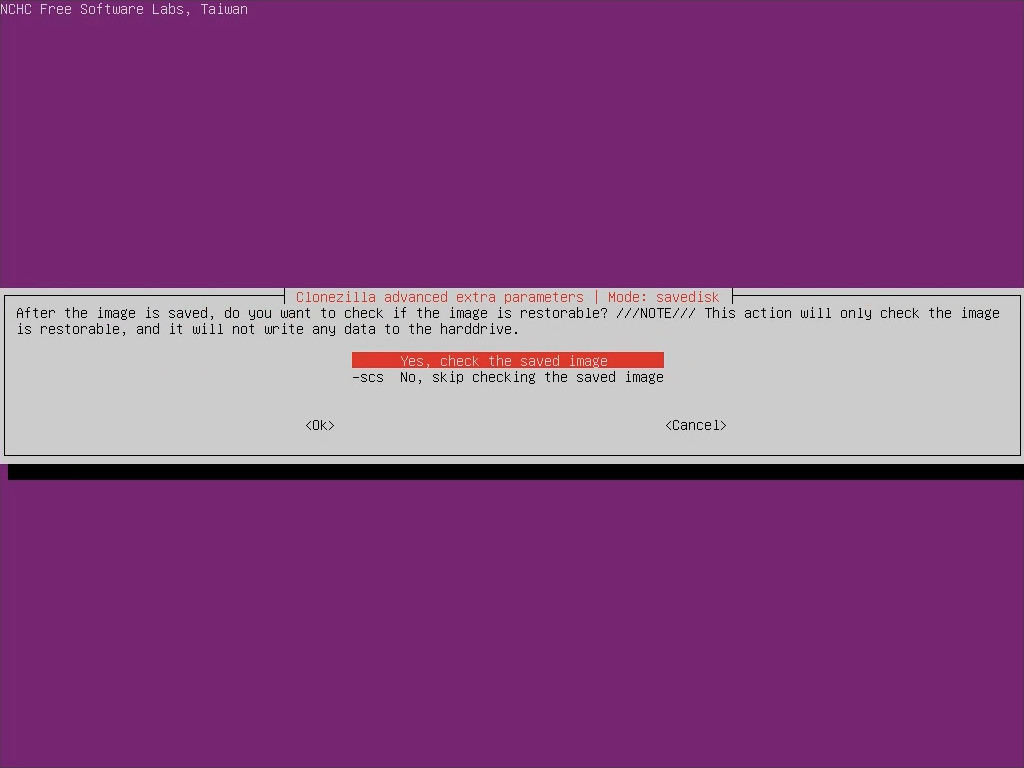
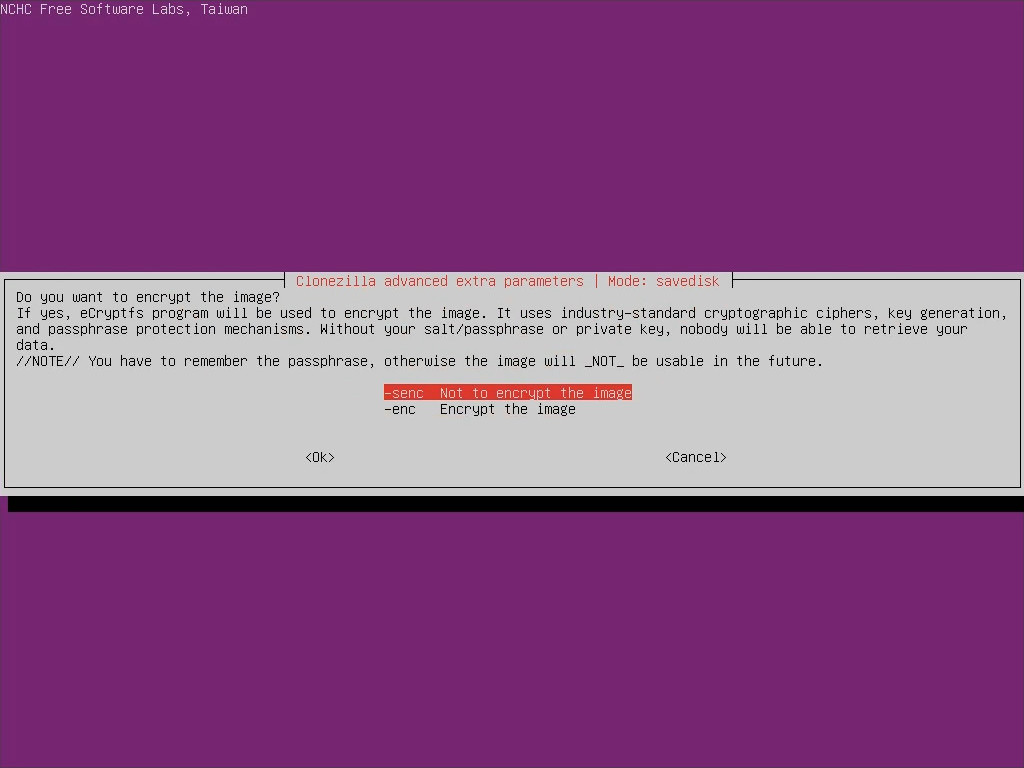
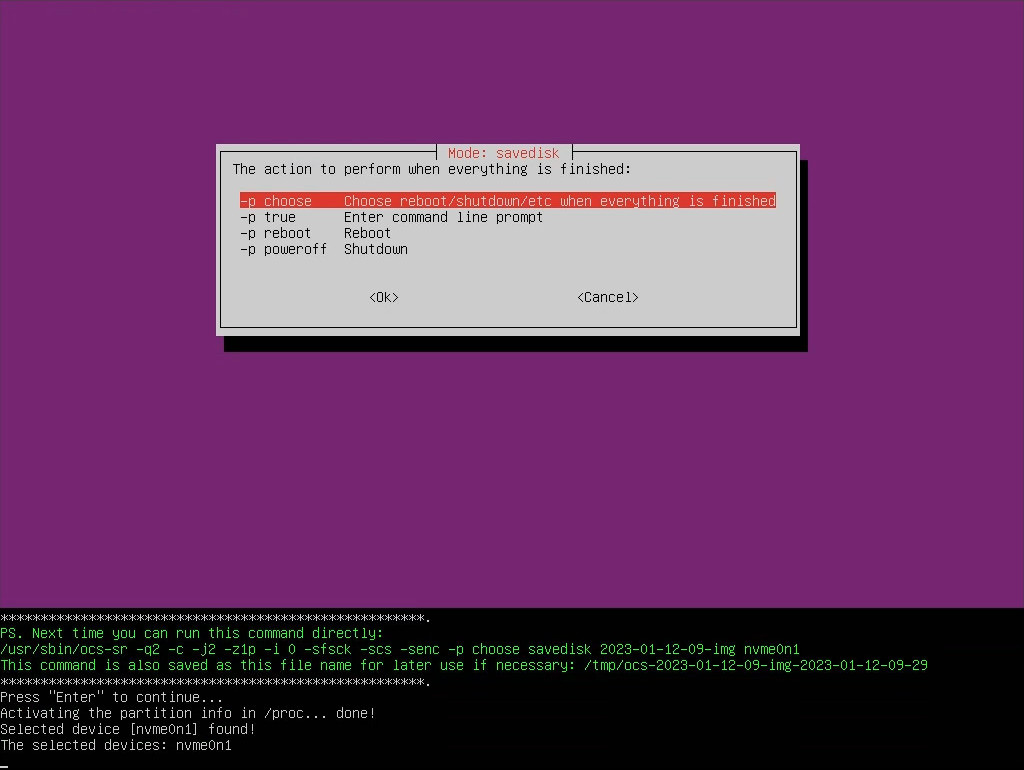
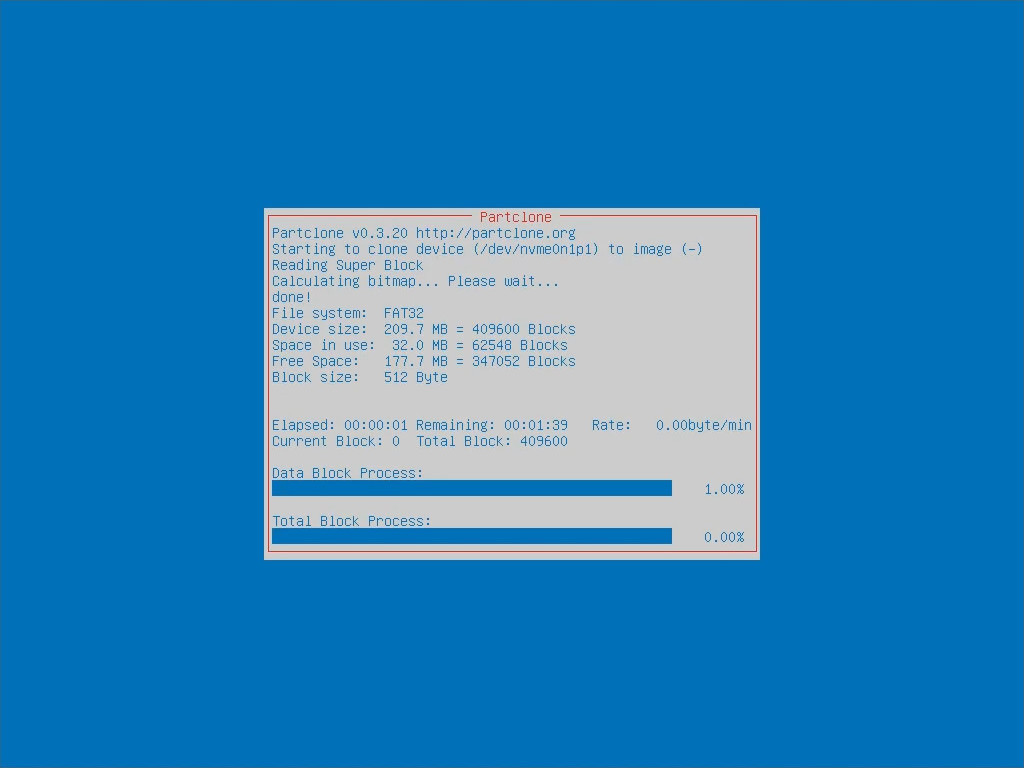
Una vez seleccionado donde vamos a realizar la imagen, nos preguntara por el nombre, el disco del que queremos hacer la imagen, si queremos comprimir la imagen y si queremos encriptar esta.
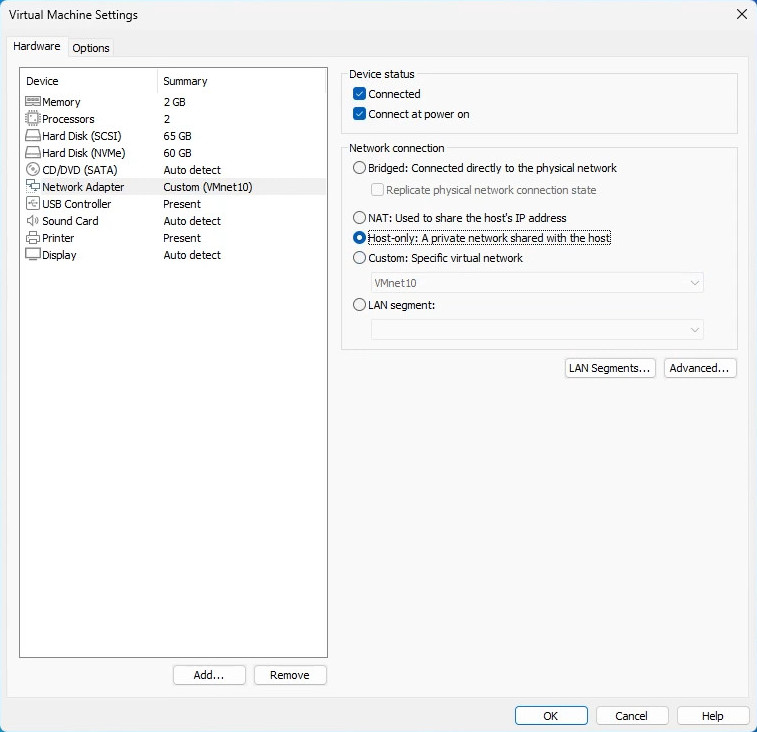
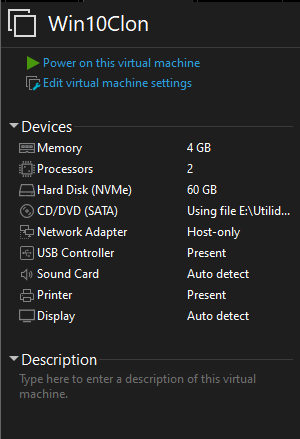
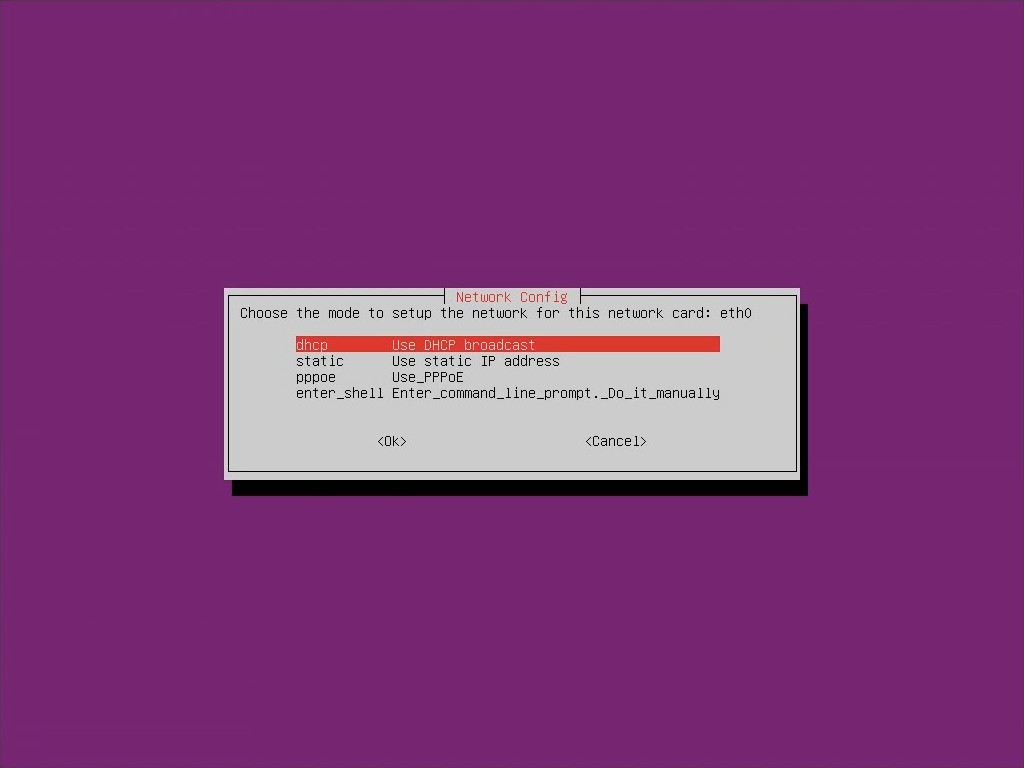
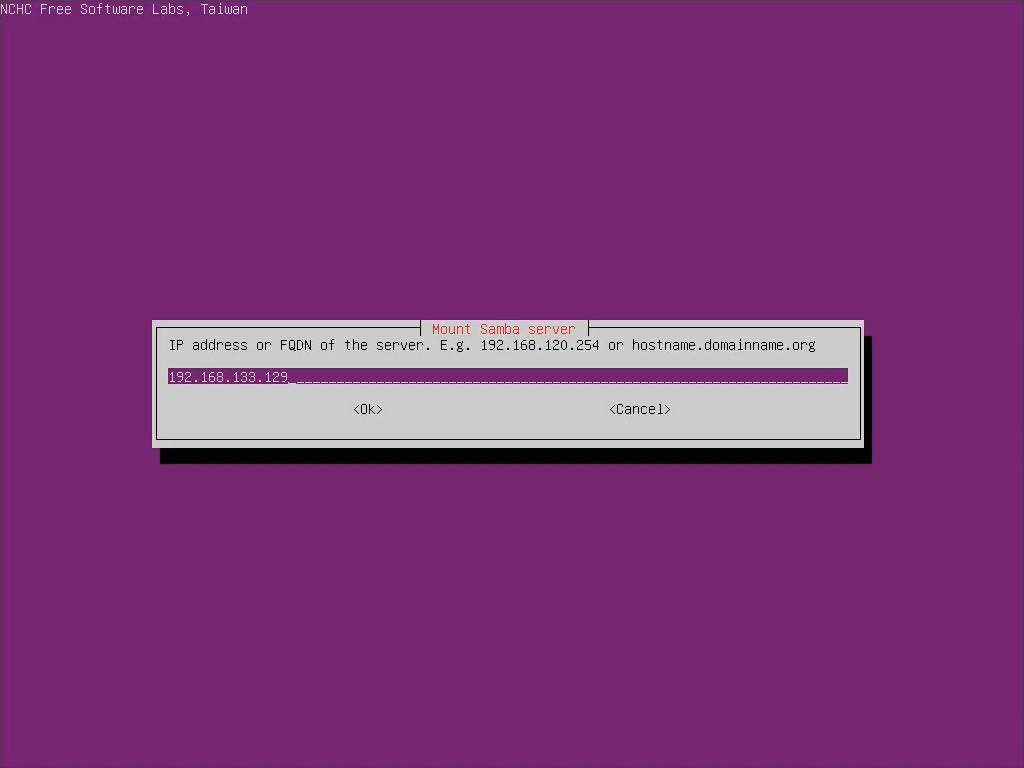
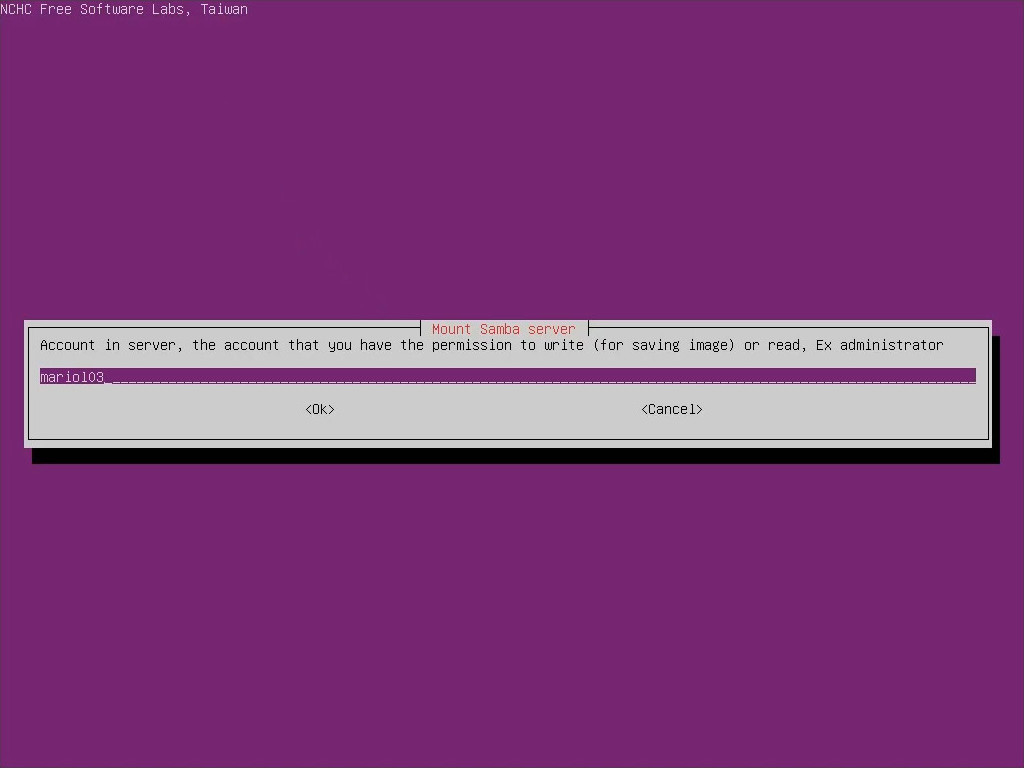
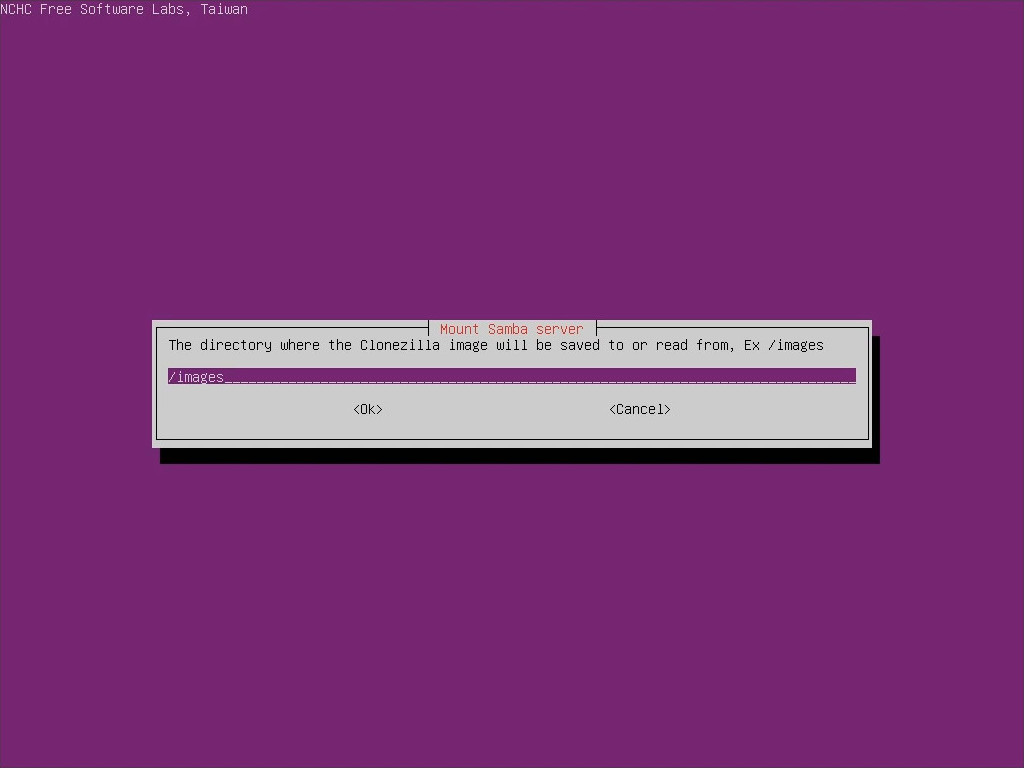
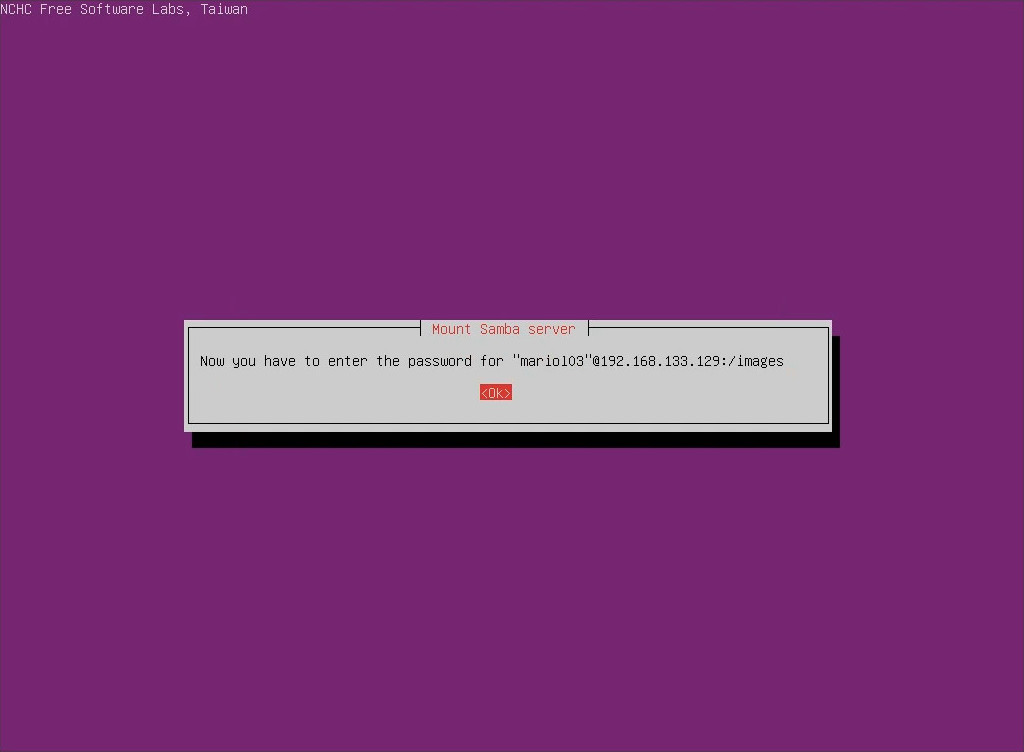
Para restaurar una imagen desde samba tenemos que usar la maquina donde va a esta ubicada y otra más que va a ser donde vamos a aplicar la imagen, estas dos maquinas deben estar en la misma red para poder comunicarse entre ellas. Para esto uso la red autocreada de host-only en ambas. En la maquina donde esta ubicada la imagen tendremos que compartir la carpeta donde se ubica y añadir una cuenta de usuario.
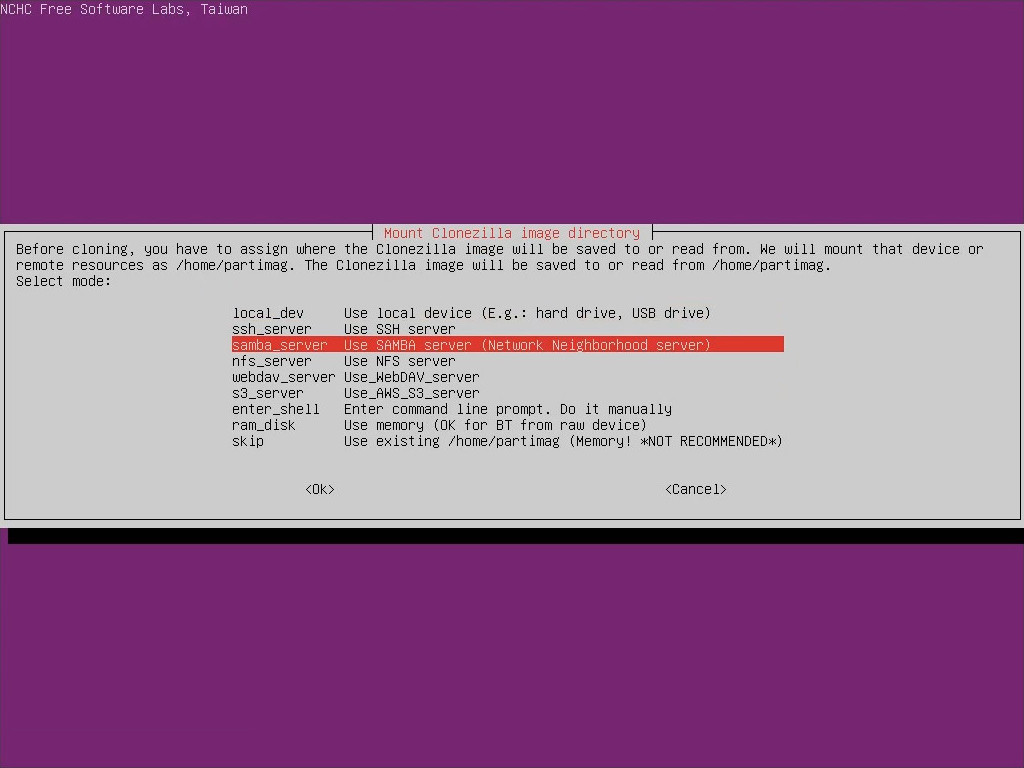
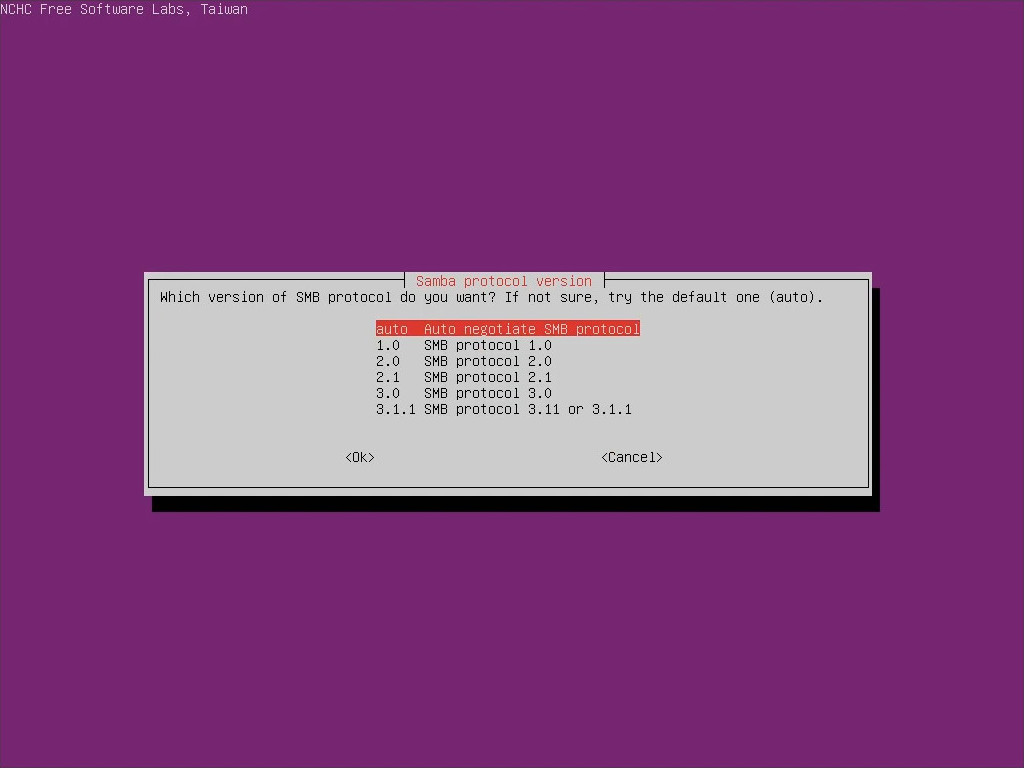
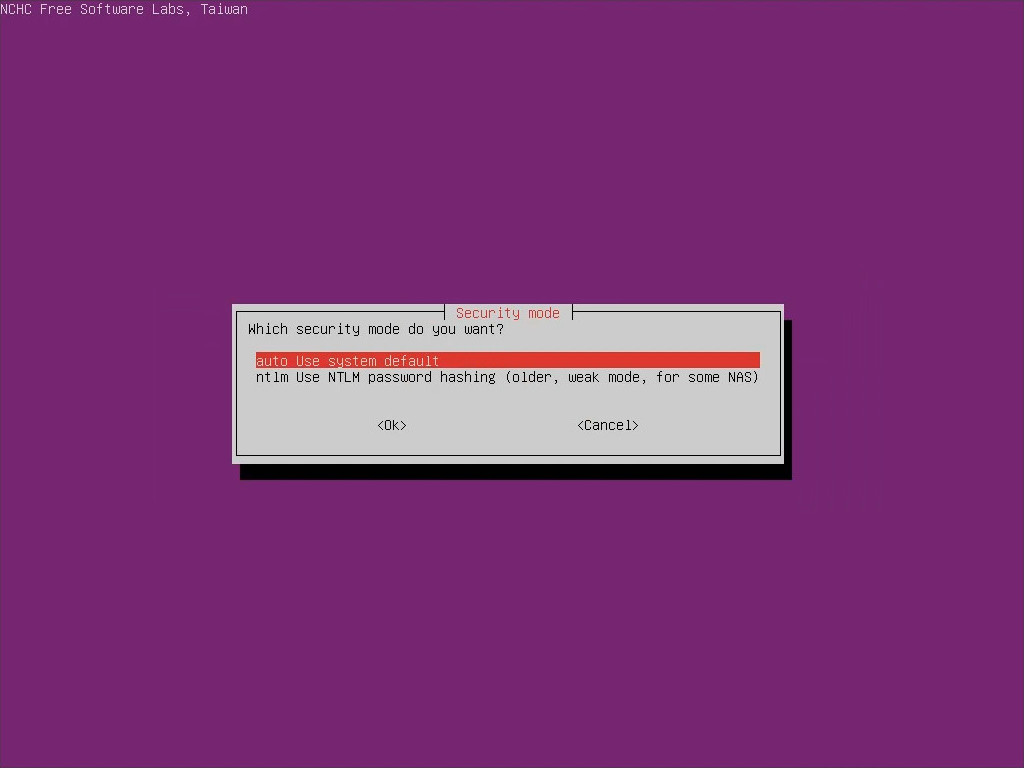
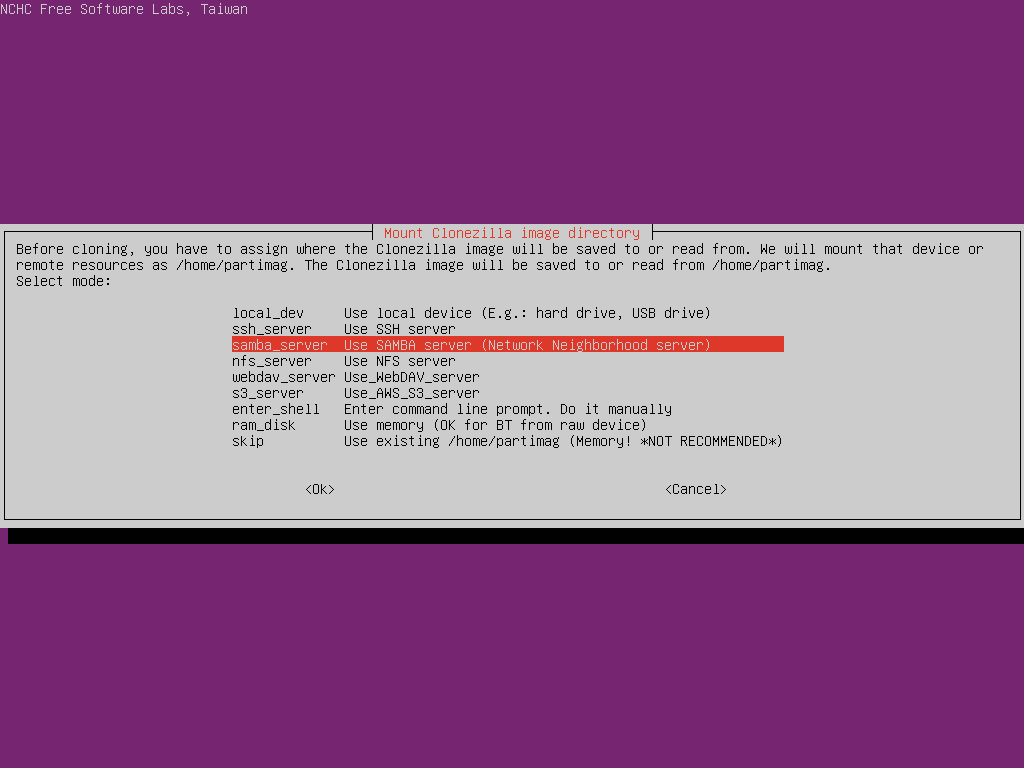
Una vez preparadas las maquinas iniciamos la segunda maquina y en la selección de ubicacion de imagenes seleccionamos samba e introduccimos las credenciales que hemos creado antes.
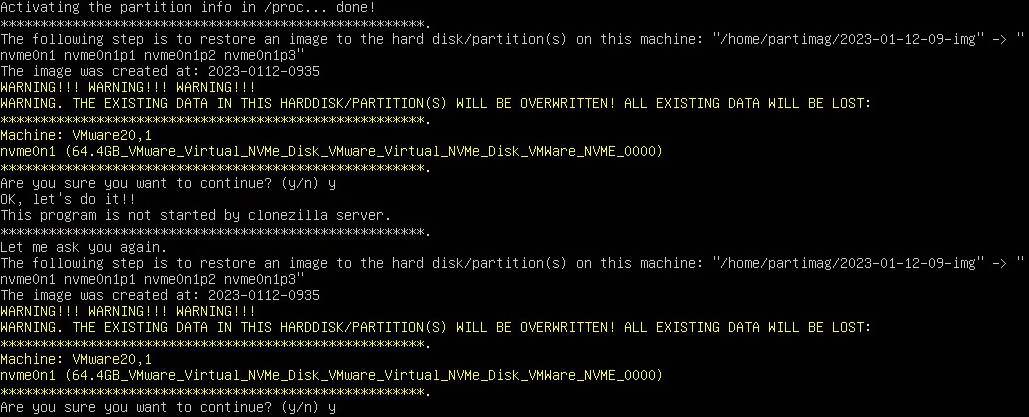
Una vez seleccionada la ubicacion de la imagen nos preguntara por el tipo de operacion que queremos realizar y en el caso de la restauracion, por la imagen que queremos restaurar.
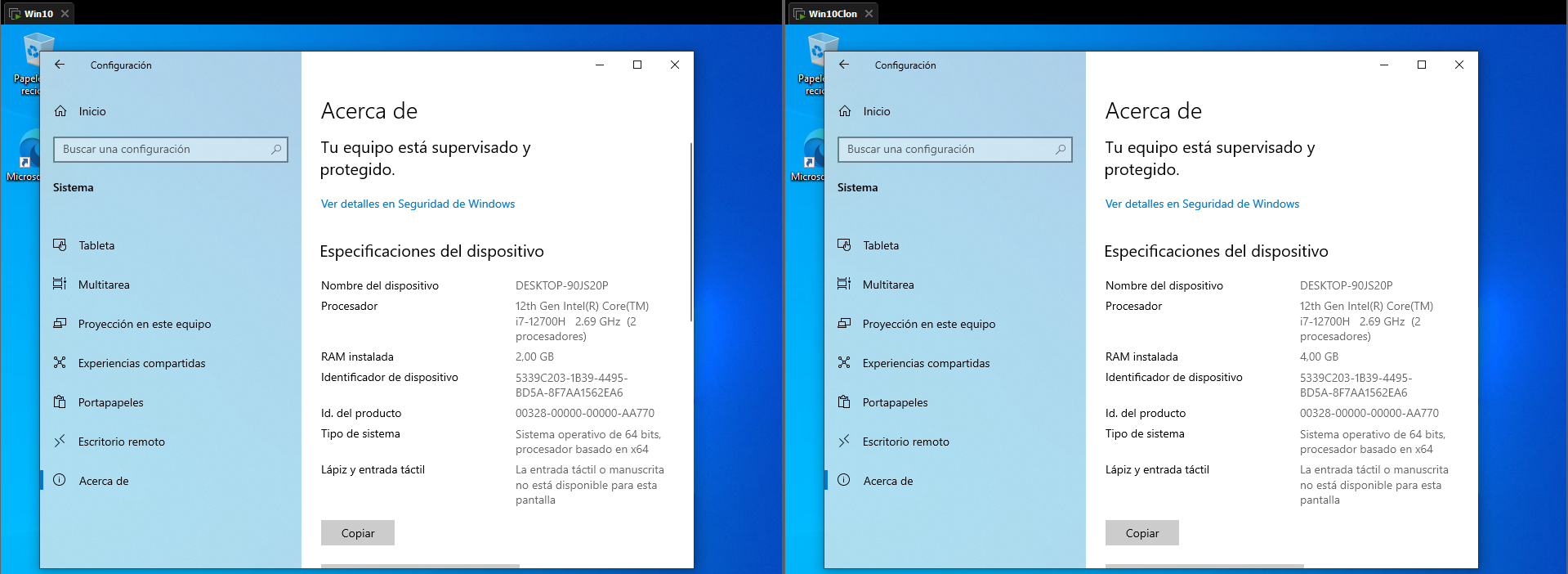
Una vez halla acabado la maquina de copiar los datos de la imagen al disco se reiniciará automáticamente e iniciará Windows 10 estas dos maquinas tendran el mismo nombre ya que una es un clon de la otra.