Actualizar Windows Server a una versión más reciente.

Actualizar Windows o Windows Server no suele ser un proceso complicado, pero si que hay que tomar unas precauciones antes de actualizarlo a una versión más nueva.

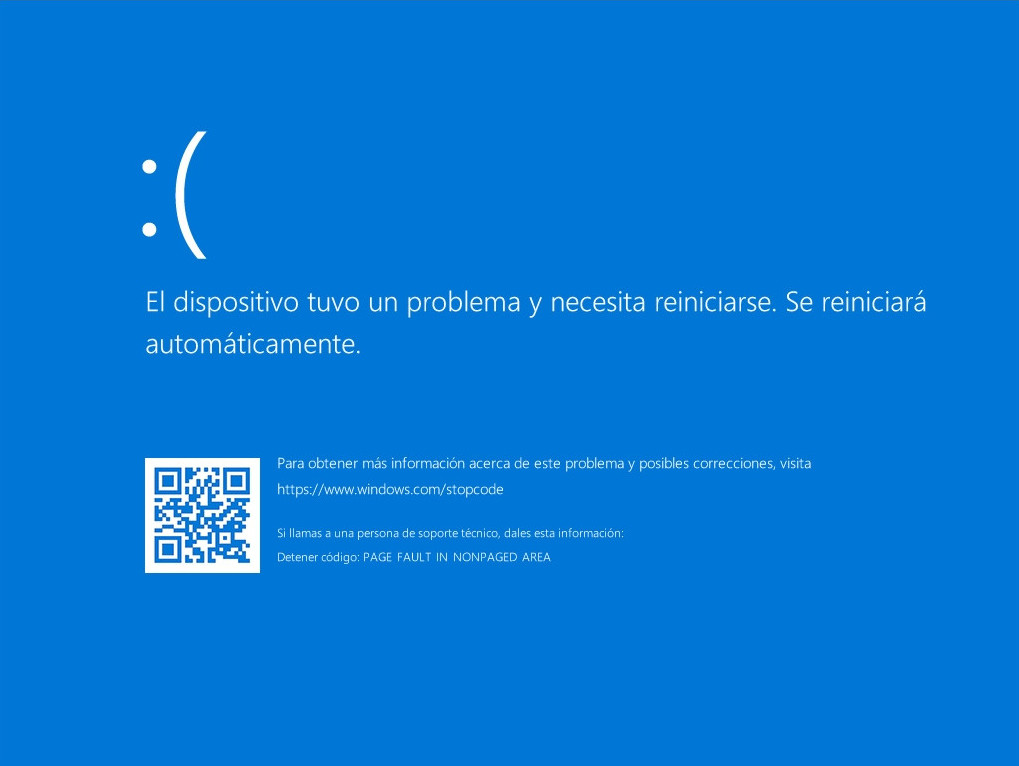
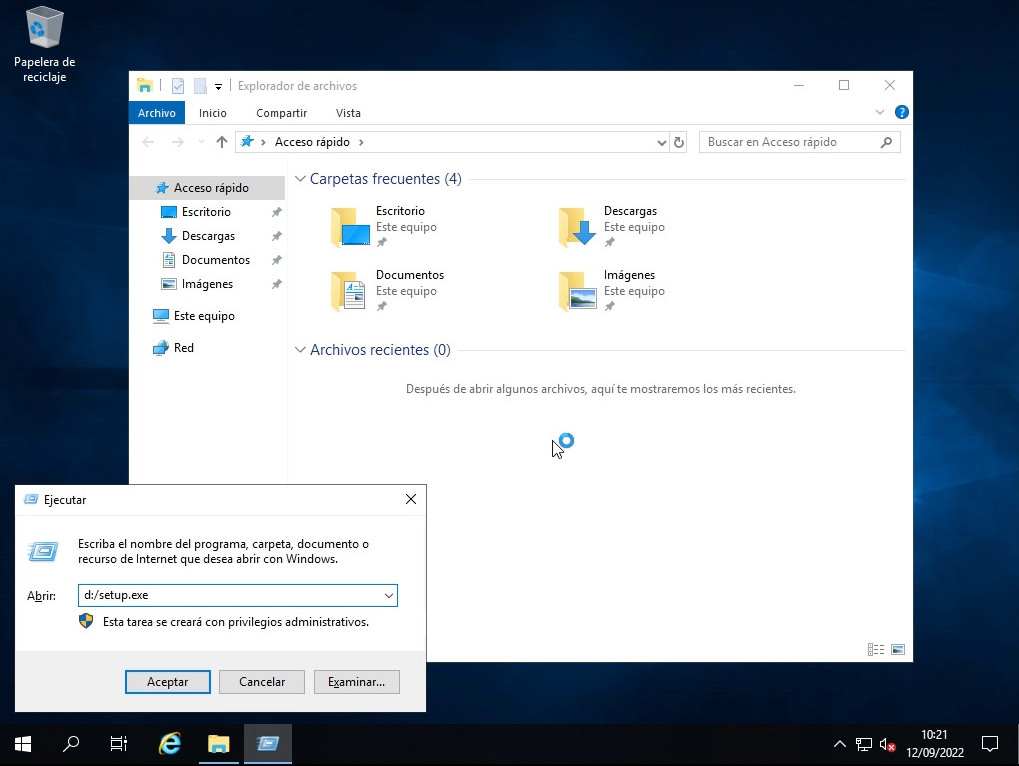
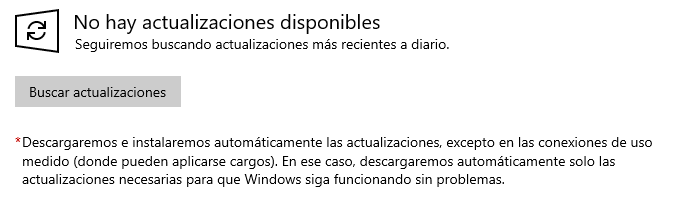
Para empezar a actualizar lo primero que tenemos que hacer es abrir Windows Update y asegurarnos que todos los parches del sistema se hayan actualizado ya que sino es posible que al primer reinicio de la actualización de un BSoD (pantallazo azul de la muerte) y la actualización no pueda continuar.
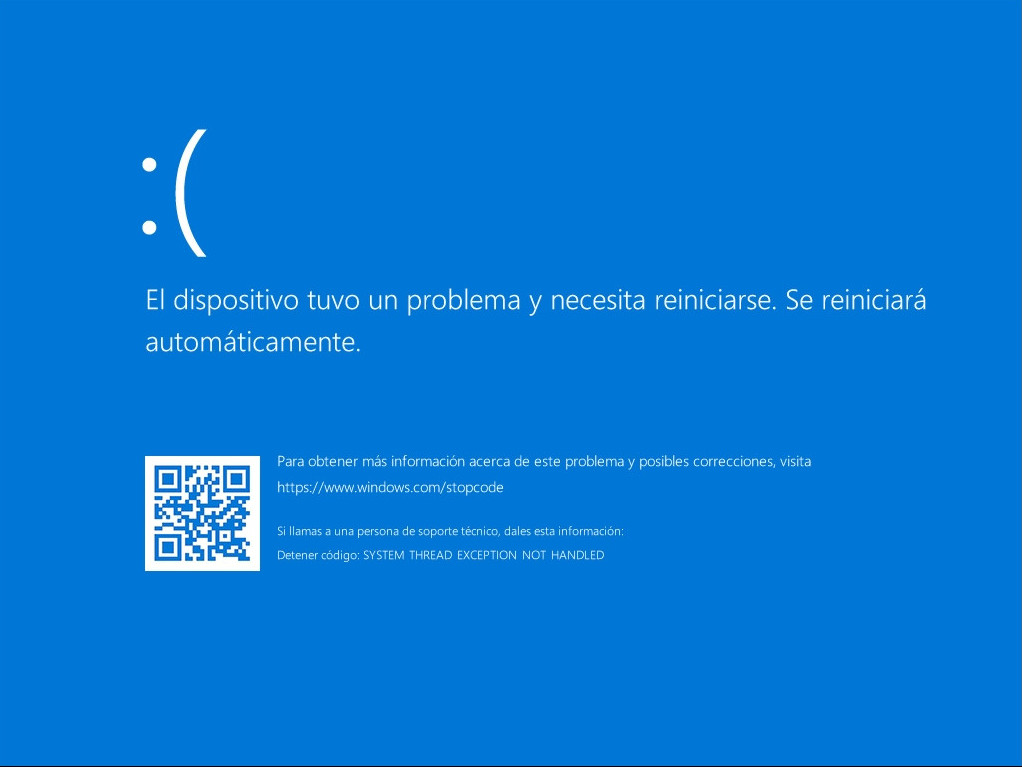
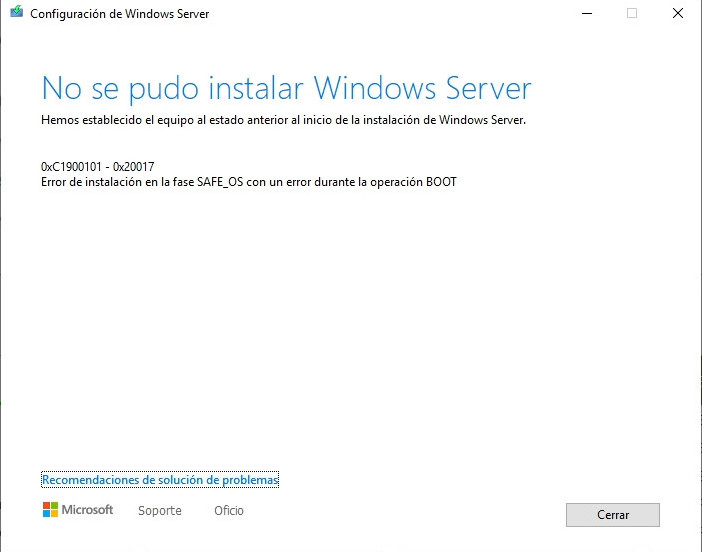
Una vez, acabada la instalación de los parches puede empezar la actualización.
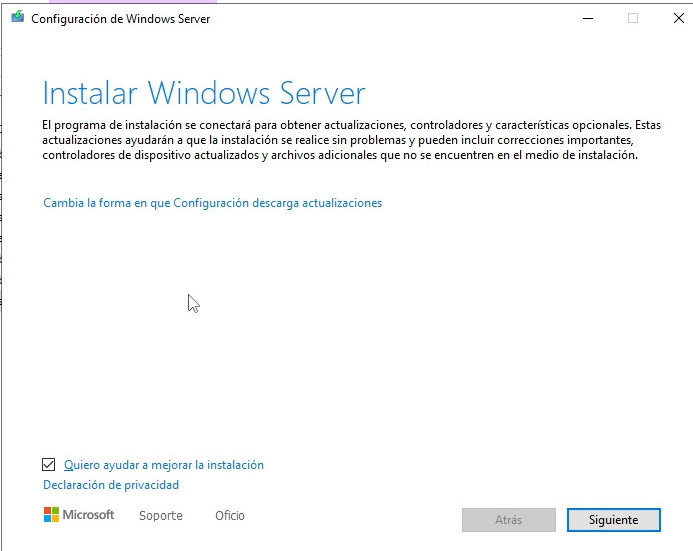
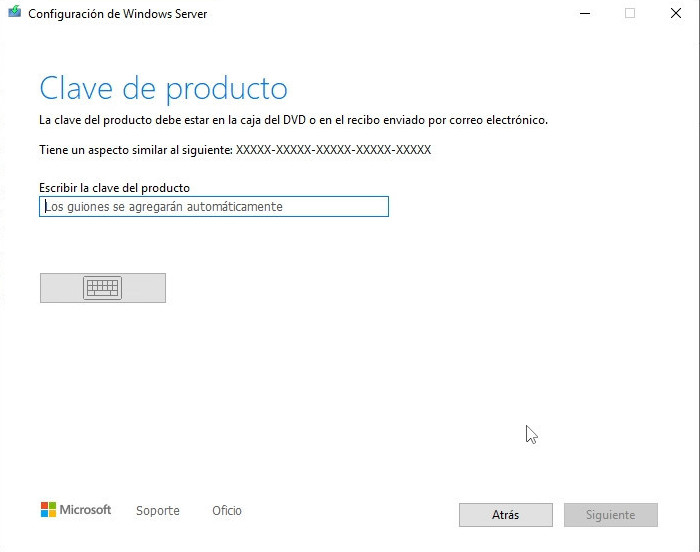
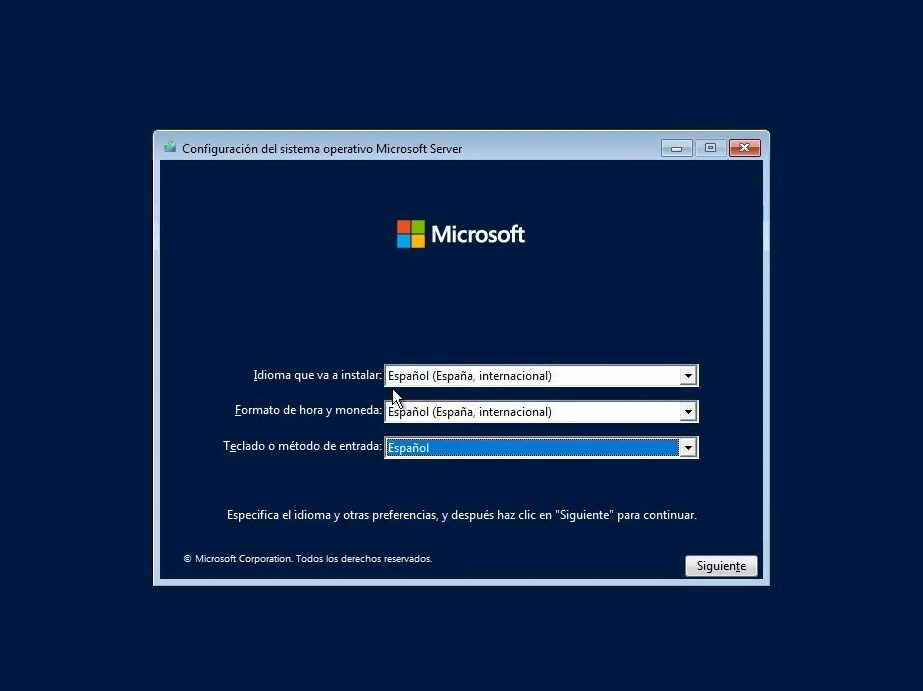
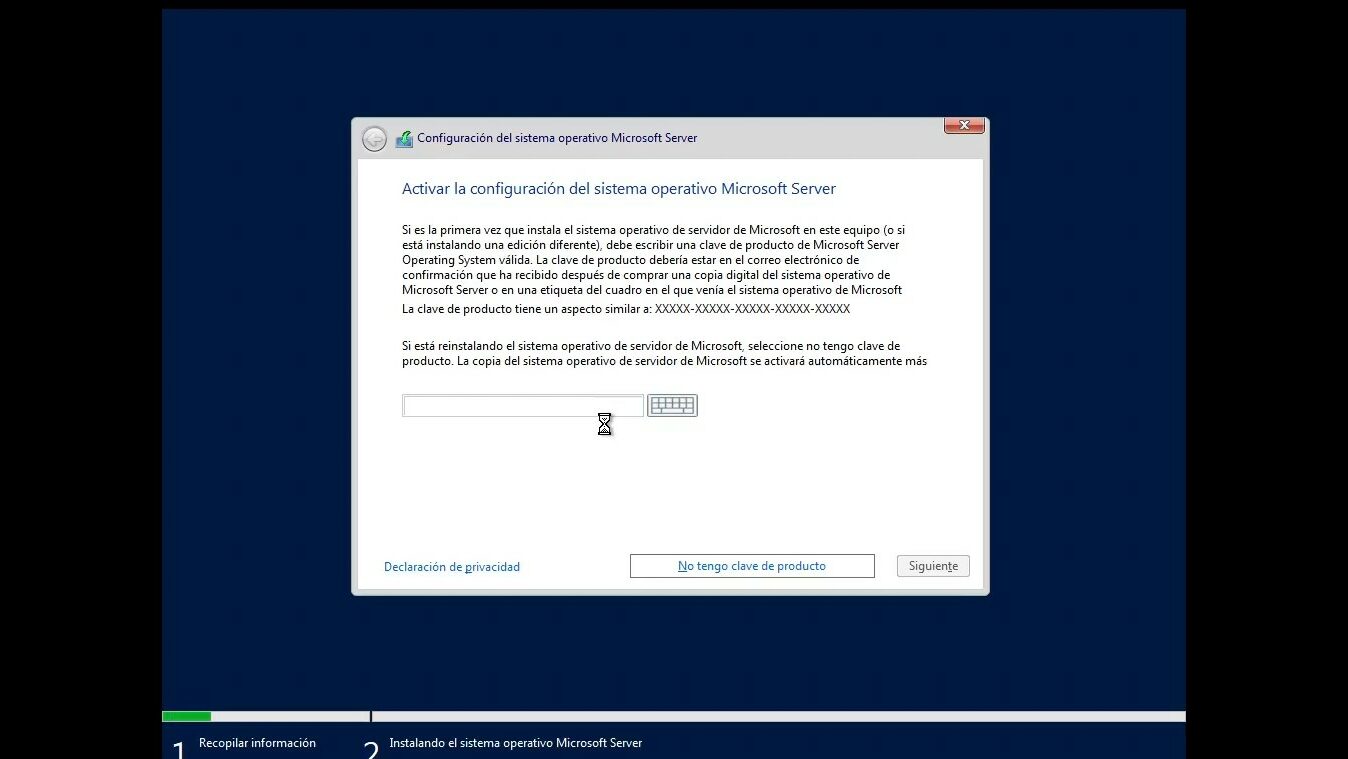
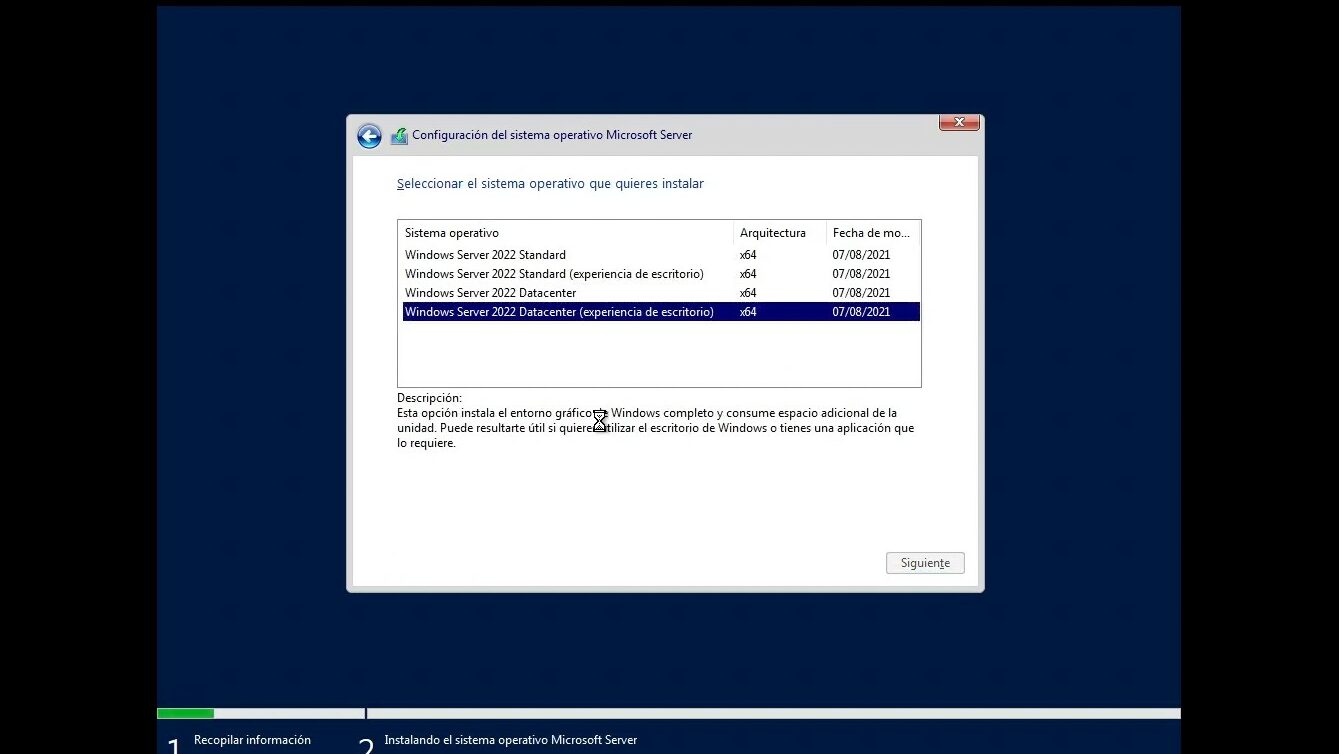
En el instalador una vez pulsemos siguiente se encargara de comprobar si el instalador tiene alguna actualización y de si si el equipo cumple con los requisitos del sistema actualizado, una vez halla hecho esto deberemos de introducir la licencia y la versión de Windows Server que deseamos instalar.
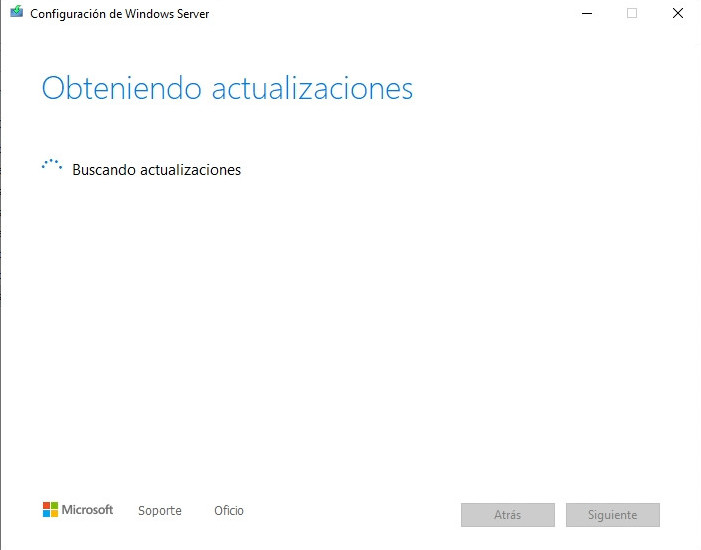
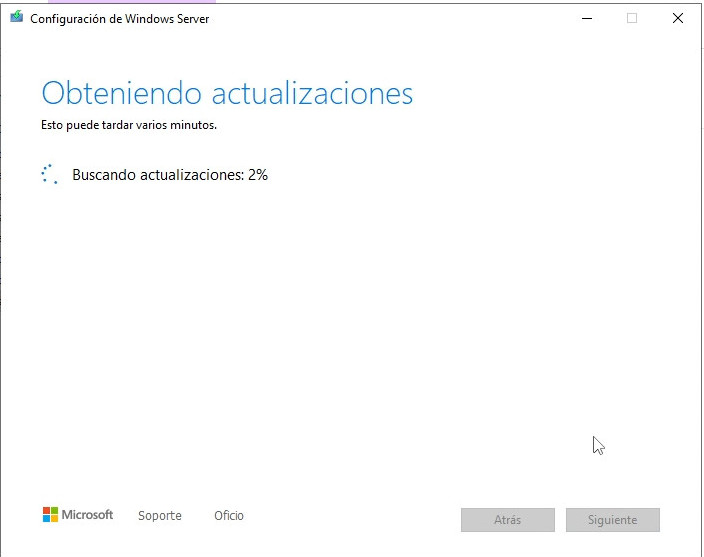
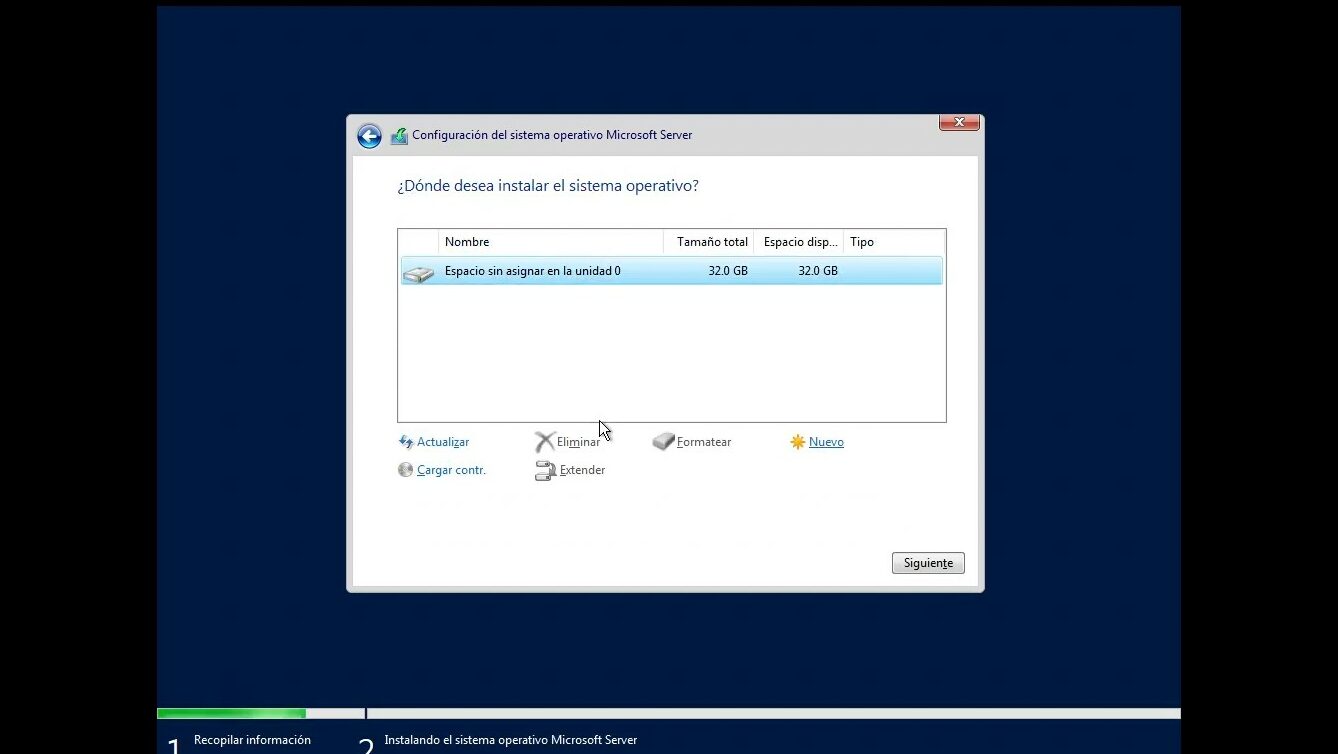
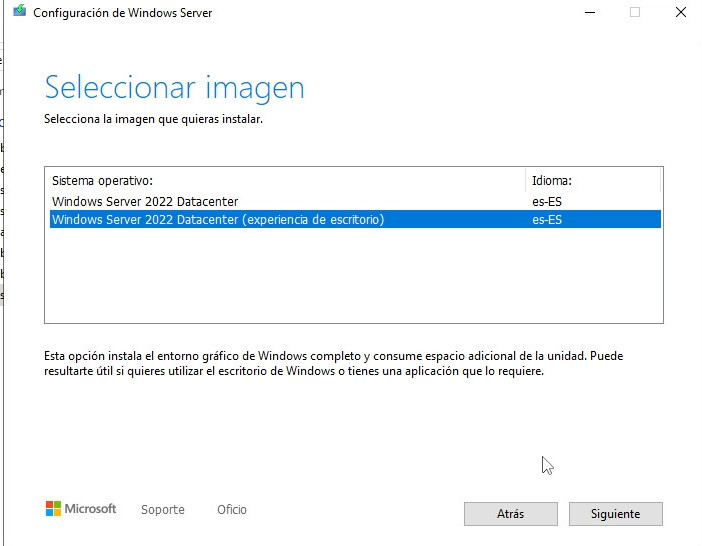
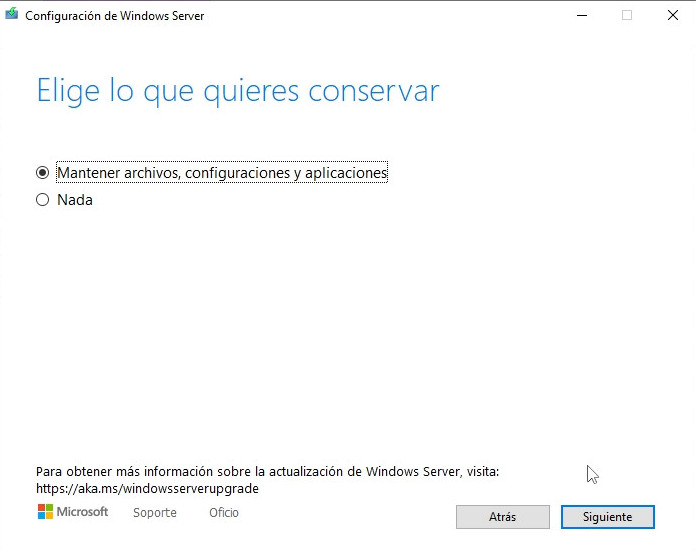
Una vez introducida la clave del producto nos pregunta por si queremos instalar la versión con escritorio o la versión sin este y después pregunta por si queremos mantener archivos, programas, roles y configuraciones que nosotros queremos. Una vez dicho lo que queremos este se pone a buscar actualizaciones (aunque no encuentre ninguna, ni halla una conexión a internet).
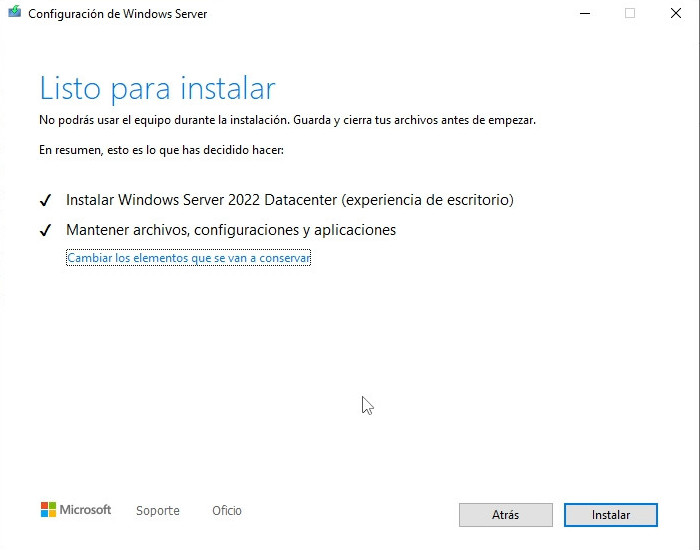
Una vez acabado de buscar actualizaciones, realiza alguna comprobación más y pregunta al usuario si desea proceder con la actualización.
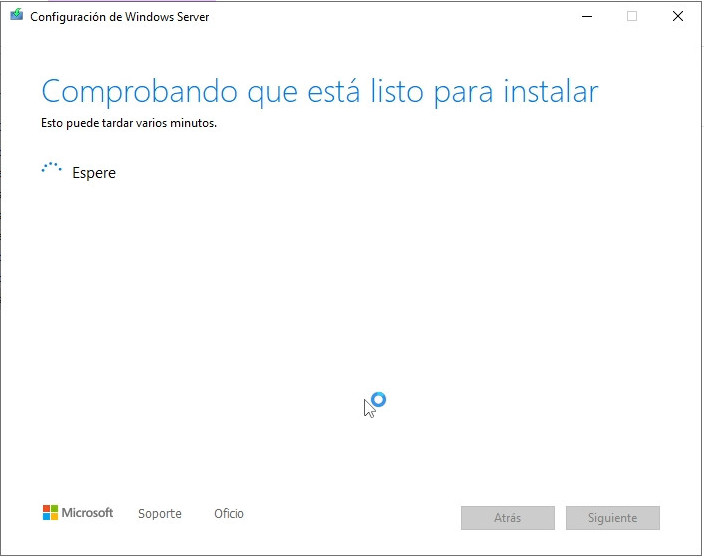
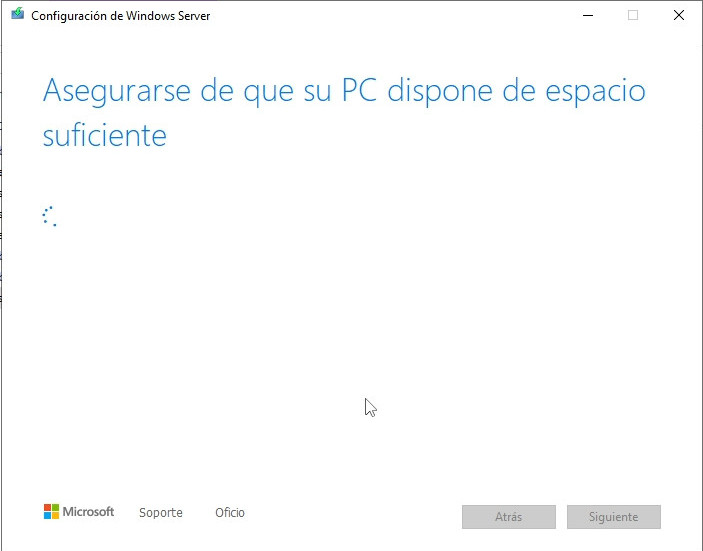
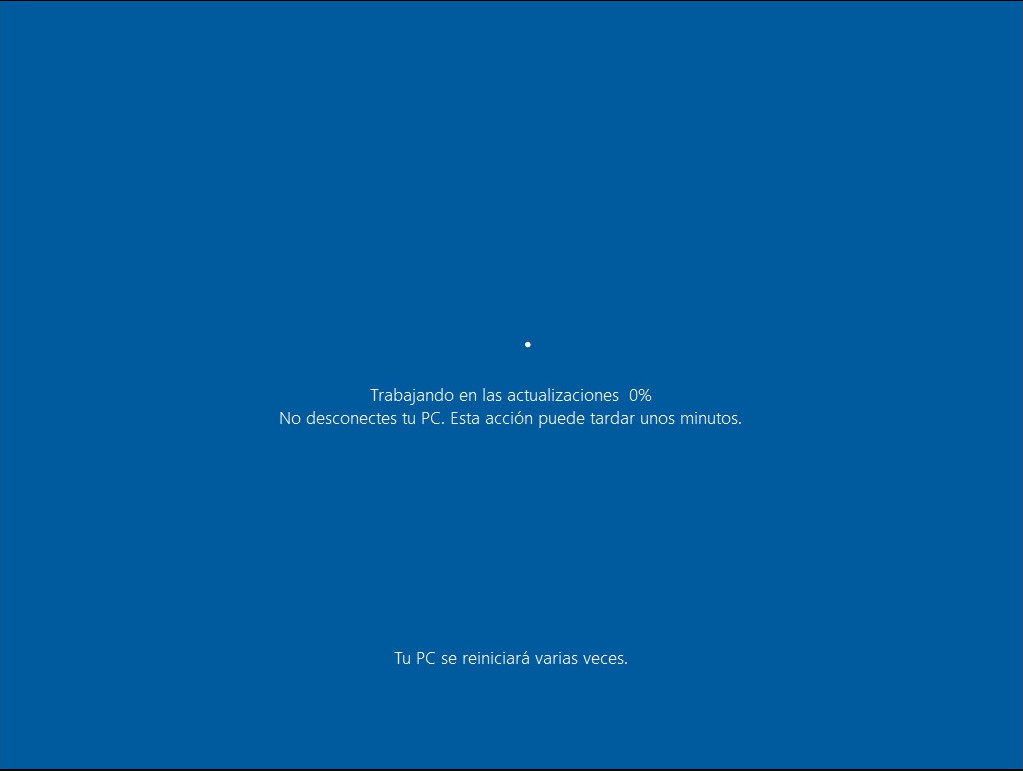
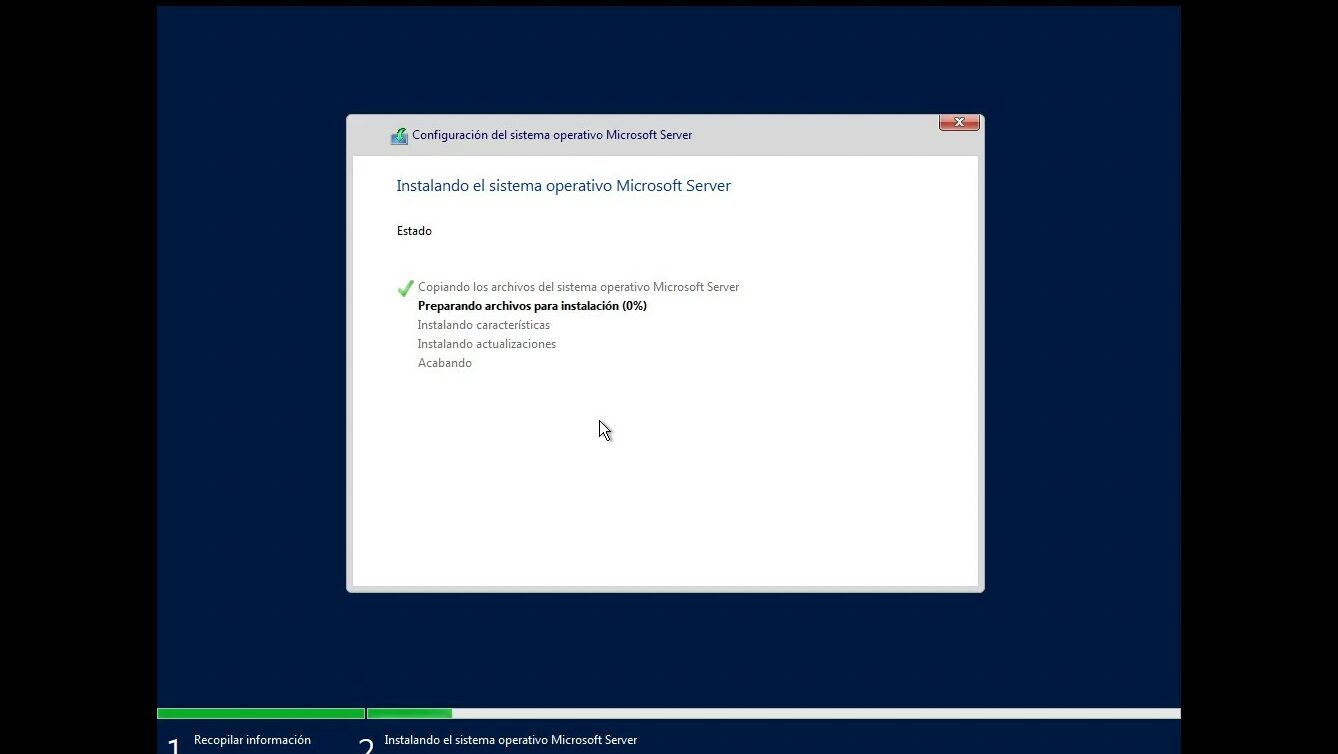
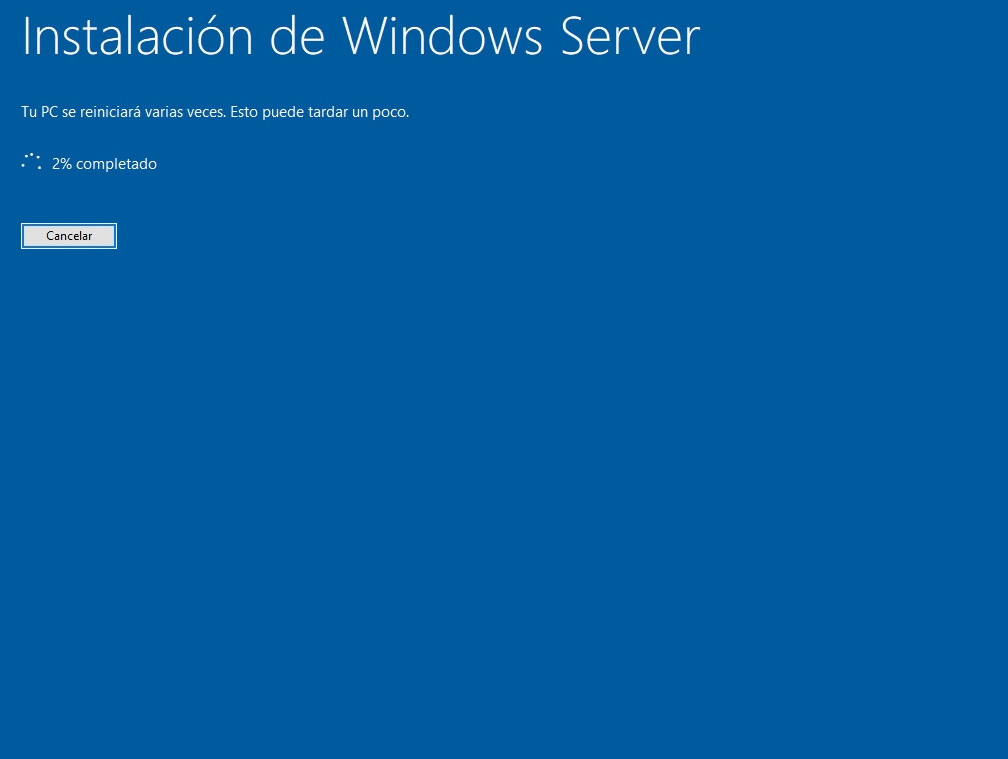
Una vez aceptado pulsado el botón de instalar este empezara la actualización.
Creación de unidades organizativas, delegar control y resticciones de horario.

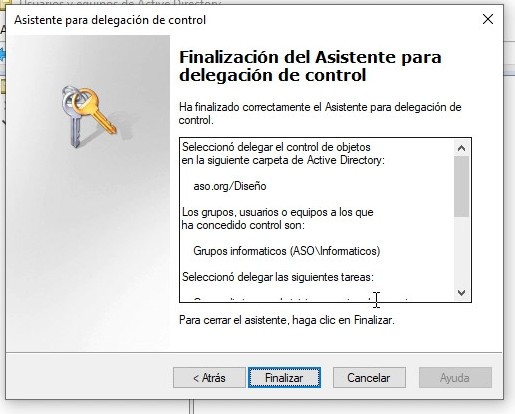
Una unidad organizativa es como una carpeta en la que podemos almacenar objetos como grupos y usuarios, sirve para poder organizar el dominio de una manera más sencilla. Esta carpeta solo puede ser administrado por los administradores del sistema y por los usuarios a los que se les halla delegado el control de la carpeta.

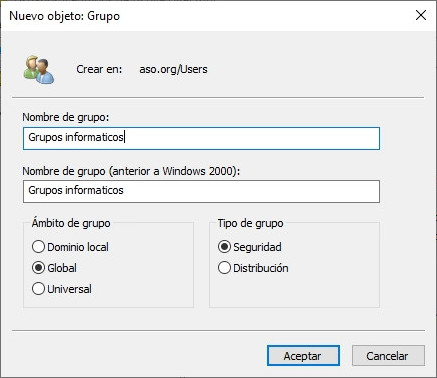
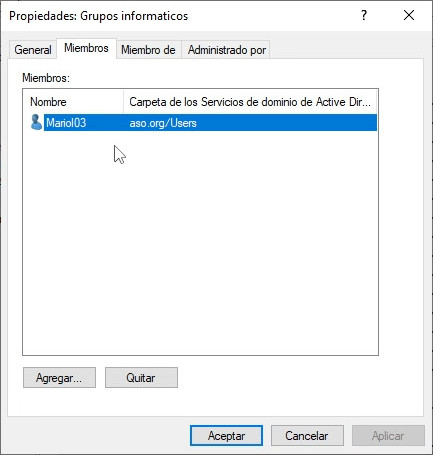
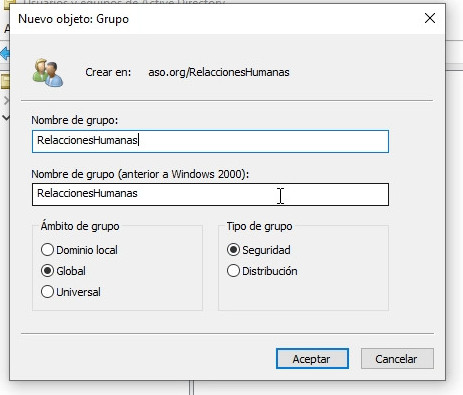
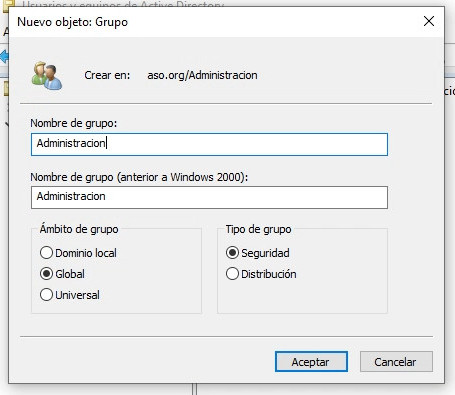
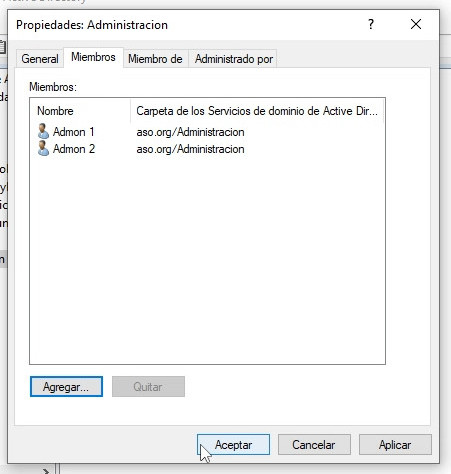
Para que más tarde podamos delegar el control podemos crear un grupo con los usuarios que administran el dominio.

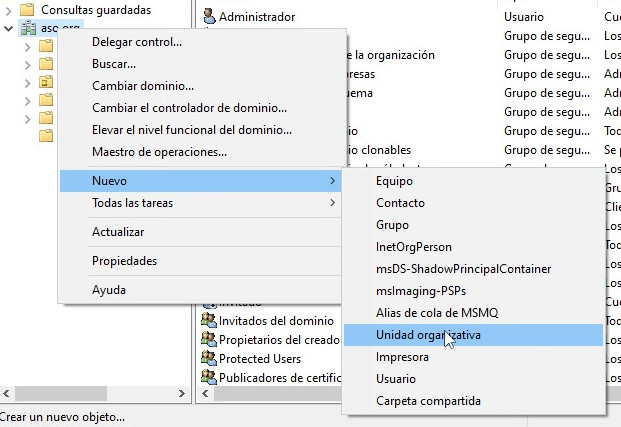
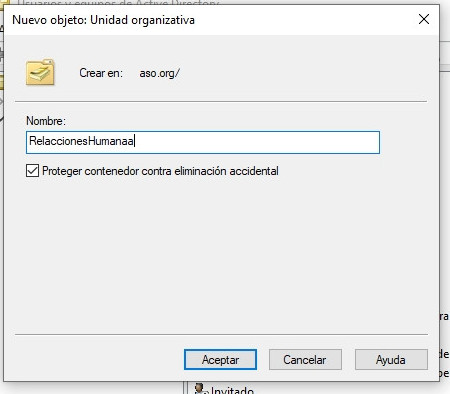
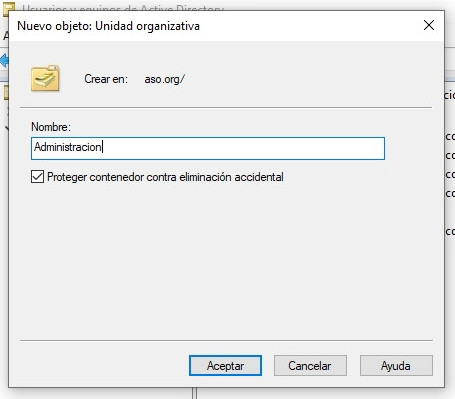
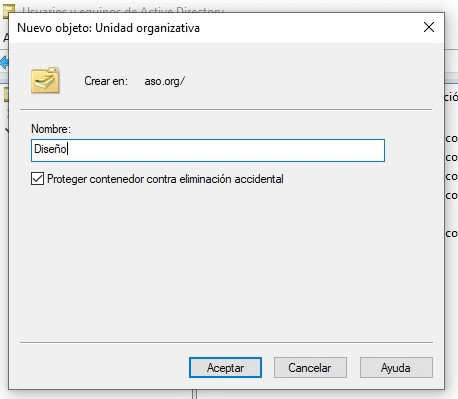
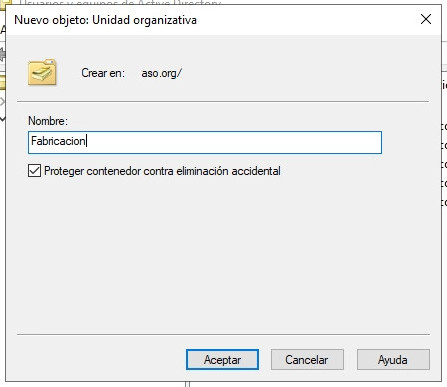
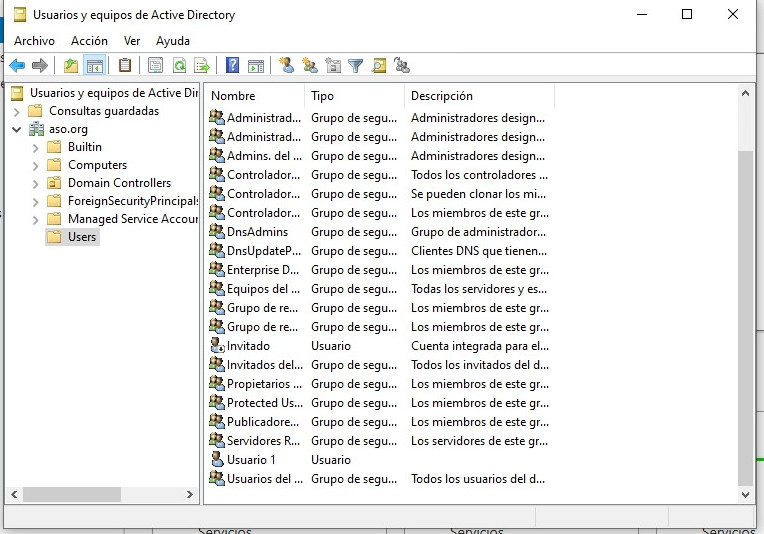
Para crear una de estas abrimos el gestor de objetos de Active Directory (usuarios y equipos de Active Directory) y una vez dentro de aquí podemos hacer clic derecho en el dominio y en nuevo podemos unidad organizativa. Aquí le ponemos el nombre y la podemos proteger a eliminaciones accidentales.

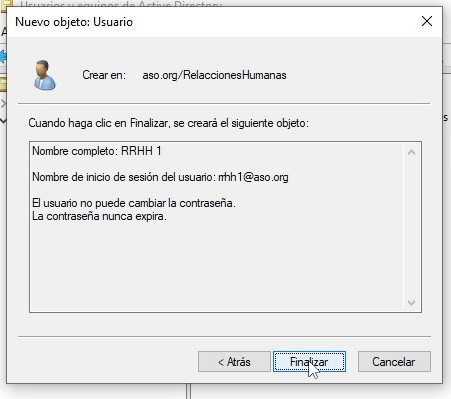
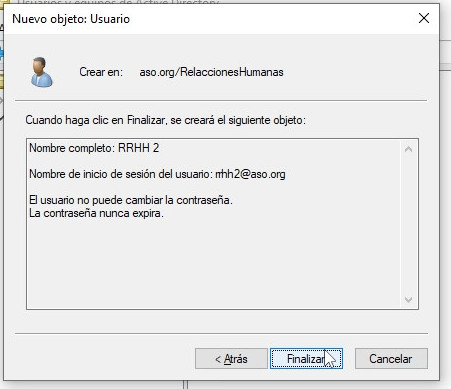
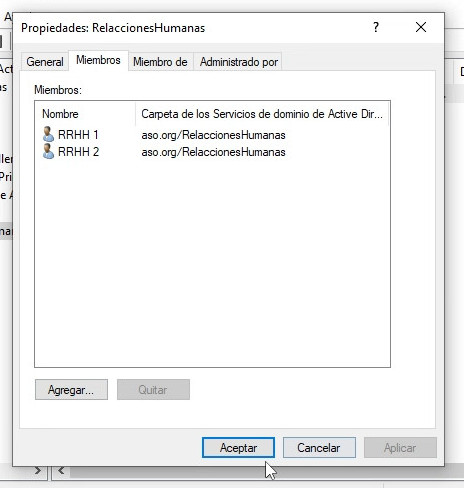
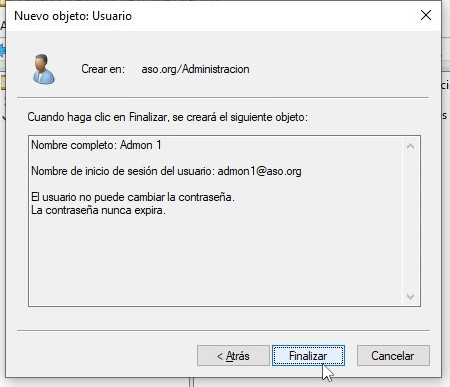
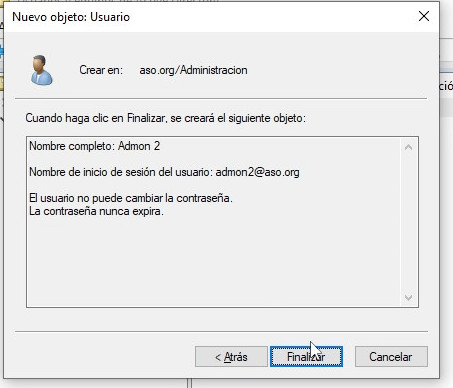
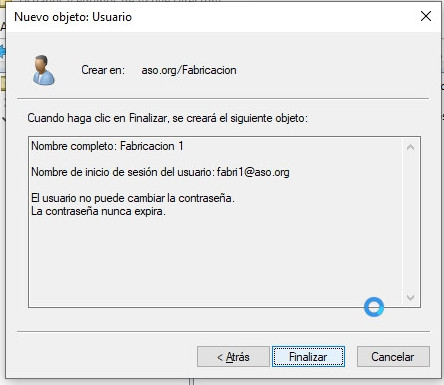
Una vez creada podmeos crear dentro usuario o grupos.

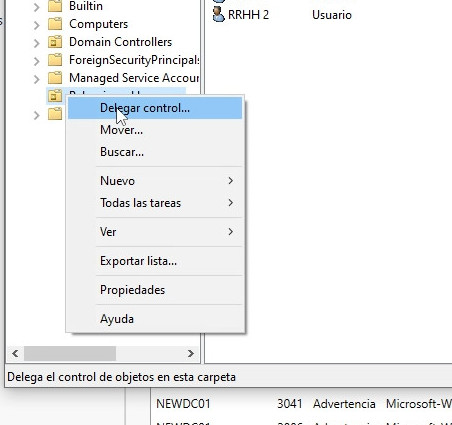
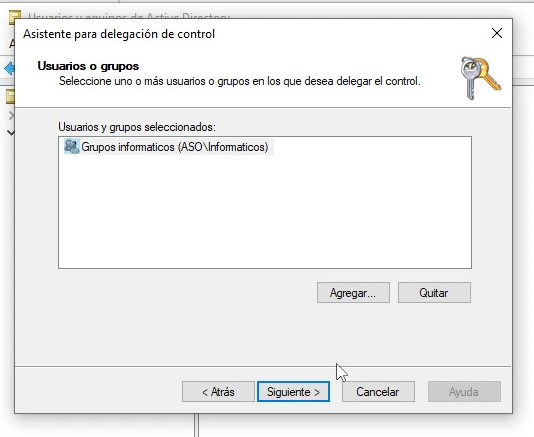
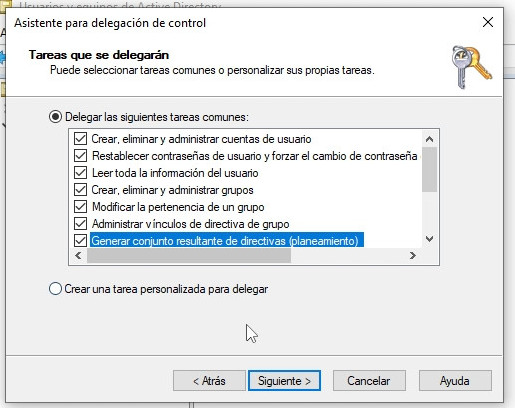
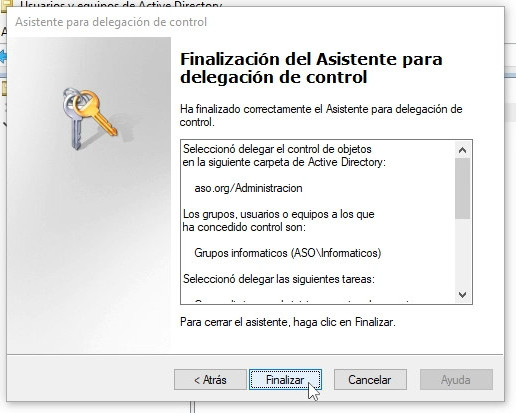
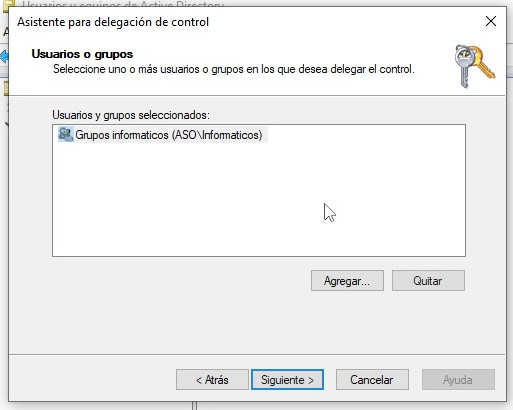
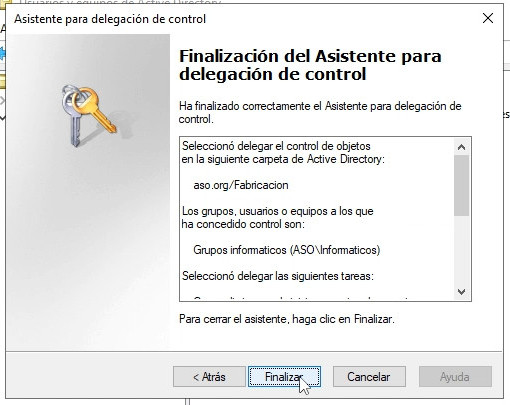
Y una vez hallamos creado todo podemos delegar el control, aunque tambien es posible hacerlo antes y realizar la creación de usuarios con otro usuario.

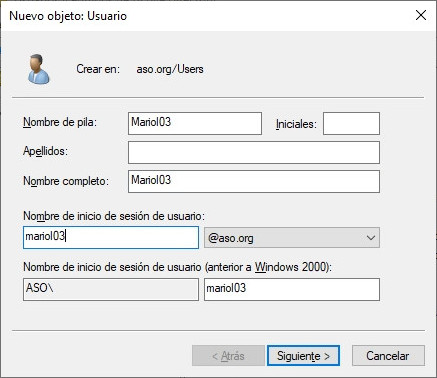
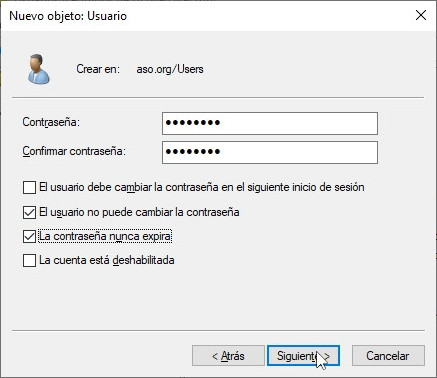
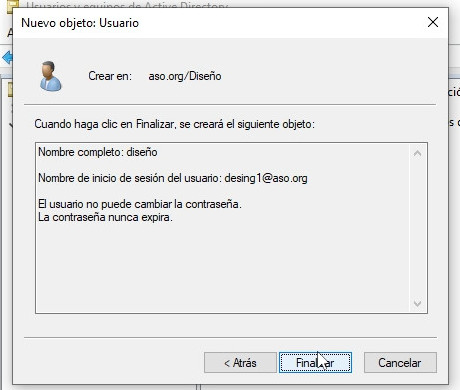
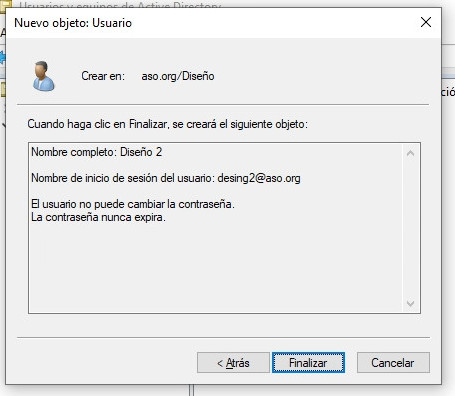
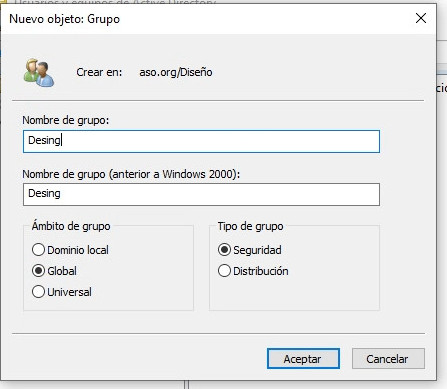
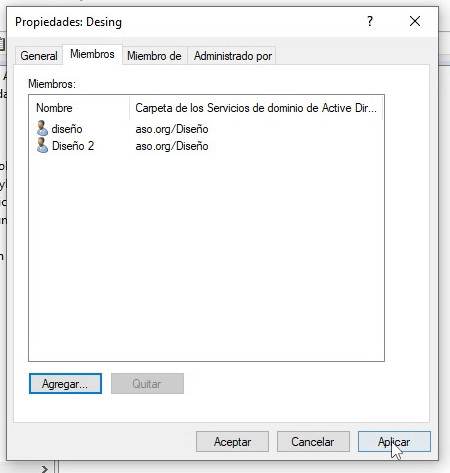
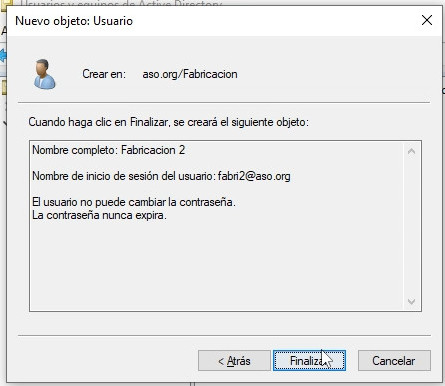
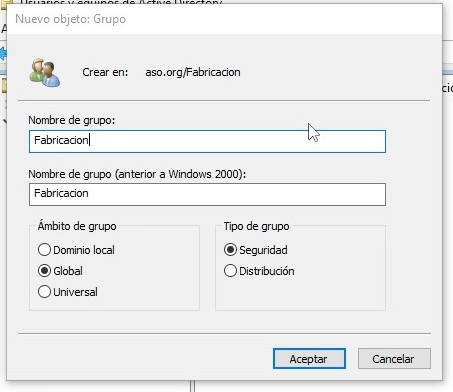
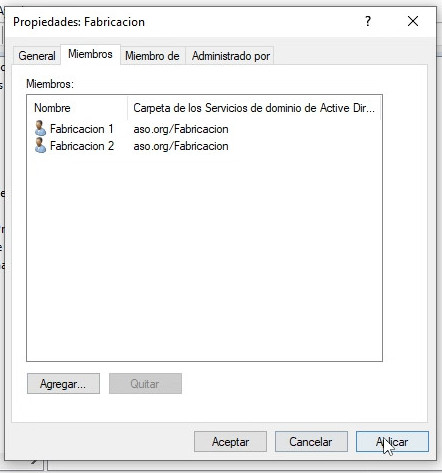
Una vez hemos creado una unidad organizativa ya podemos crear el resto, con sus usuarios y grupos y delegar el control al administrador.

Administración

Diseño

Fabricación.
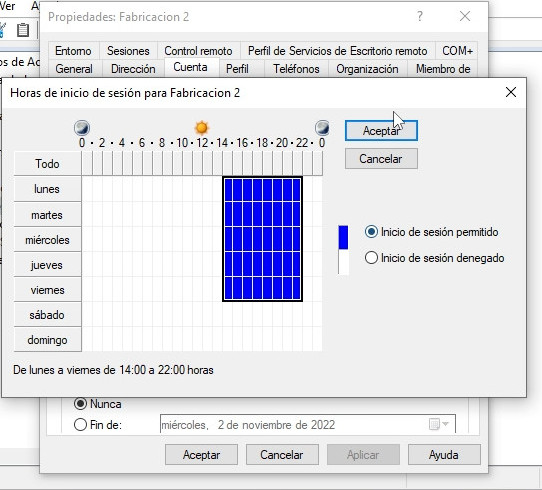
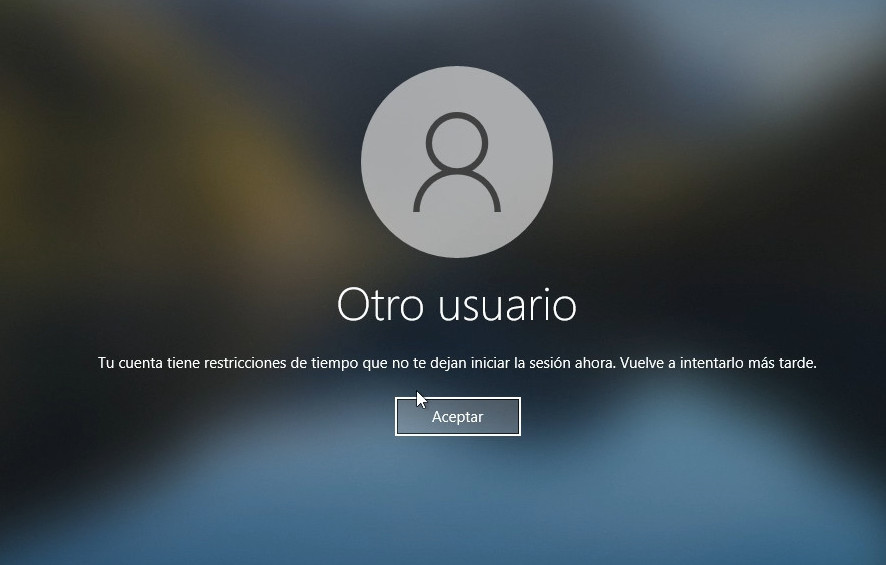
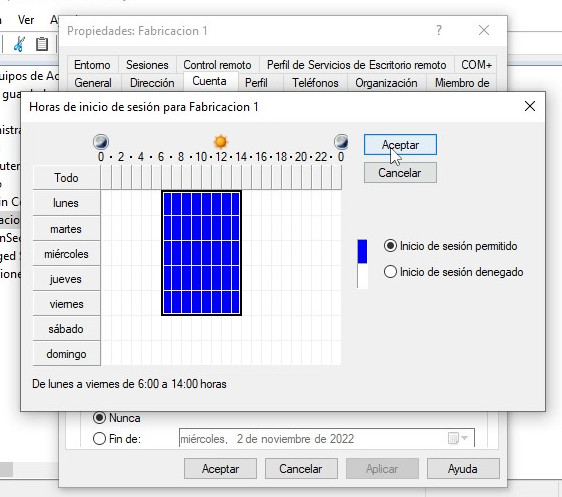
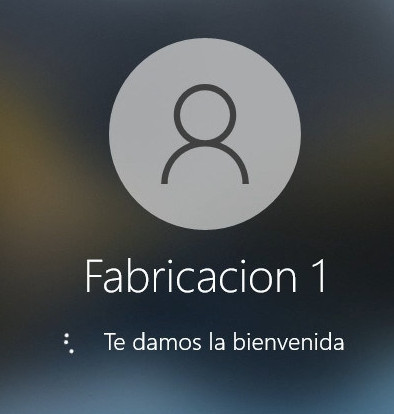
A parte de esto podemos limitar el tiempo en el que un usuario a iniciado sesión, para bloquear a un usuario de mañana el inicio de sesión por la tarde.

Quitar un servidor huerfano del dominio.

Creación del remplazo.

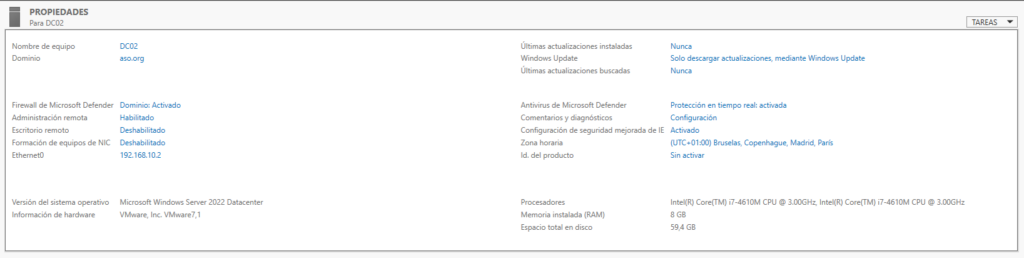
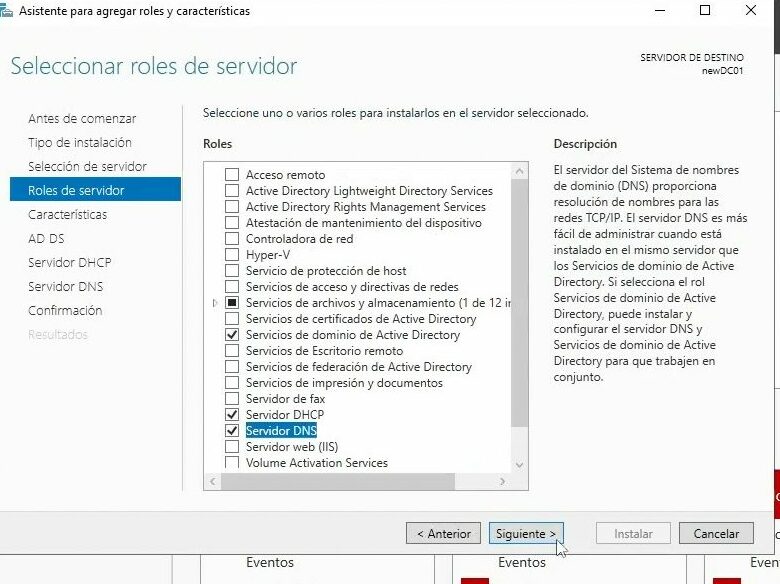
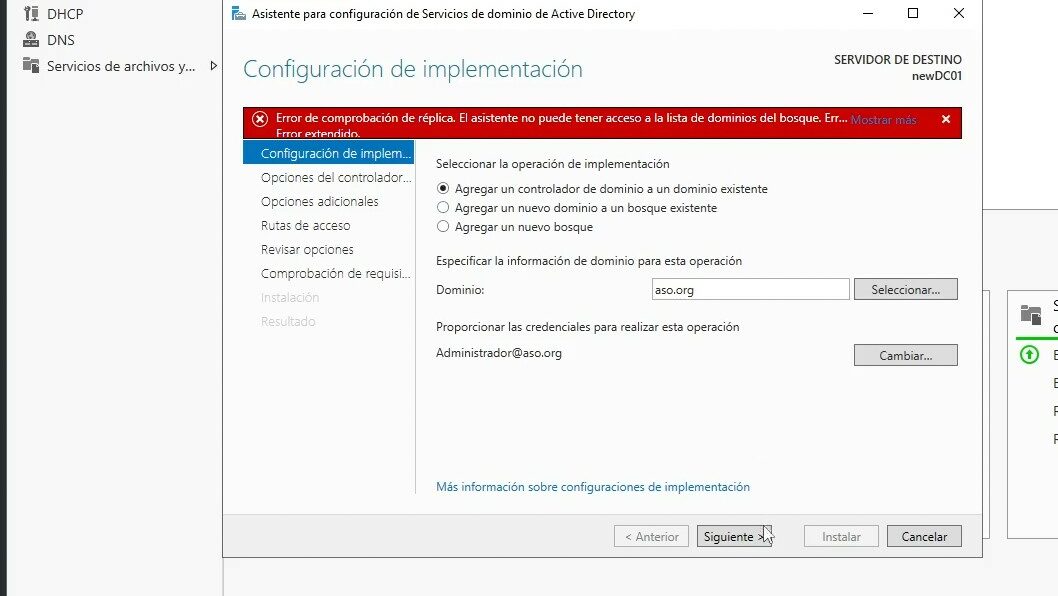
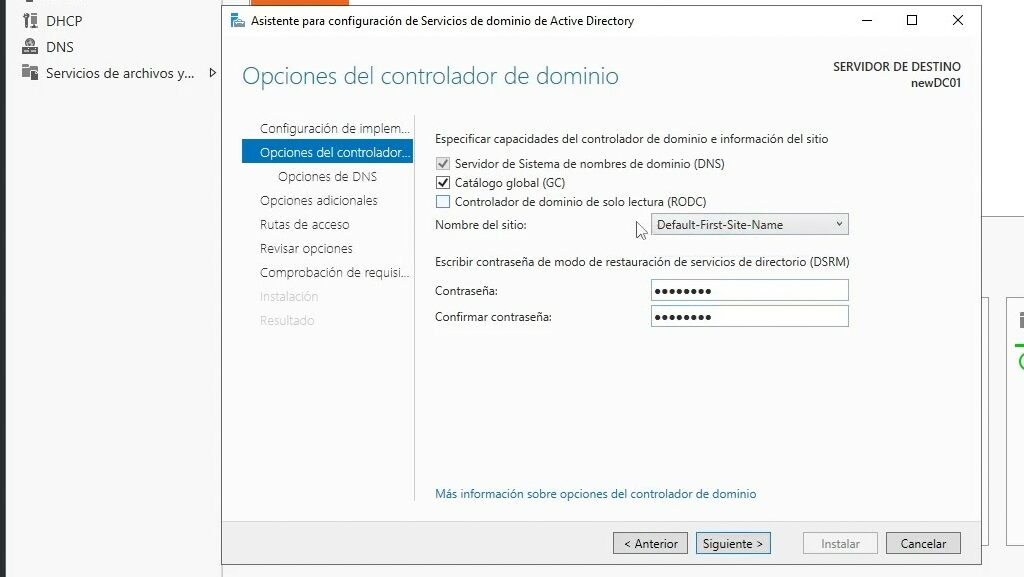
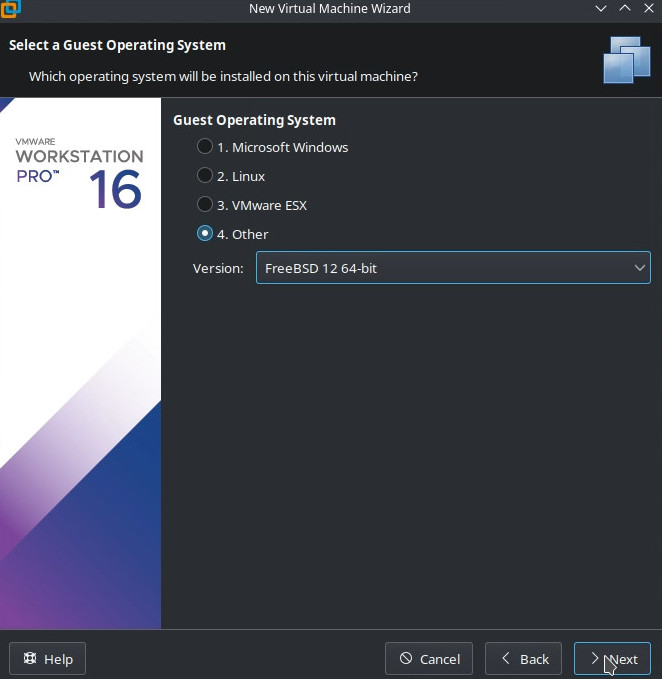
Para quitar un servidor huerfano del dominio necesitaremos una maquina que la sustituya, puede ser DC02 o una nueva con versiones más recientes del sistema. Por esto he creado una maquina virtual con una versión más nueva del sistema operativo.

Una vez instalado el SO, podemos configurarla con una nueva IP y con los roles que tenemos en el viejo DC.

Eliminar el servidor huerfano.

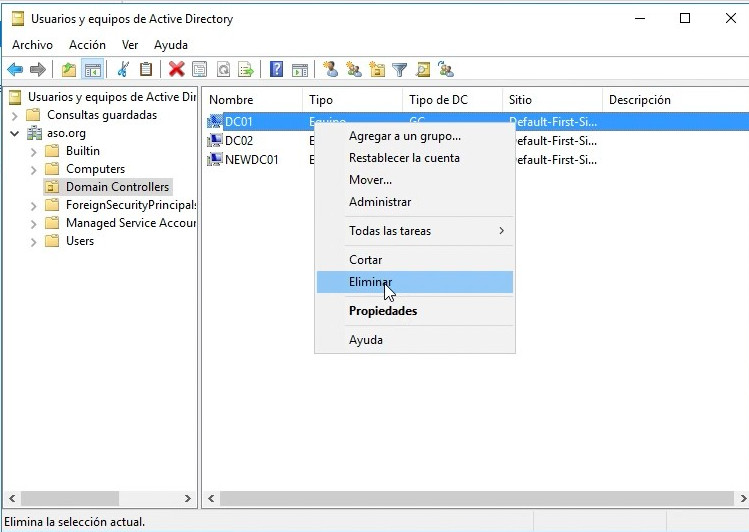
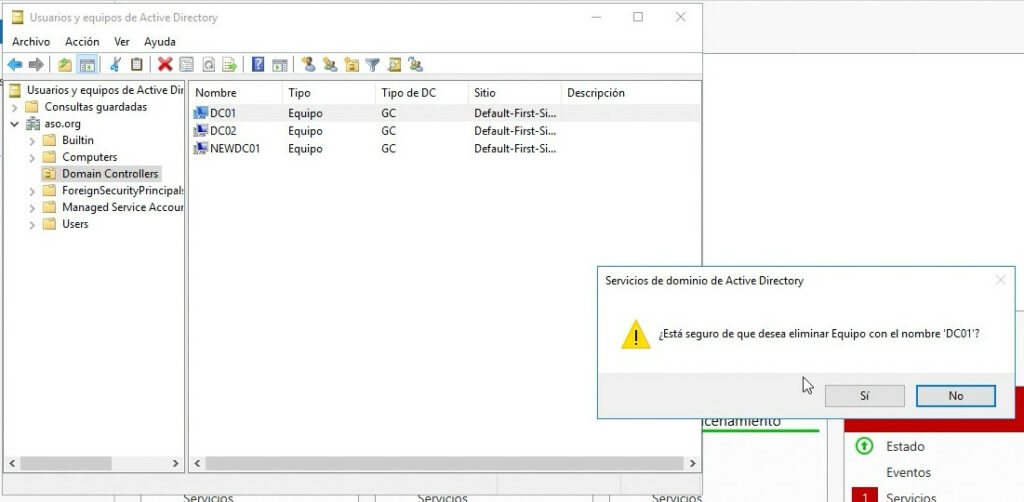
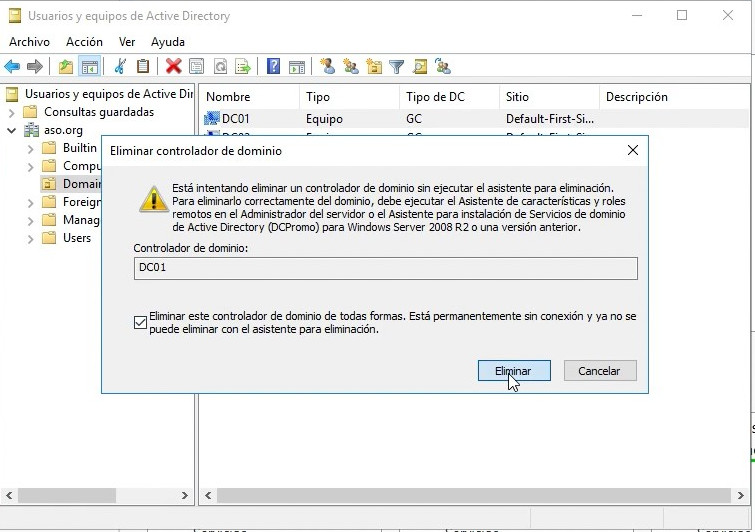
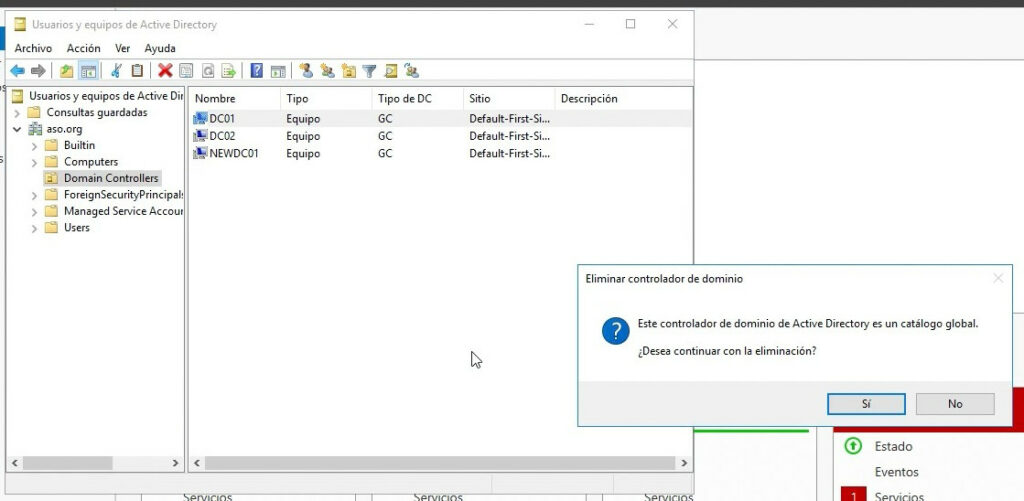
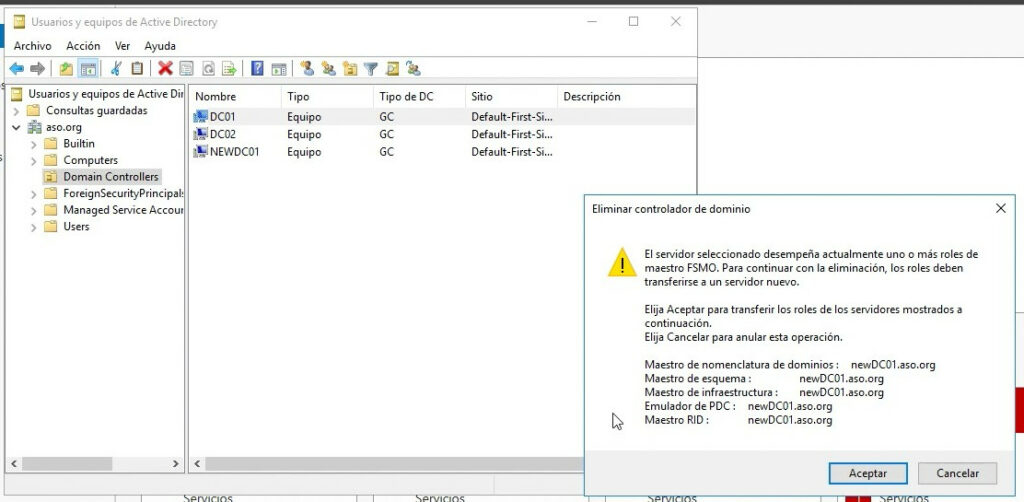
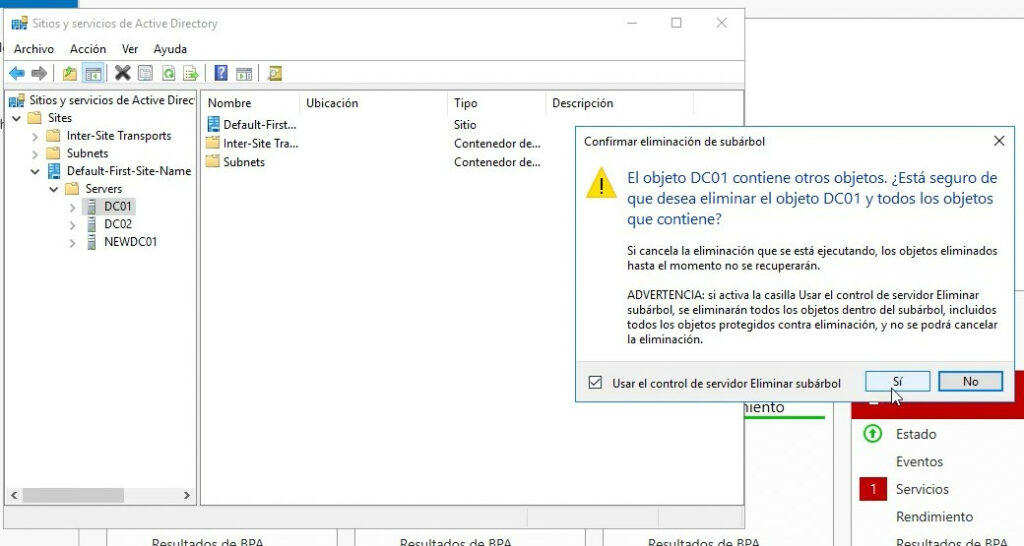
El servidor huerfano sigue como objeto en el demonio y hay que elminarlo por completo, para ello se empieza borrandolo del contenedor Controladores de Dominio de Active Directory.

Configurar el nuevo servidor.

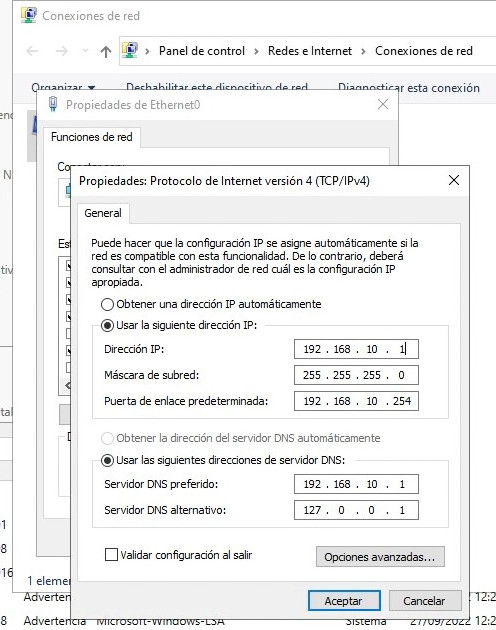
Cuando eliminamos el servidor huerfano tenemos que configurar el nuevo servidor como el viejo para ello cambiamos la dirección IP del viejo al nuevo y configuramos los servicios como los tenia el viejo.

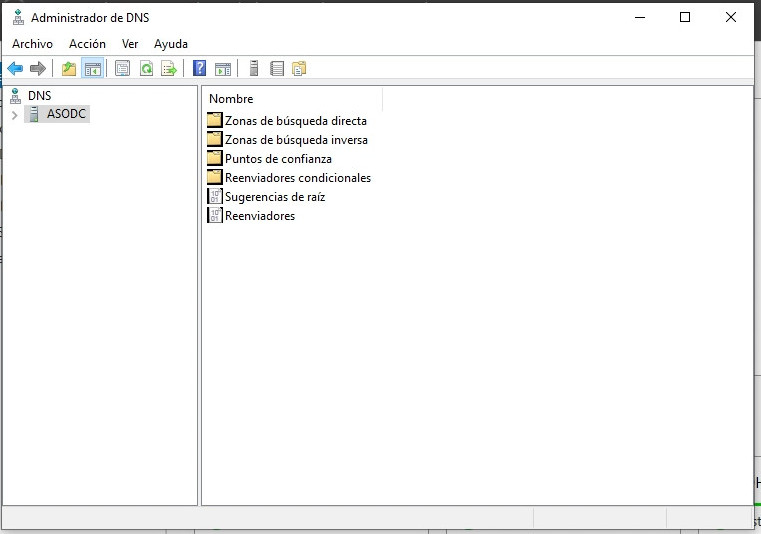
Es posible que despues de la eliminacion se halla quedado algun registro de DNS apuntando al viejo servidor si no se eliminan las comprobaciones de active directory fallaran y es posible que no funcione correctamente.

Comprobaciones.

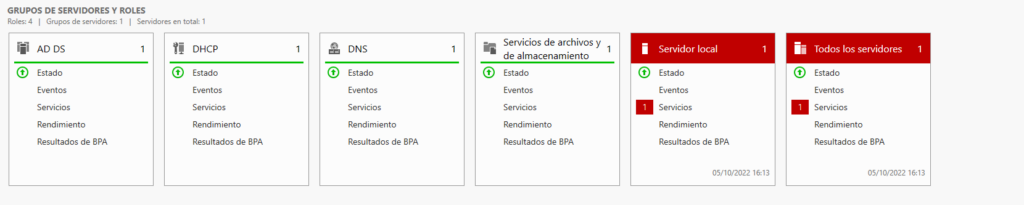
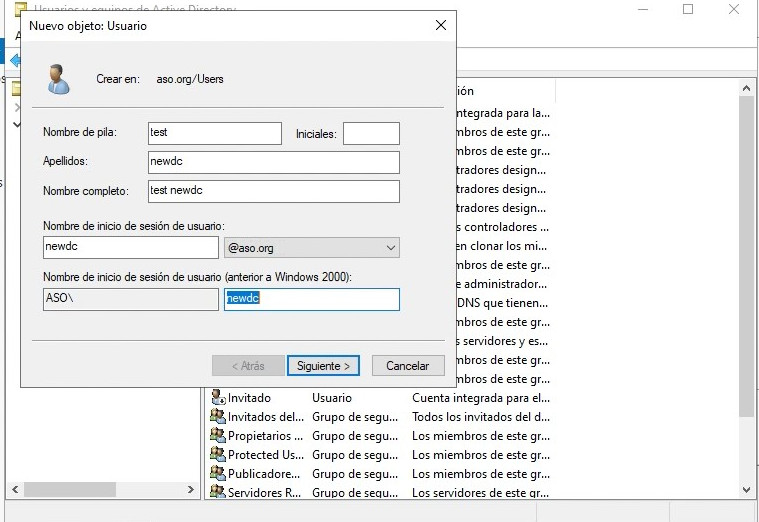
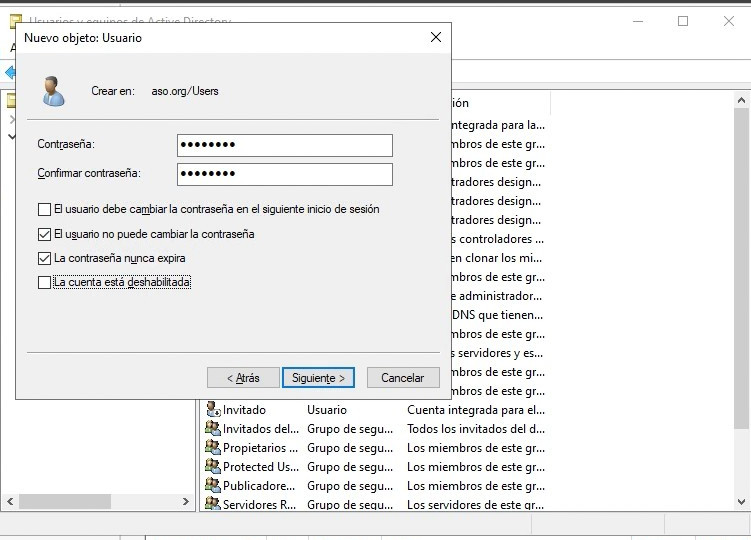
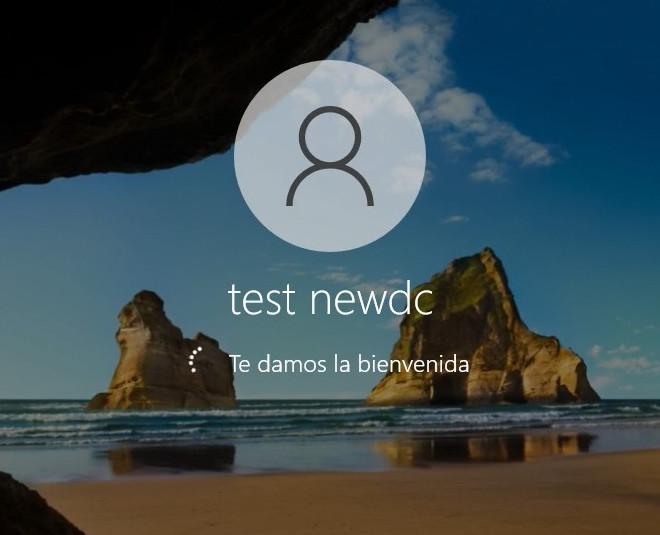
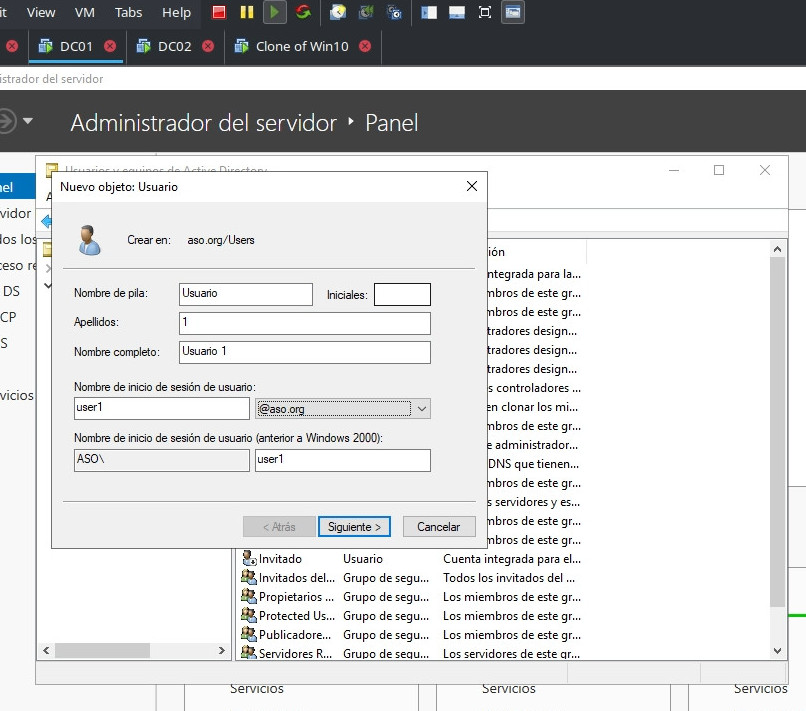
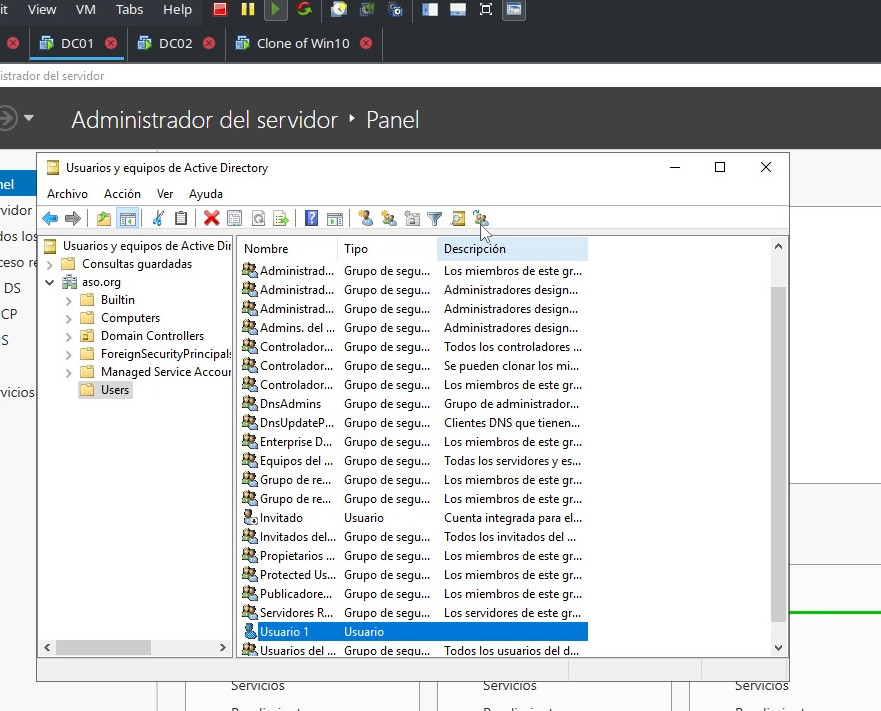
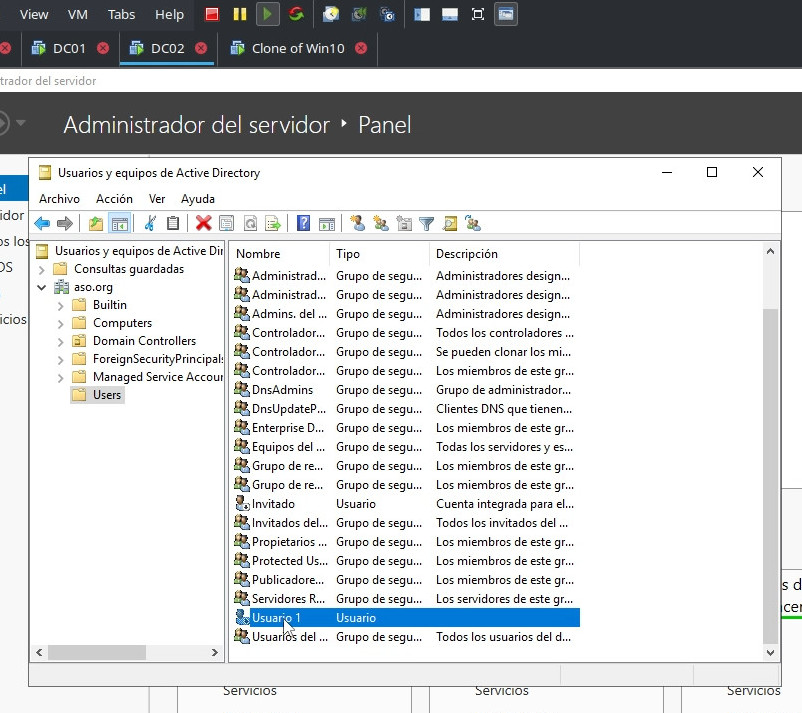
Una vez eleminados todos los registros sobre el viejo servidor podemos ver si los servidores están replicando automaticamente y si se puede iniciar sesión en un equipo. Podemos comprobar estas dos cosas creando un nuevo usuario e intentando iniciar sesión en un cliente.

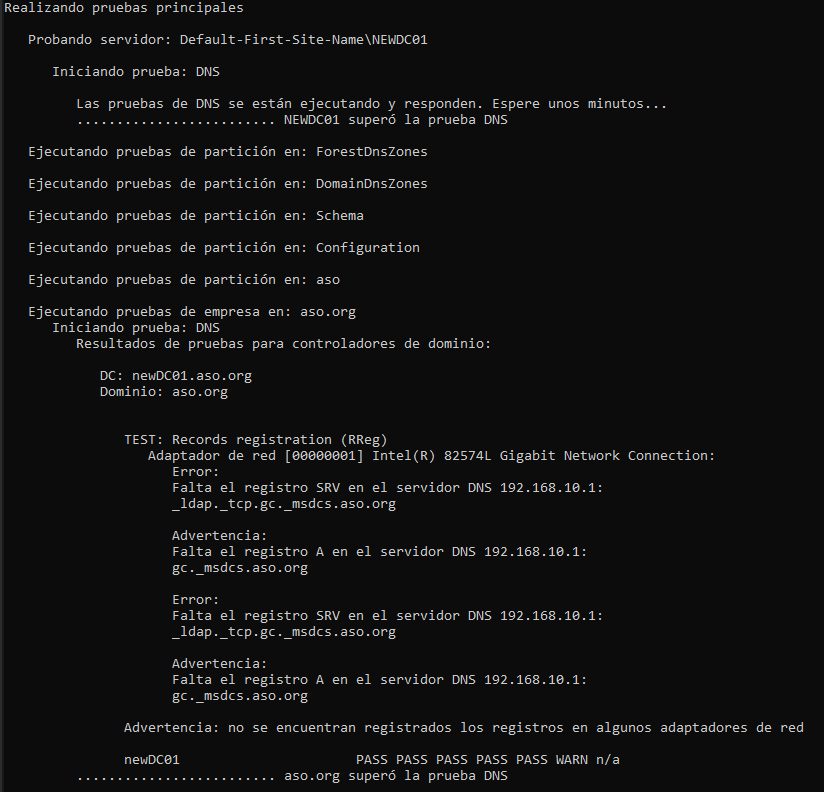
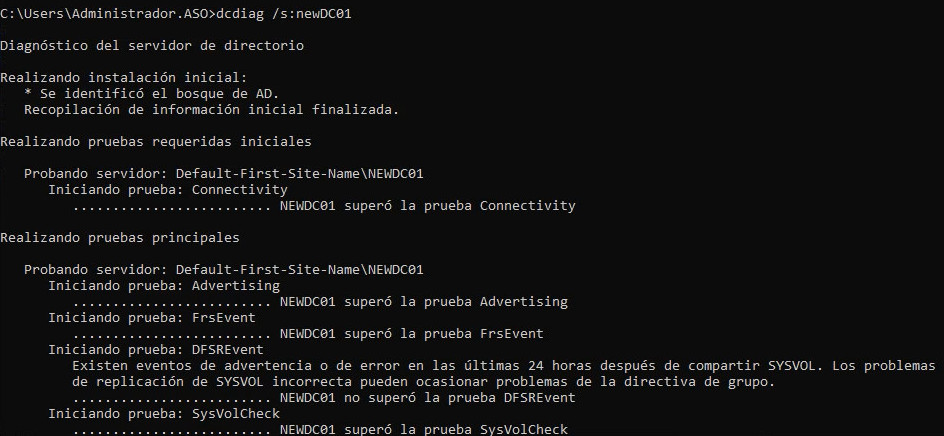
Podemos usar dcdiag en una linea de comandos para comprobar que el servidor de active directory este configurando correctamente.

dcdiag con el atributo test:DNS

El comando también soporta hacer un diagnostico a un servidor en concreto.

dcdiag con el atributo s:<nombreservidor>

Conmutación por error del DHCP.

¿Qué es?

La conmutación por error de servidor DHCP, es cuando un servidor DHCP se configura junto a otro para equilibrar la carga de generar concesiones de direcciones o para cuando un servidor DHCP caiga que el otro sea el que empiece a generar concesiones para el mismo ámbito.

Configuración.
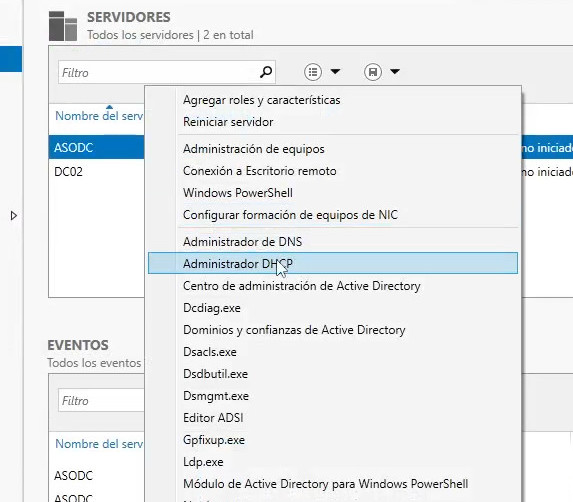
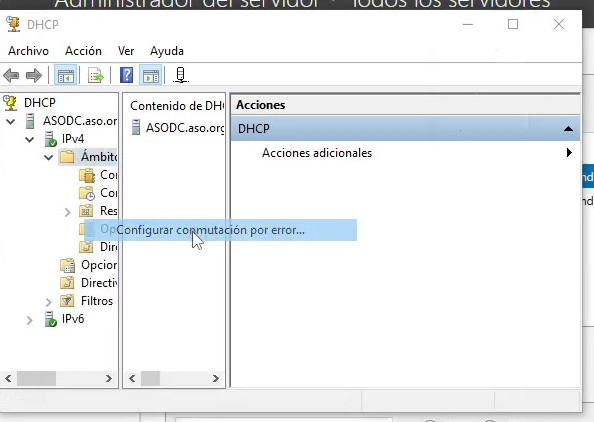
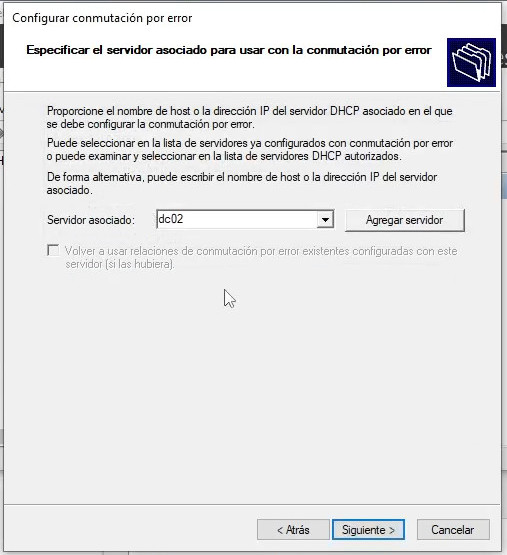
Para configurarlo tenemos que abrir el panel de control de DHCP y haciendo clic derecho en el ámbito que necesitamos configurar pulsar «configurar conmutación por error»

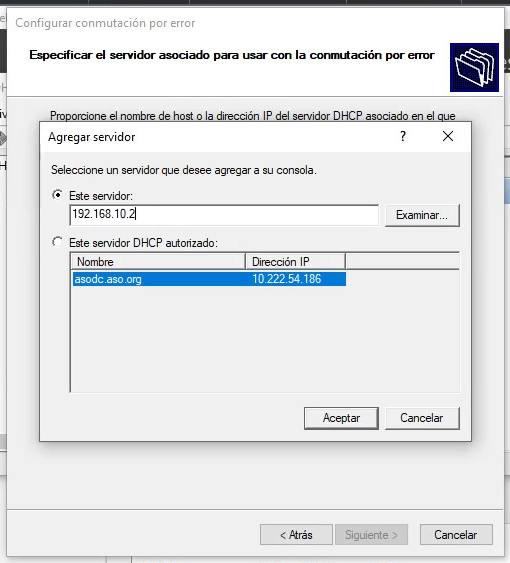
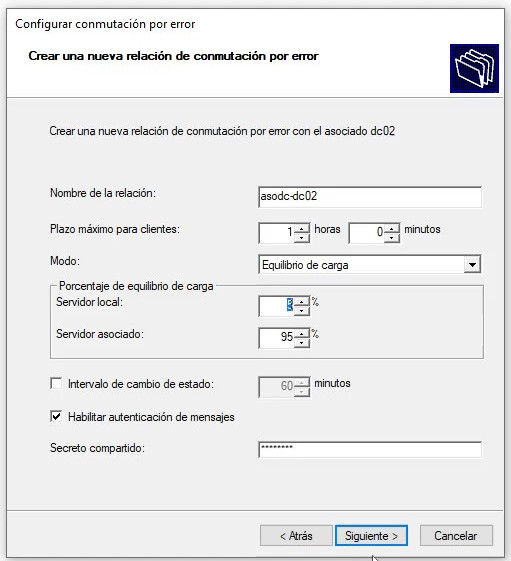
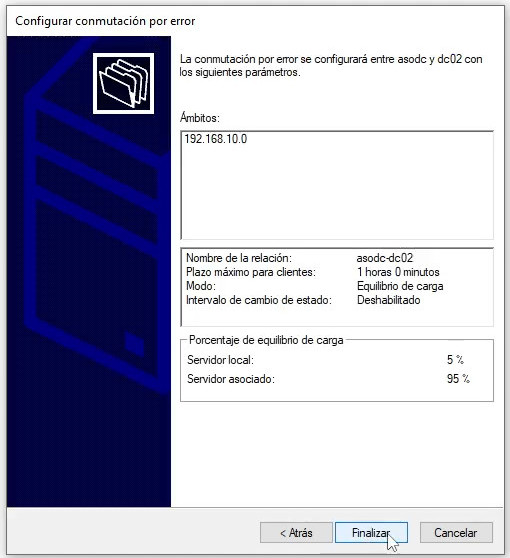
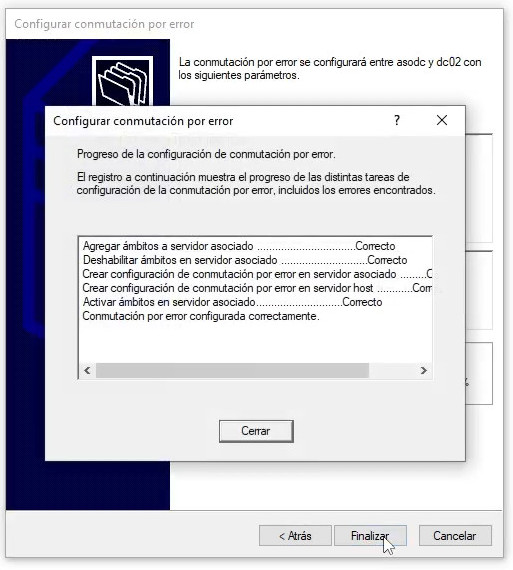
Ahora aparecerá una ventana donde indicara que el ámbito actual, porque no tiene configurada esta opción, cuando pulsemos siguiente nos preguntará por un servidor que tenga instalado el servidor DHCP, cuando halla comprobado que el servidor DHCP del otro equipo sea valido nos permite configurar si queremos que funcione en equilibrio de carga o solo como fail-safe por si un servidor cae.

Comprobaciones.

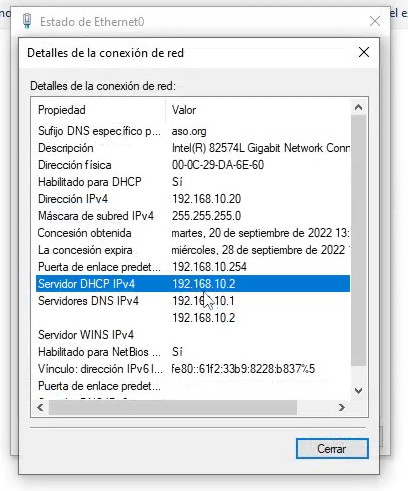
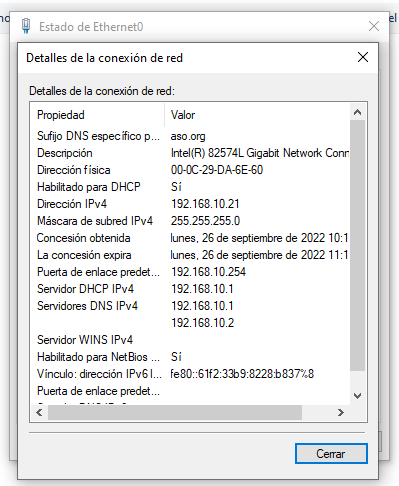
Cuando un equipo cliente pide una dirección IP, con la configuración de arriba el 95% de veces la dará el servidor secundario.

Una de las maneras que podemos forzar a que el cliente obtenga una dirección IP sin modificar nada es parando el servidor secundario.

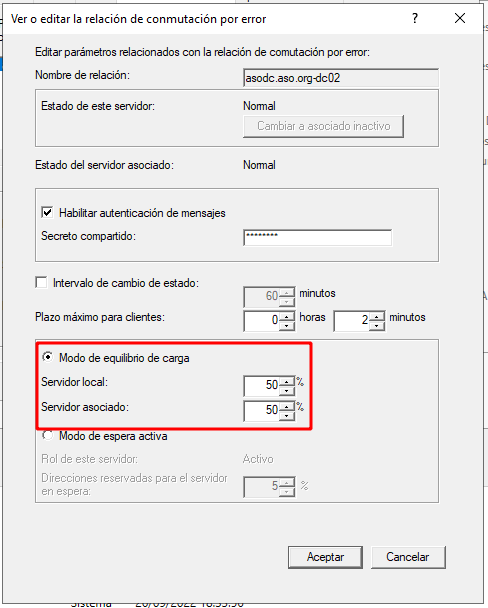
Si la configuración de la conmutación tuviera puesto el porcentaje de direcciones IP a 50% cada servidor estos repartirían una dirección IP cada uno.

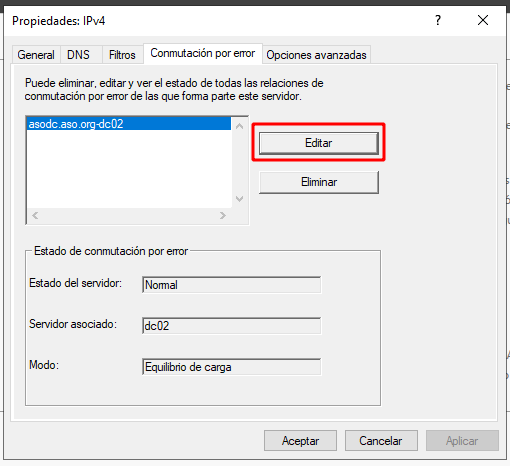
Pero si lo que hacemos es cambiar el porcentaje podremos ver que sin apagar o desconectar el servidor el equipo cliente es posible que reciba direcciones IP desde diferentes servidores. Para ello podemos hacer clic derecho en IPv4 y en conmutación por error le das al botón de editar.

Ahora el problema es que solo hay un equipo y como no le damos suficiente carga a los servidores solo va a repartir un servidor.

Formación de equipos de NIC (NIC teaming).

En un servidor es normal tener varios puertos ethernet en muchos casos es normal que varios de estos esten en uso. Para usar esto se reliza una cosa llamada NIC teaming, permitiendo que dos tarjetas de red o más trabajen al mismo tiempo o que si una pierde la conexión que trabaje con otra.

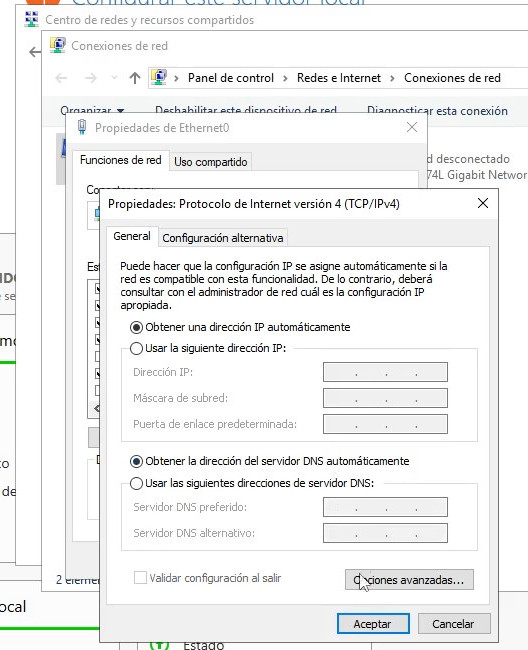
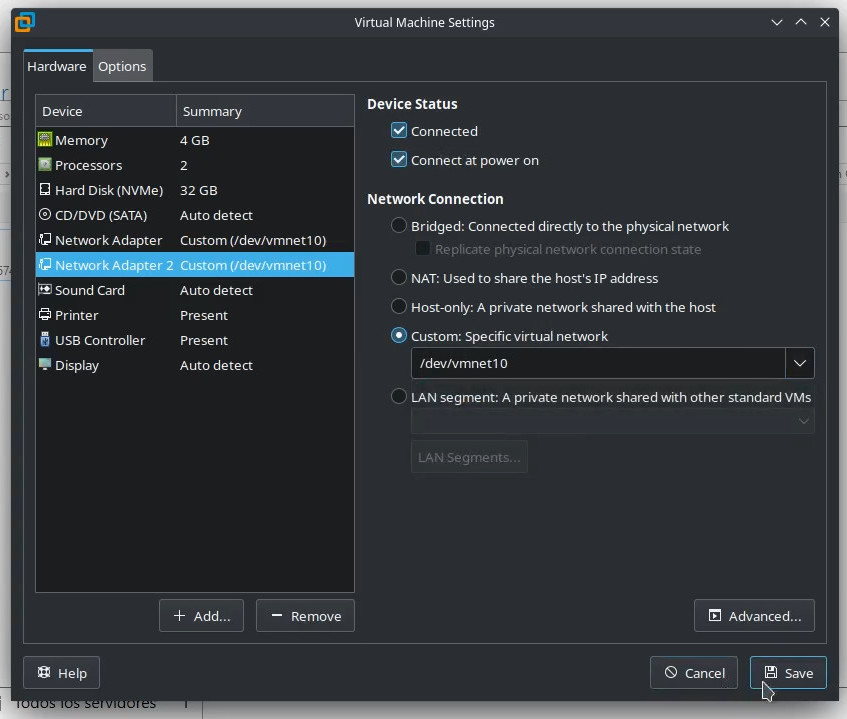
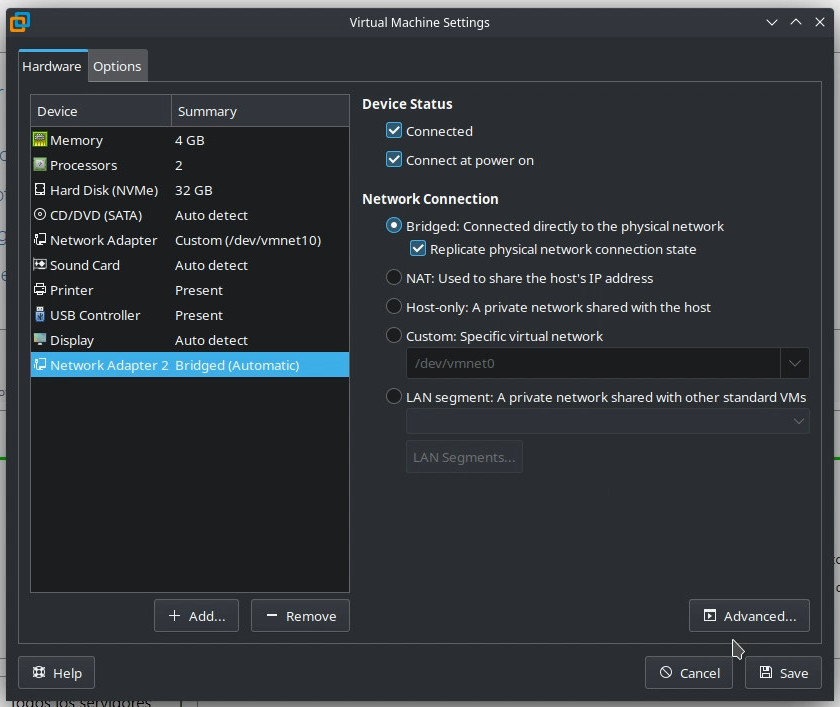
Para empezar, tenemos que quitarle la dirección IP estática si hay alguna y también hay que crear otra que tenga conexión a la misma red.

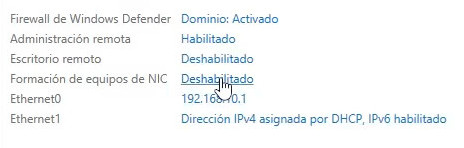
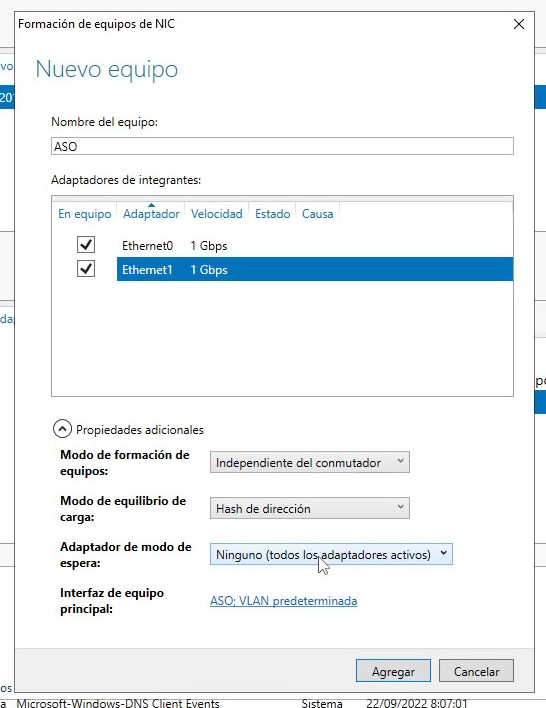
Una vez, que temenos dos NIC con conexión a la misma red abrimos el administrador del servidor y en servidor local nos encontramos la opción de formación de equipos de NIC que si lo abrimos nos dejara crear un equipo de tarjetas de red.

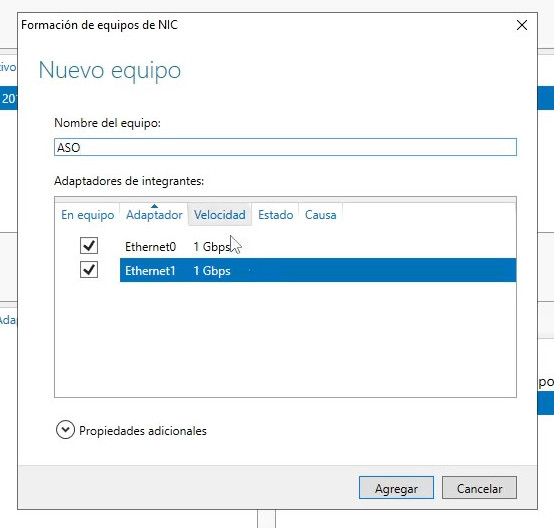
Para crear un equipo hacemos clic derecho en cualquiera de los dos NIC y hacemos clic en agregar a nuevo equipo.

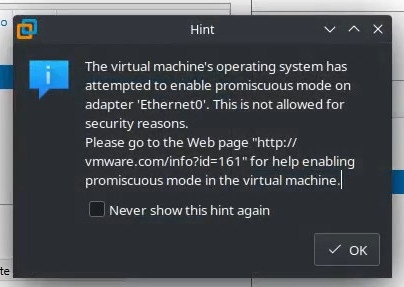
Una vez creado el equipo de NIC, en el caso de que el host tenga GNU/Linux instalado saltará el siguiente error diciendo que una tarjeta de red esta usando el modo promiscuo.

Para arreglar esto podemos usar el siguiente comando y ya funcionara sin problemas.

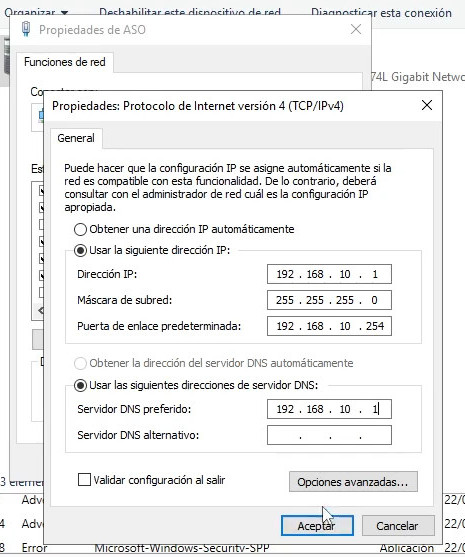
Por último, antes de las comprobaciones tenemos que añadirle una dirección IP estática al equipo de NIC.

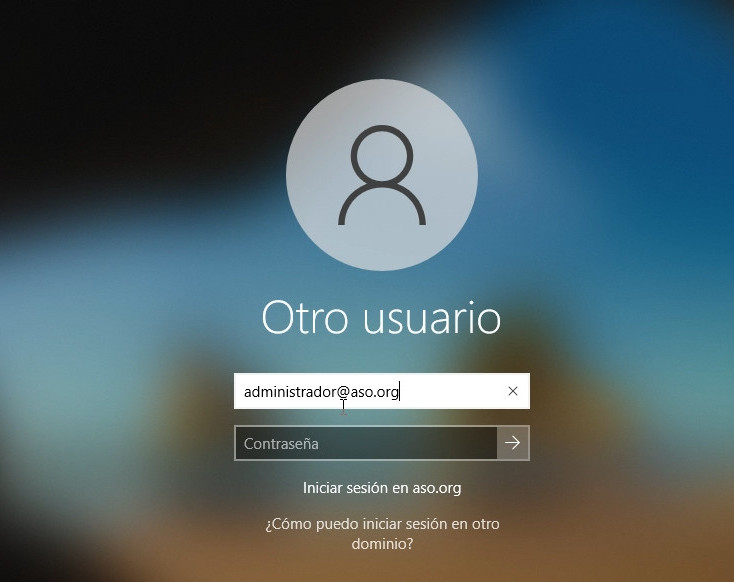
Como comprobación añado un vídeo.

Instalar las herramientas de administración remota. (RSAT)

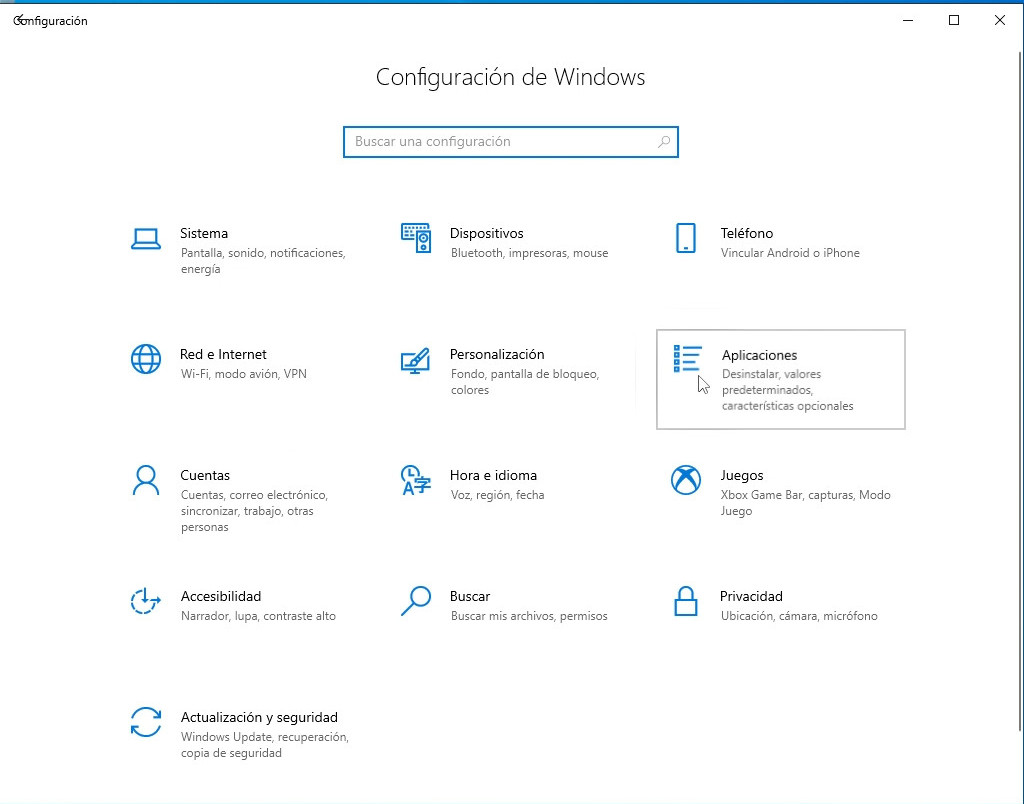
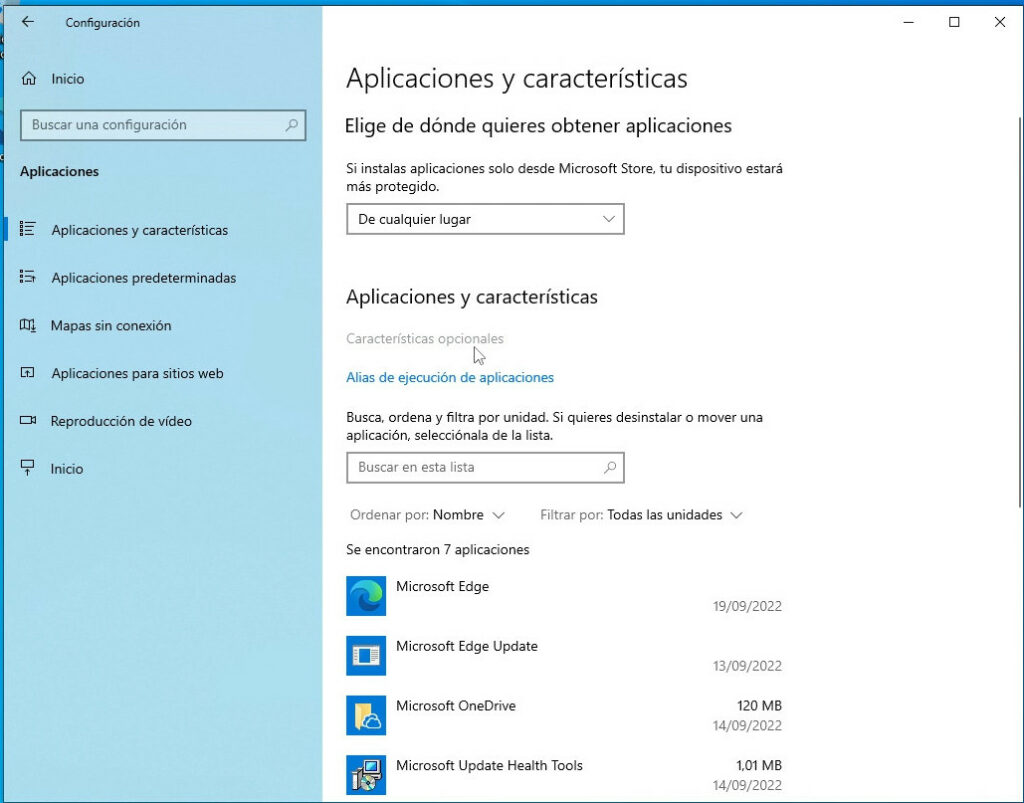
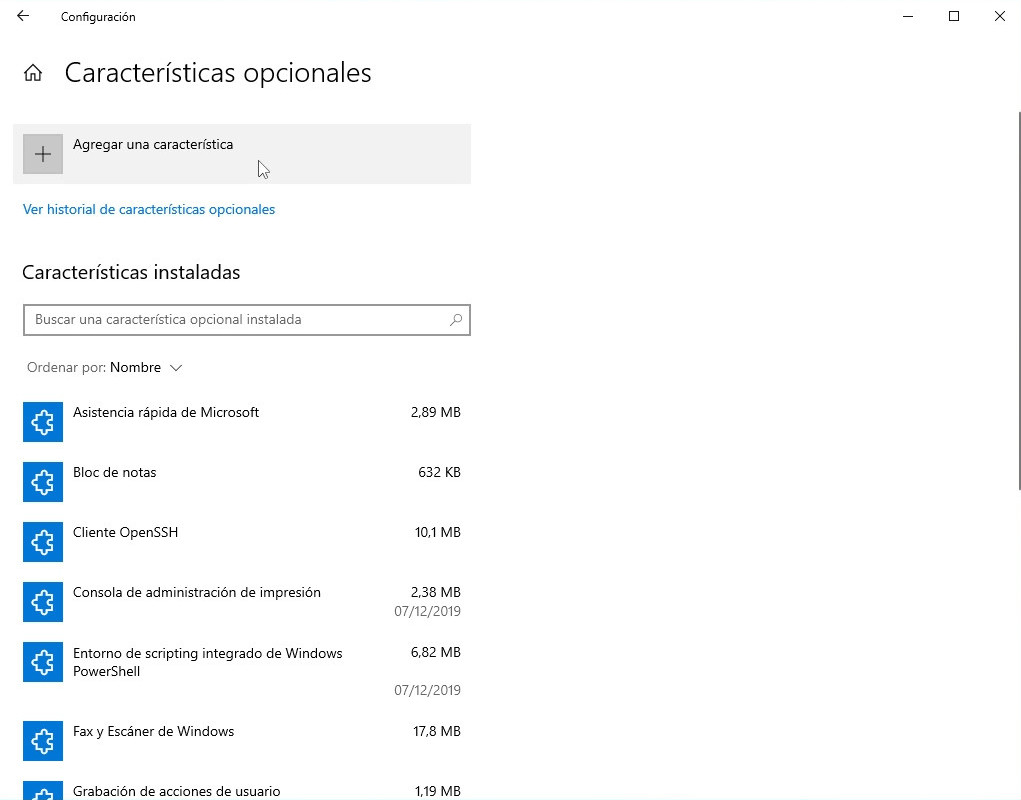
Para instalar las herramientas de administración remota, en sistemas Windows tenemos que iniciar una sesión con un usuario que sea administrador, una vez iniciada la sesión vamos a la configuración de windows y en aplicaciones seleccionamos características opcionales.

Cambien tenemos la opción de añadir características pulsando el botón de agregar una característica y seleccionando la que necesitemos.

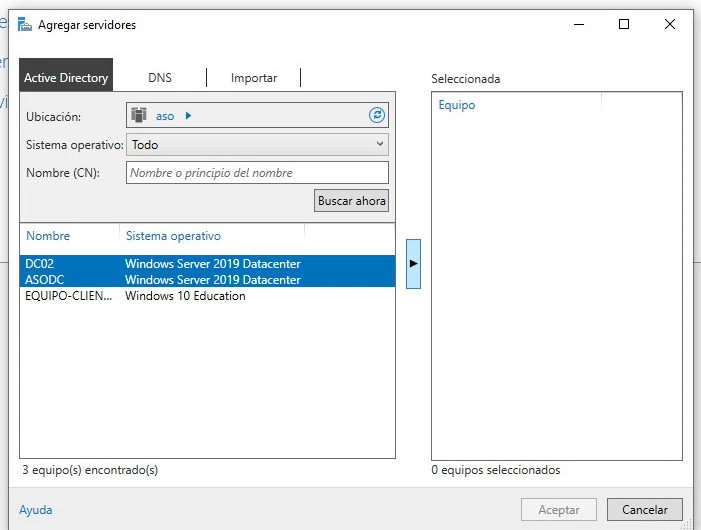
Y una vez que tengamos instaladas las RSAT, ya tenemos el administrador del servidor dentro del sistema Windows 10 y podemos añadir servidores.

Y ahora ya podemos administrar los servicios del servidor desde una maquina cliente.

Instalación de PFsense y su configuración.
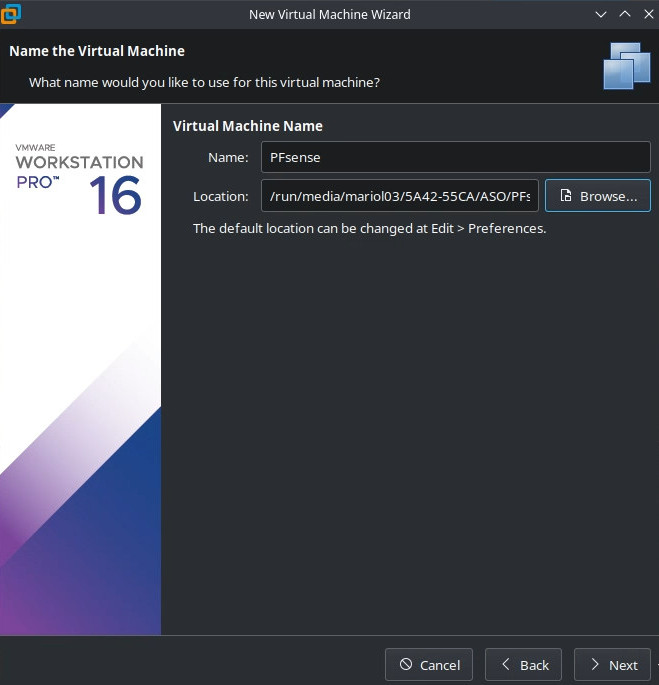
Creación de la maquina virtual.

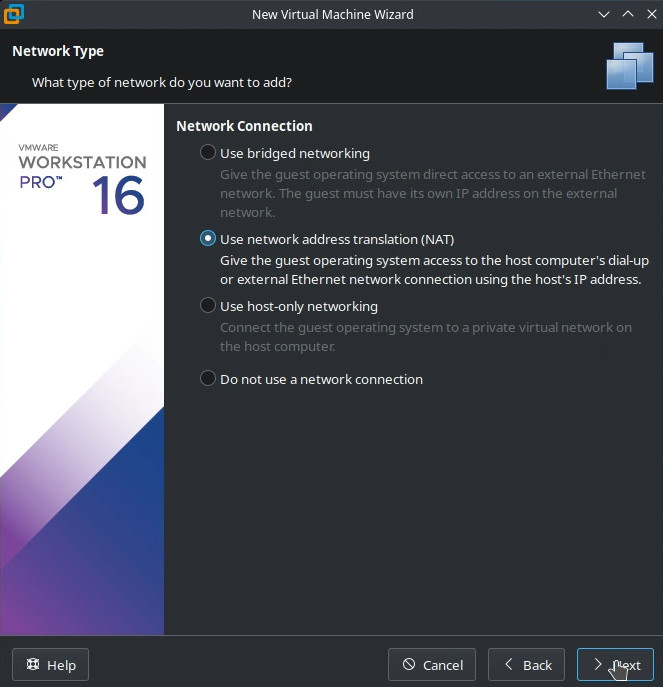
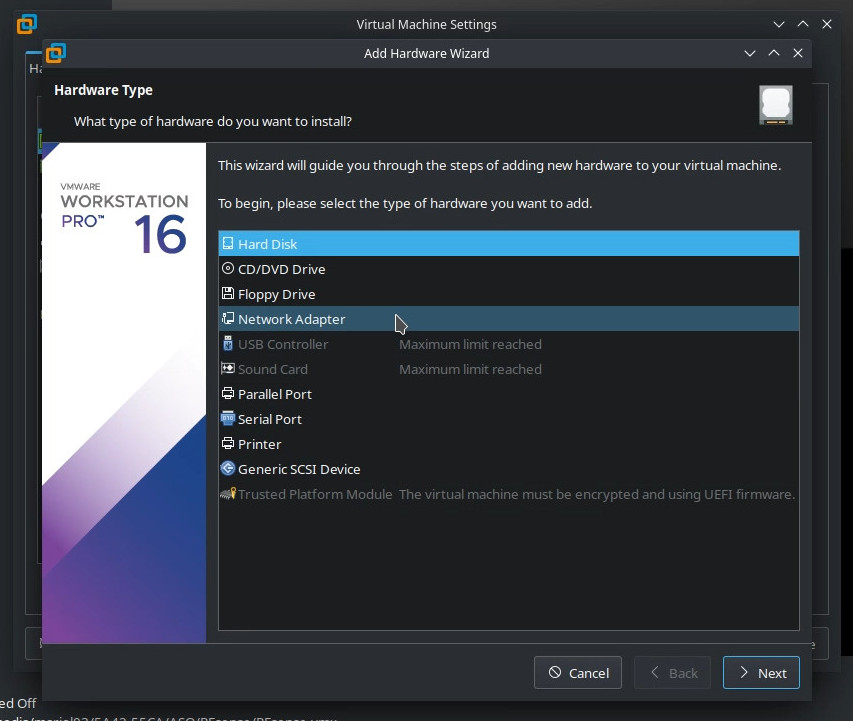
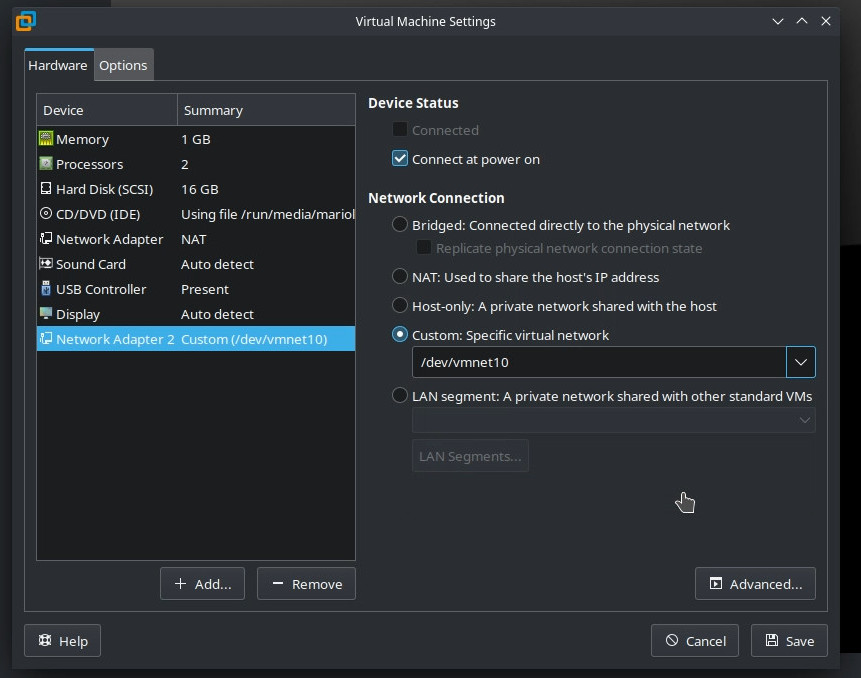
Para poder utilizar PFsense en nuestro entorno de laboratorio tenemos que crear una maquina virtual con dos tarjetas de red una que tenga conexión a internet y otra que tenga conexión con el dominio.

Instalación de PFsense.

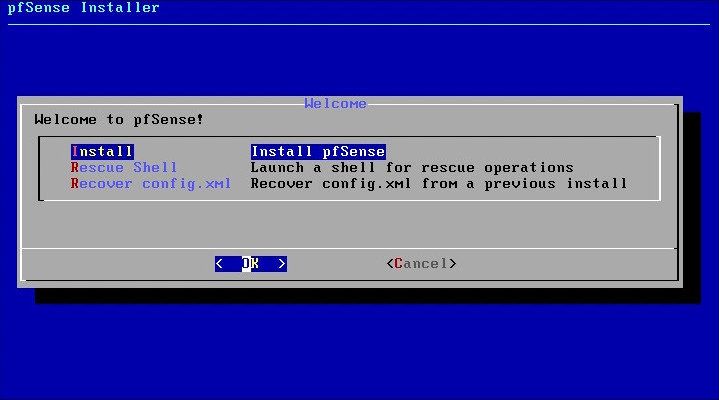
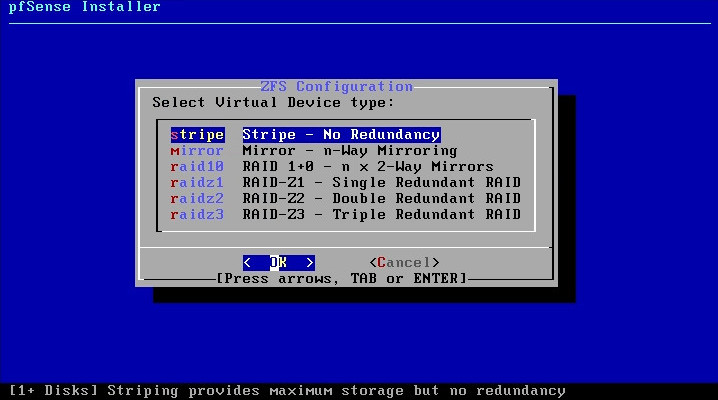
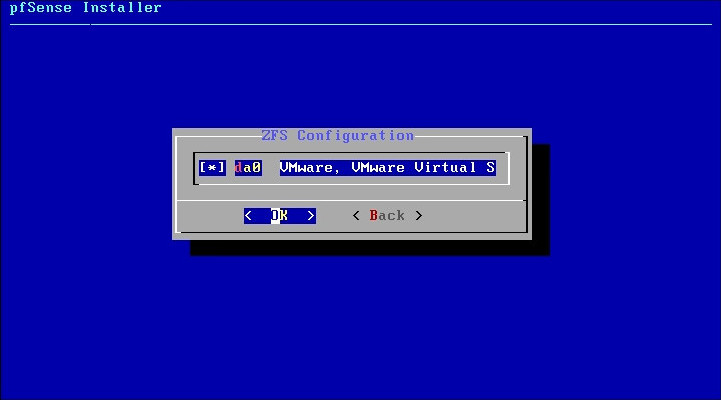
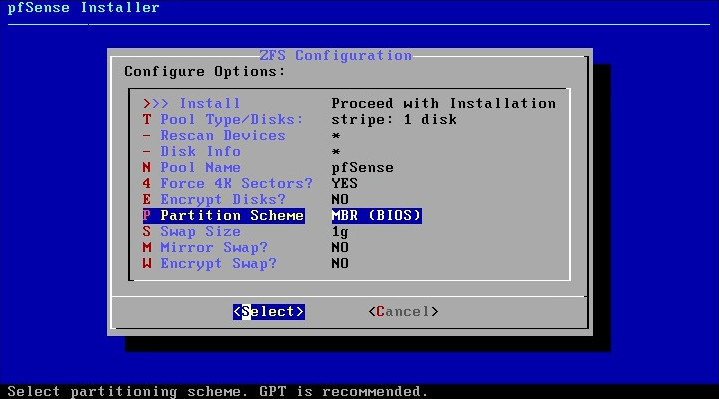
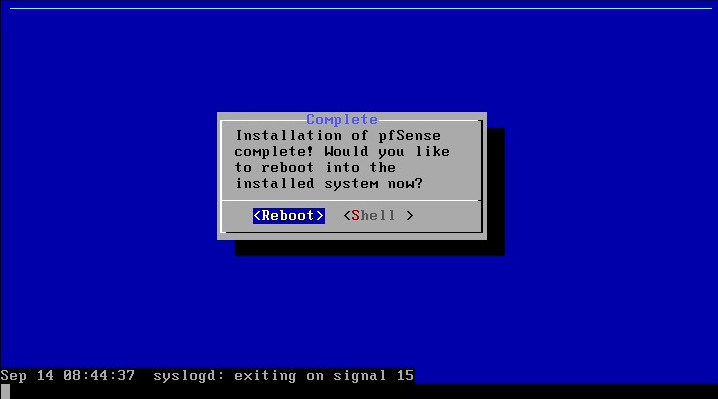
Para instalar el sistema operativo encendemos la maquina virtual y seleccionando las configuraciones que se ajusten a nuestras necesidades se instalará.

Configuración de PFsense.

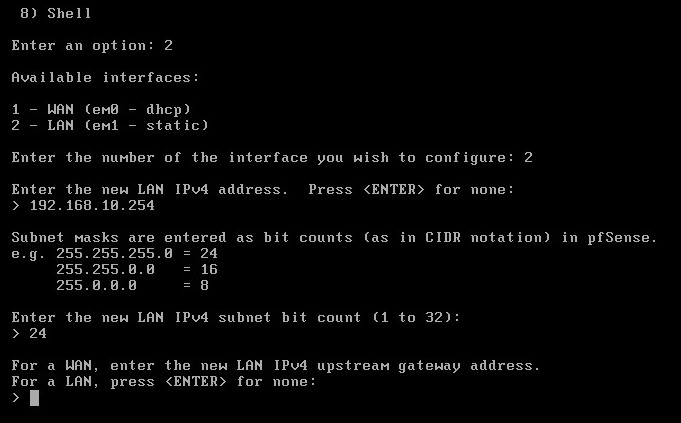
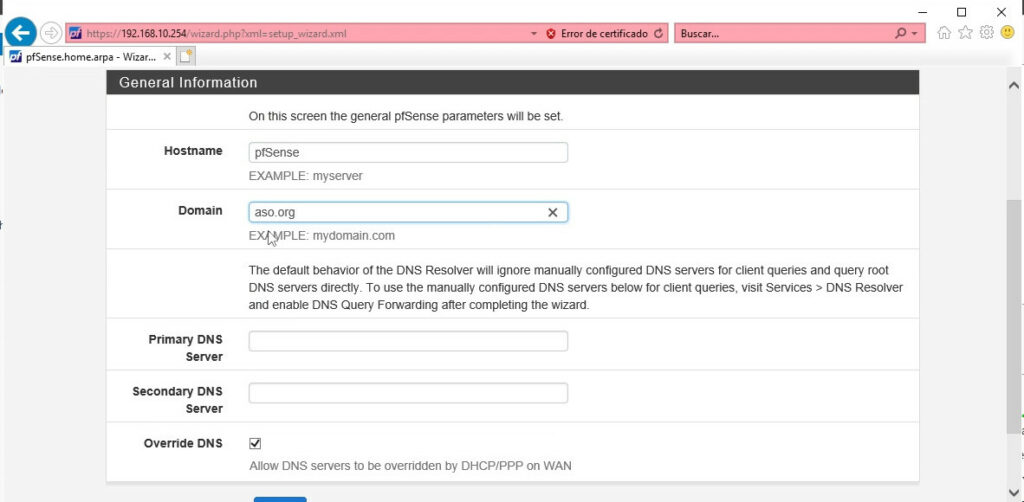
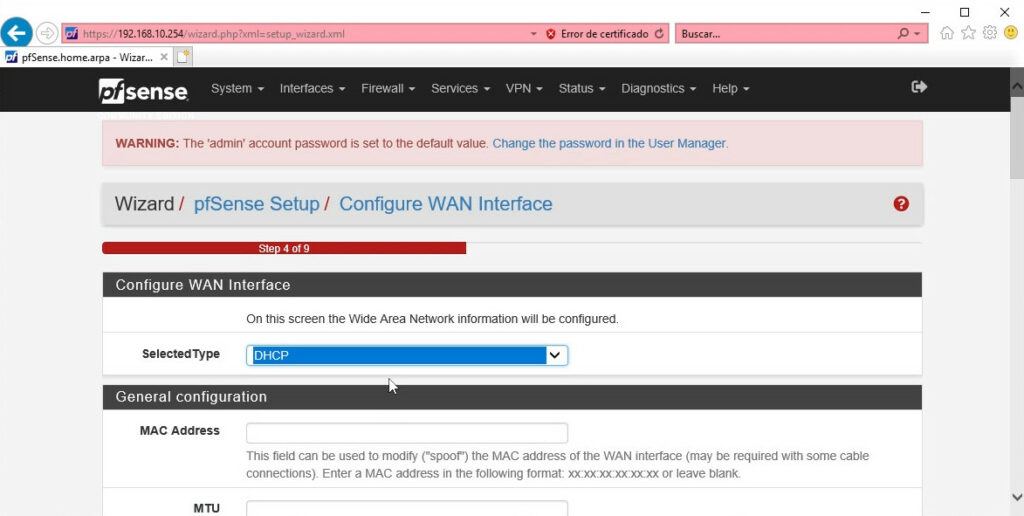
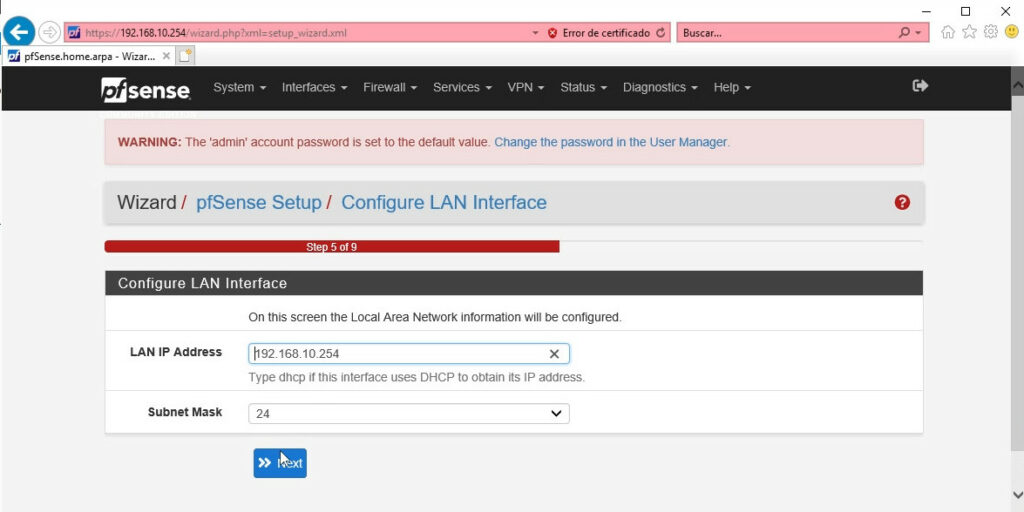
Una vez instalado tenemos que configurar las interfaces de red, por CLI ya que no tenemos acceso a la configuración web.

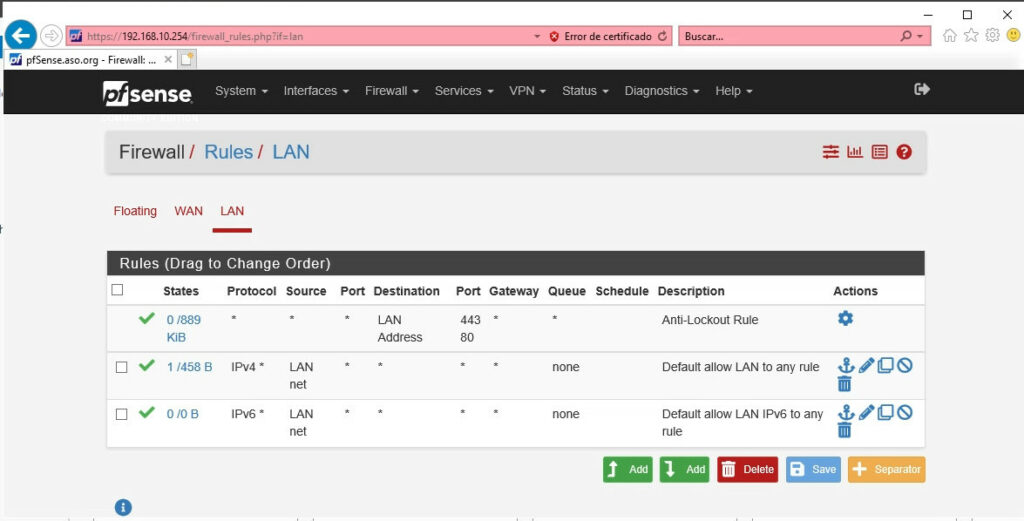
Una vez configurada la interfaz interna podemos acceder a la configuración web, donde podemos completar la configuración de pfsense y comprobar que se haya configurado la reglas del firewall.

Creación de un controlador de dominio secundario.

Instalación del sistema operativo y del rol.

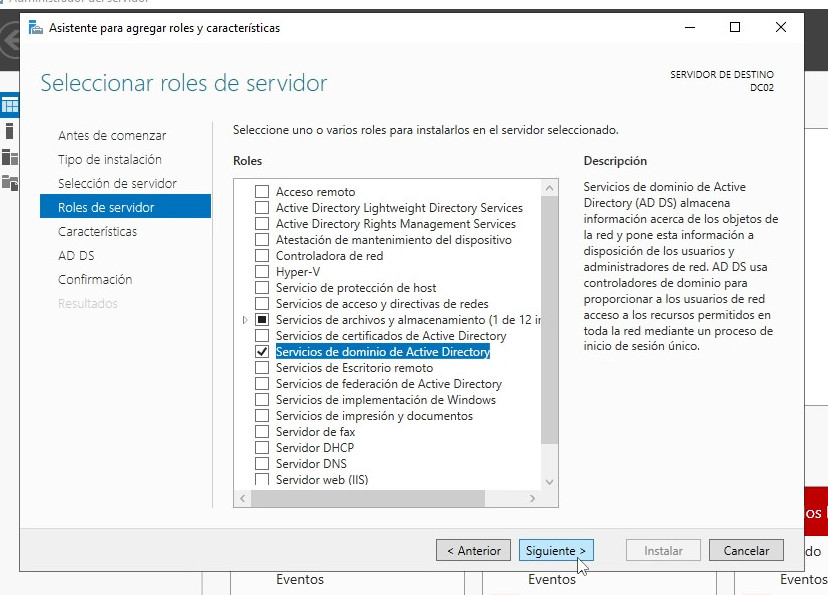
Como en la máquina anterior, en está tambien voy a instalar Windows Server 2019. Tambien para que funcione como servidor de Active Directory instalamos el rol de «Servicios de Dominio de Active Directory».

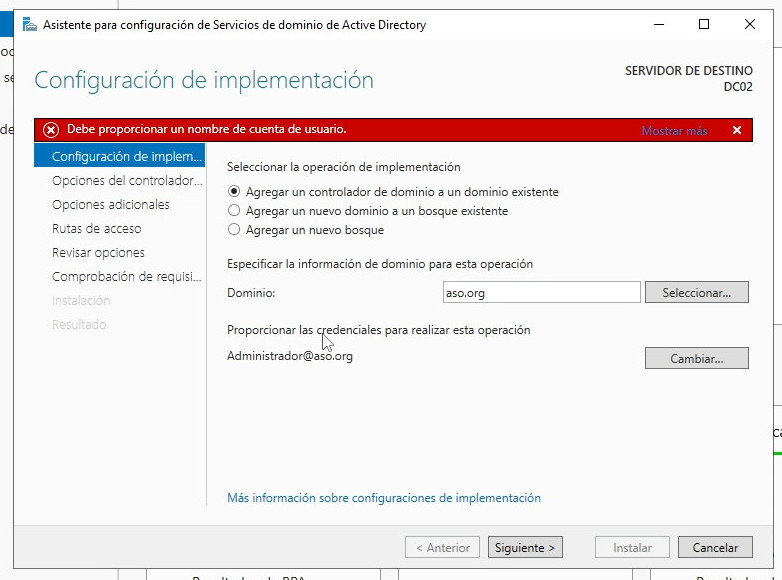
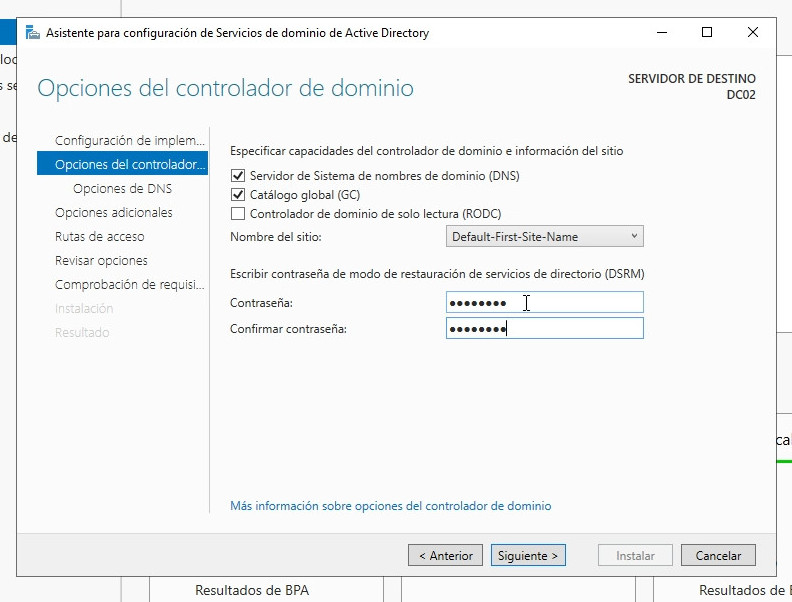
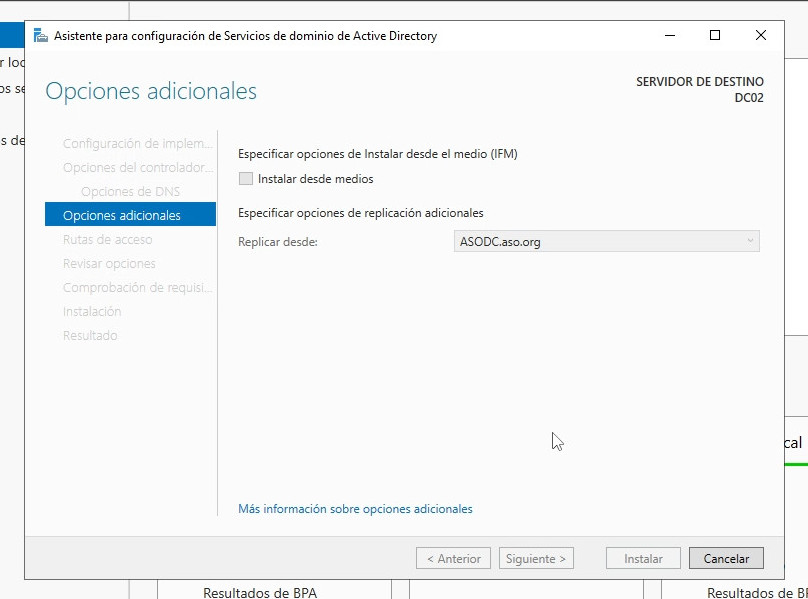
Promover a controlador de dominio adicional.

Para promover a controlador de domino adicional necesitamos que el equipo donde esta el dominio este encendido.

Comprobaciones.

Y para finalizar, tenemos que comprobar que el controlador de dominio adicional replique la colección de objetos del controlador de dominio principal a este mismo.

Añadiendo más roles al controlador de dominio.

En el controlador de dominio que previamente hemos creado vamos a añadir unos servicios como el DHCP y el enrutamiento.

Añadir los roles.

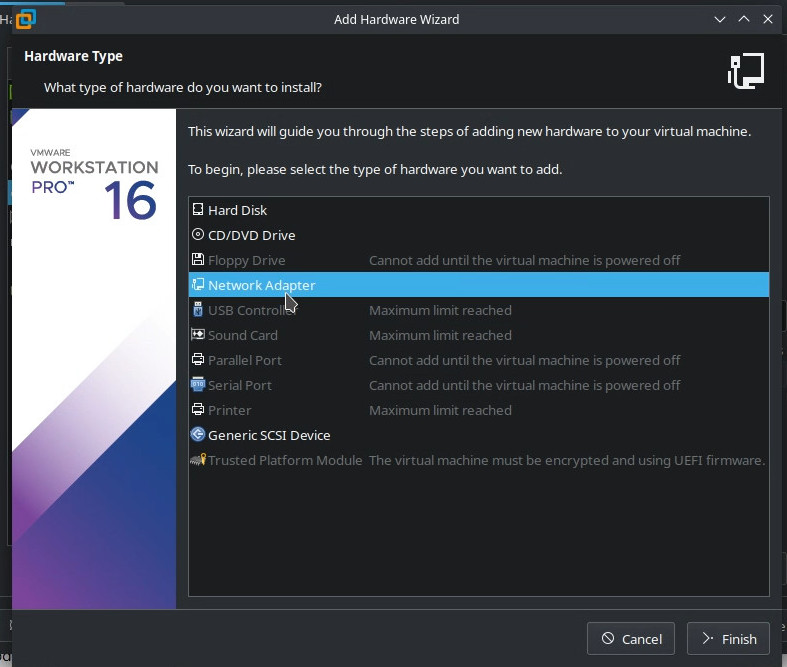
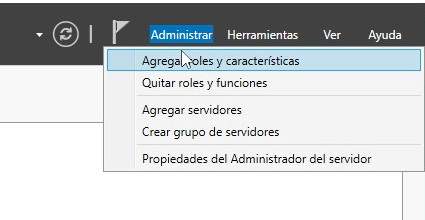
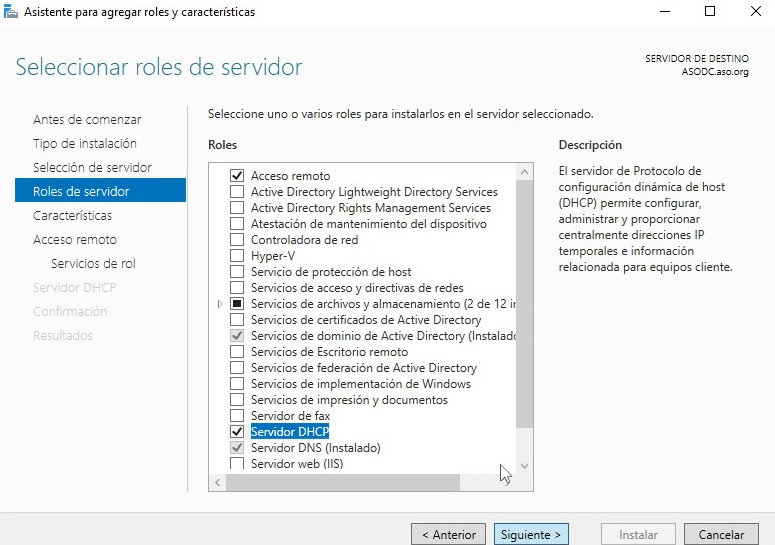
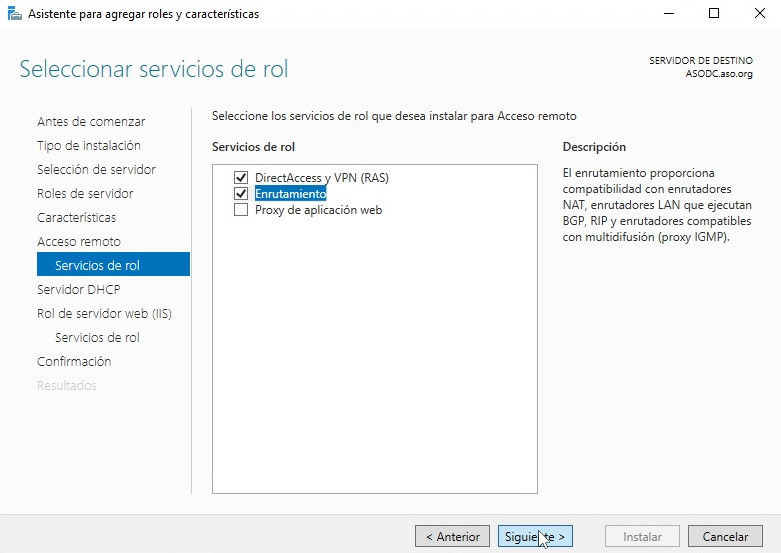
Para que el servidor tenga el rol de DHCP y el de enrutamiento tenemos que entrar en el administrador del servidor y añadir los roles de «Servidor DHCP» y el de «Acceso Remoto», Previamente a instalar el rol de enrutamiento tenemos que añadir una interfaz de red que tenga acceso a internet.

Configuración del enrutamiento.

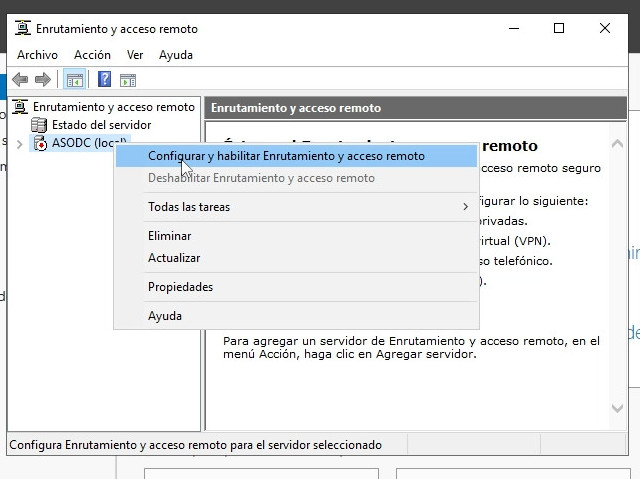
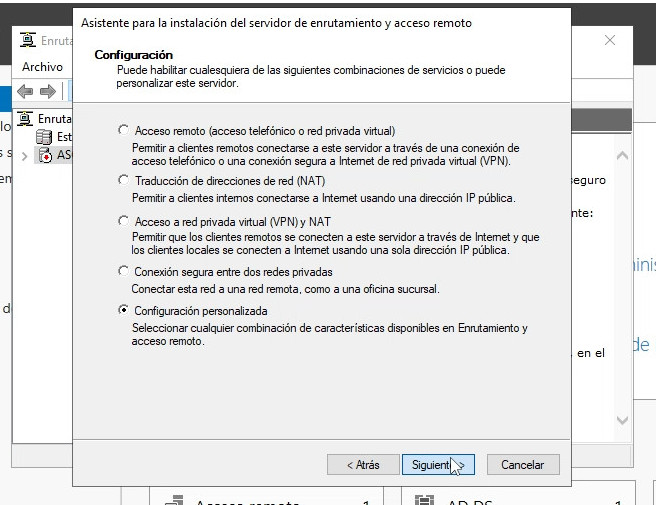
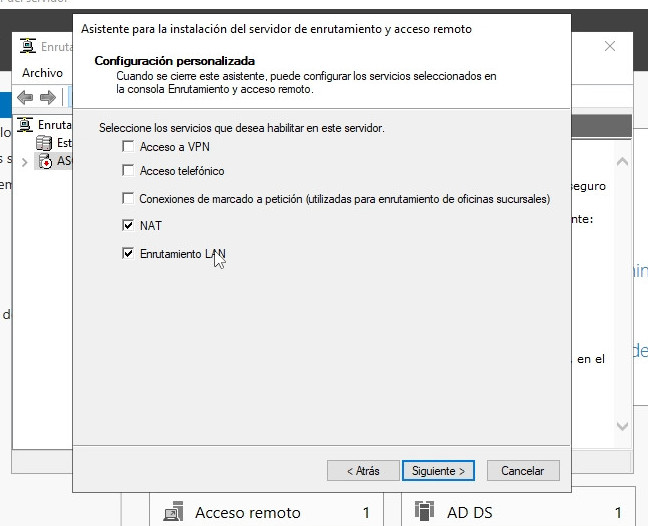
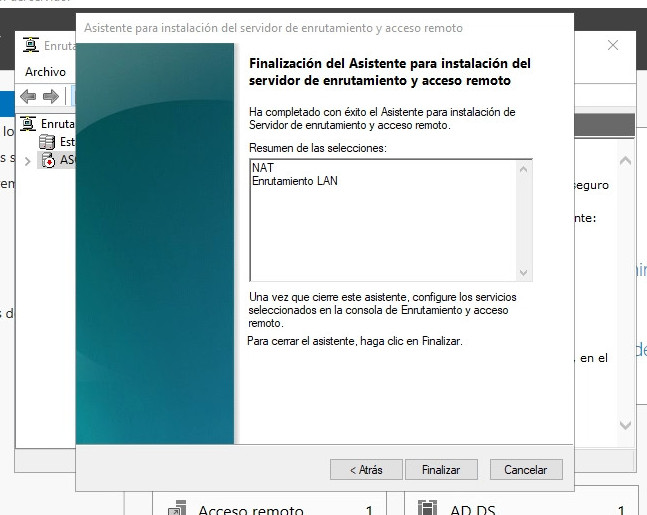
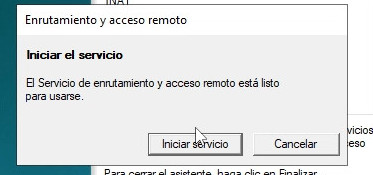
Para configurar el enrutamiento entramos en la herramienta de «Enrutamiento y Acceso Remoto». Una vez dentro, hacemos clic derecho en nuestro servidor y lo configuramos usando una configuración personalizada que soporte enrutamiento LAN y NAT.

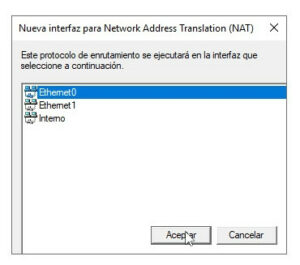
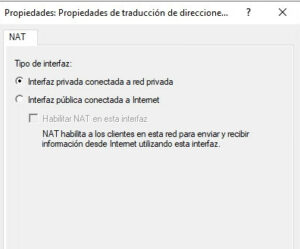
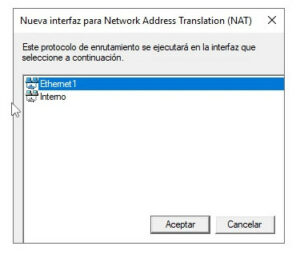
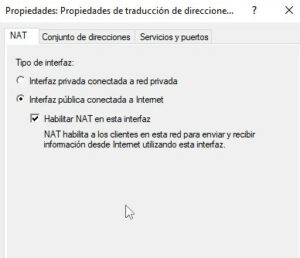
Una vez se ha configurado y añadido tenemos que añadir las interfaces e indicarle cual esta conectada a internet y cual a la red privada.

Configuración del servicio DHCP.

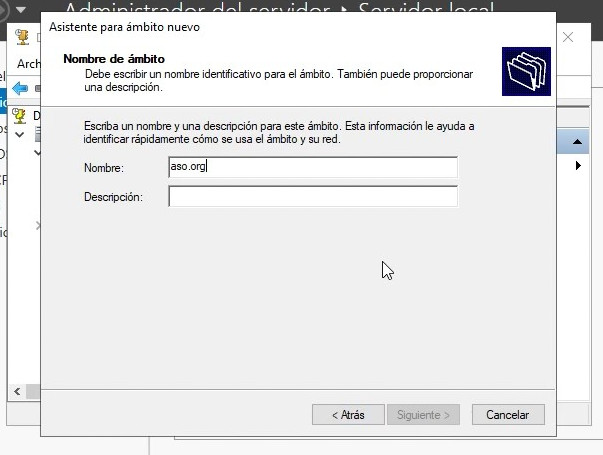
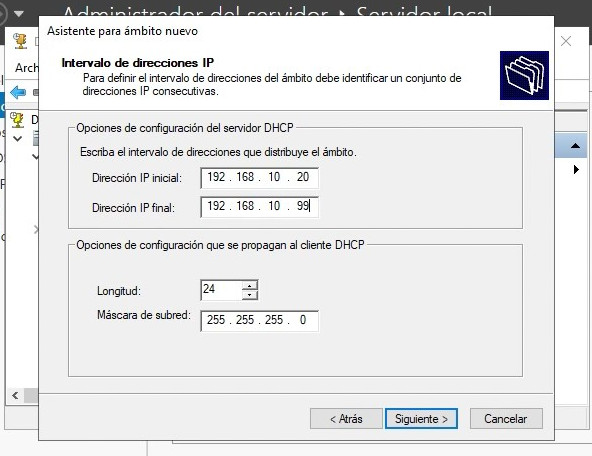
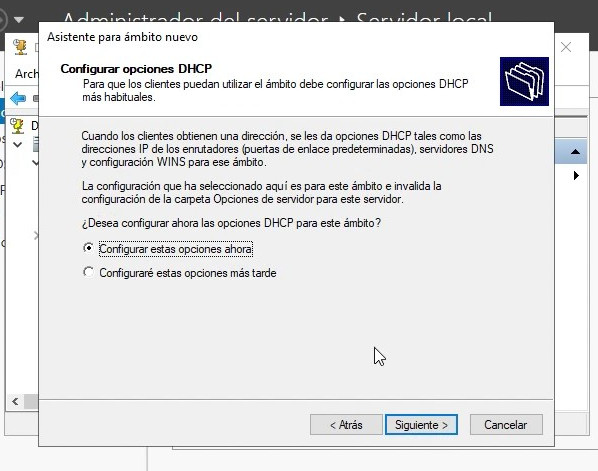
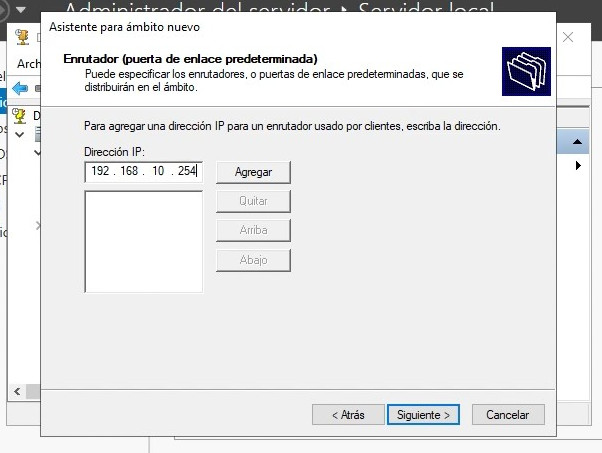
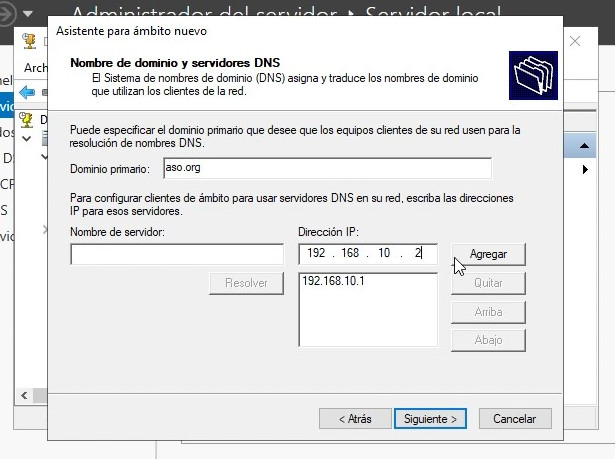
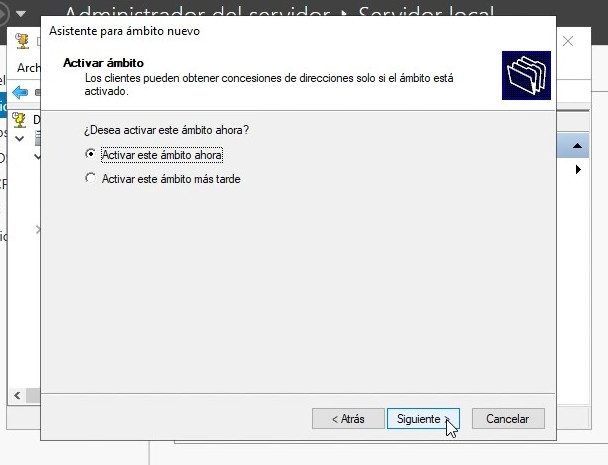
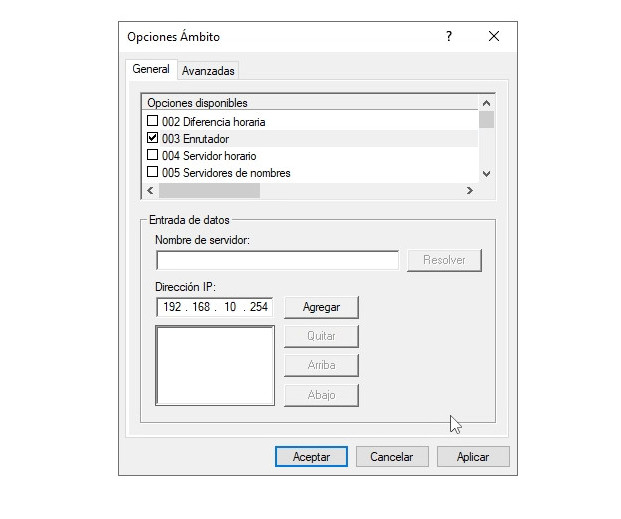
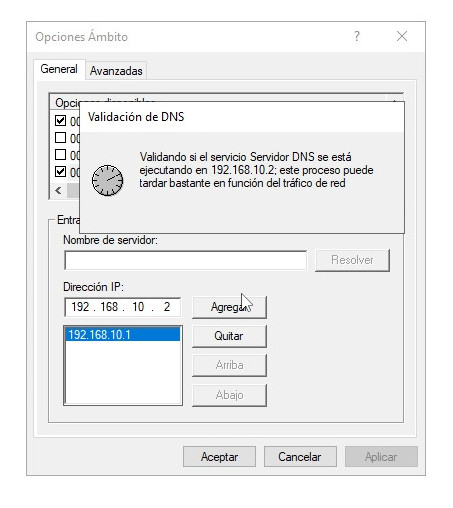
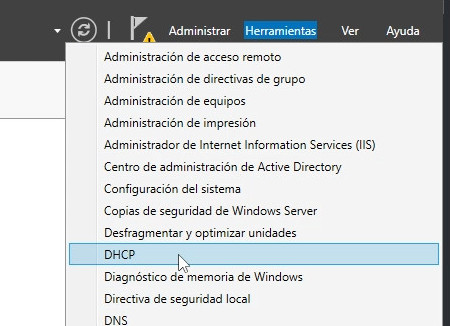
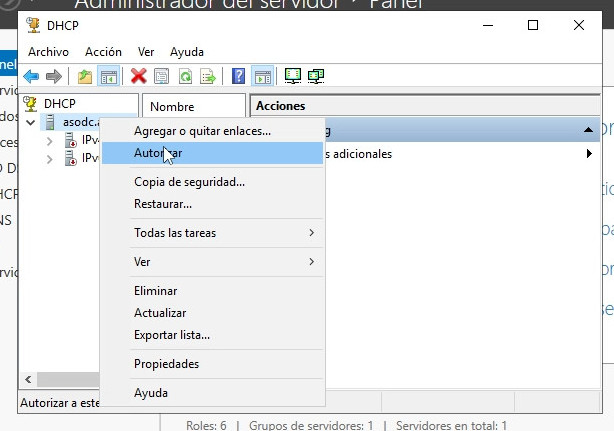
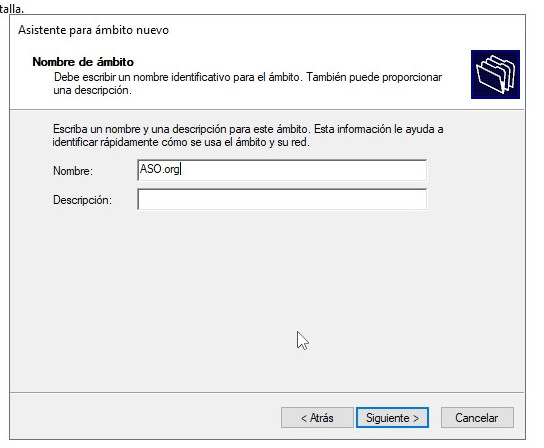
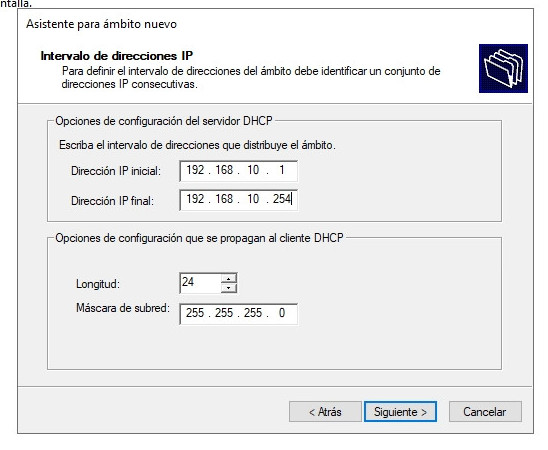
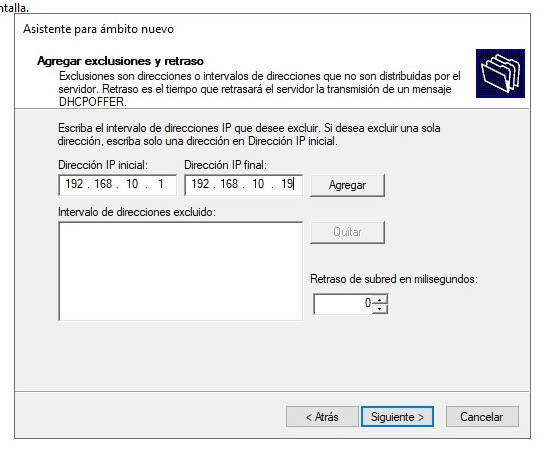
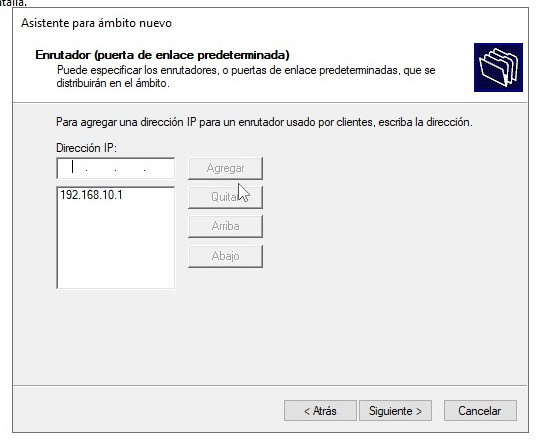
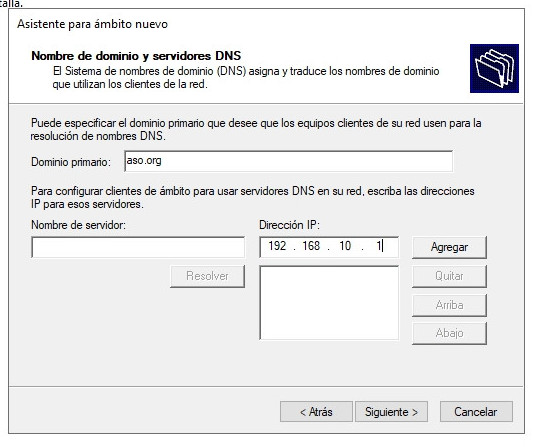
Para configurar el servicio DHCP entramos en su herramienta de configuración. Una vez dentro, autorizamos el servidor para que tenga permiso de repartir direcciones IP dentro del dominio. Cuando está autorizado podemos crear un ámbito (rango de direcciones IP),
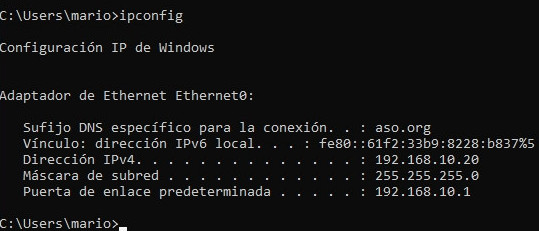
Comprobación del servicio DHCP.
Configuración de la primera máquina virtual.

Creación de la máquina virtual.

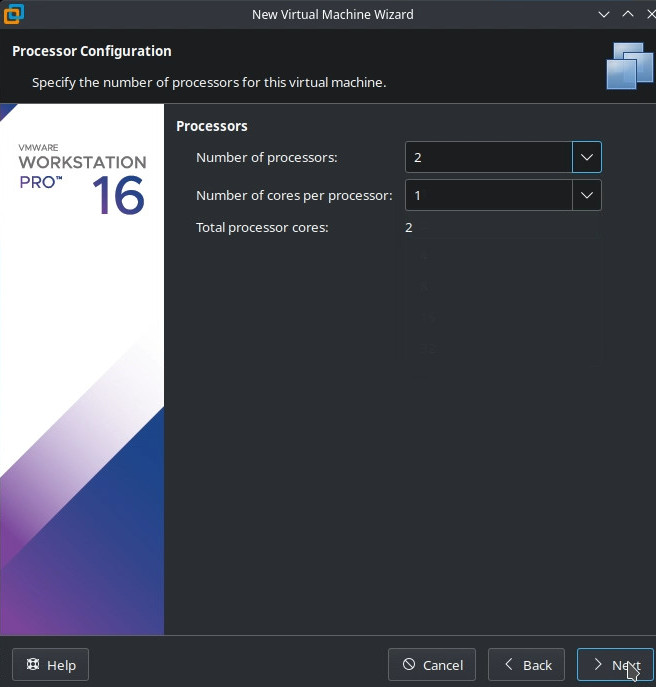
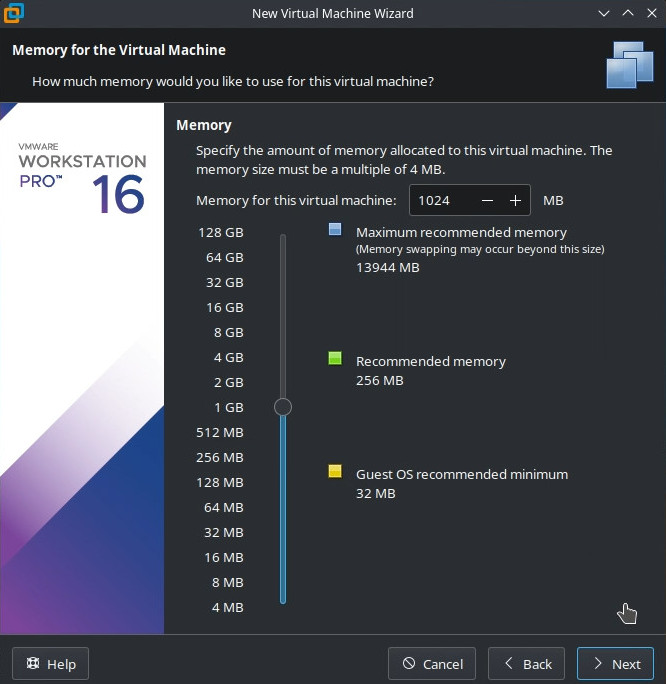
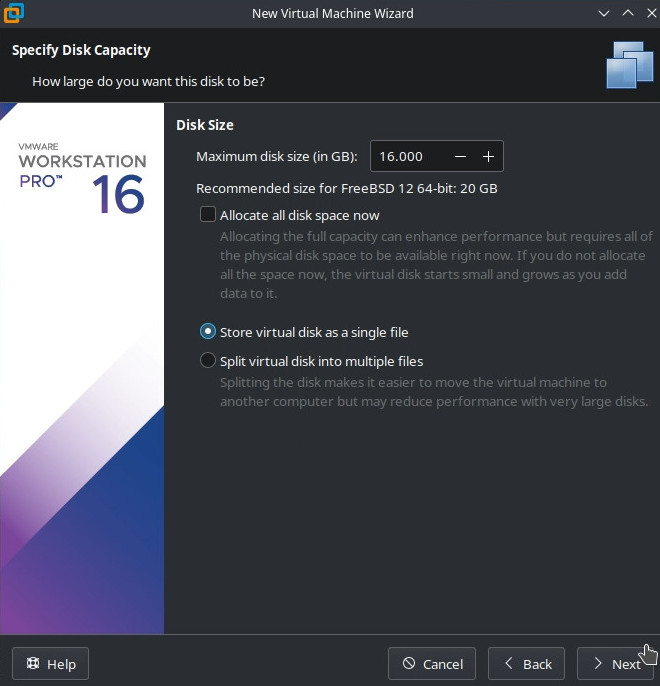
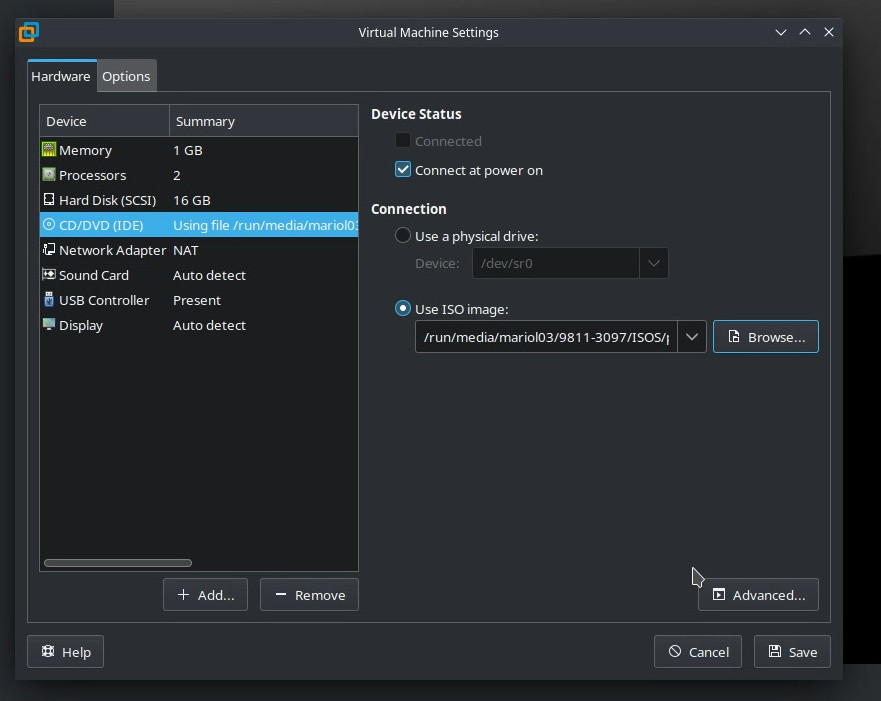
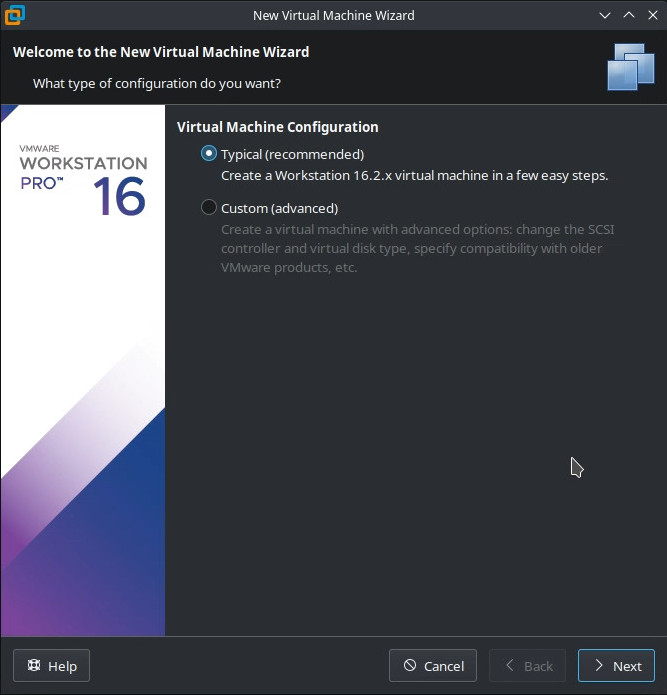
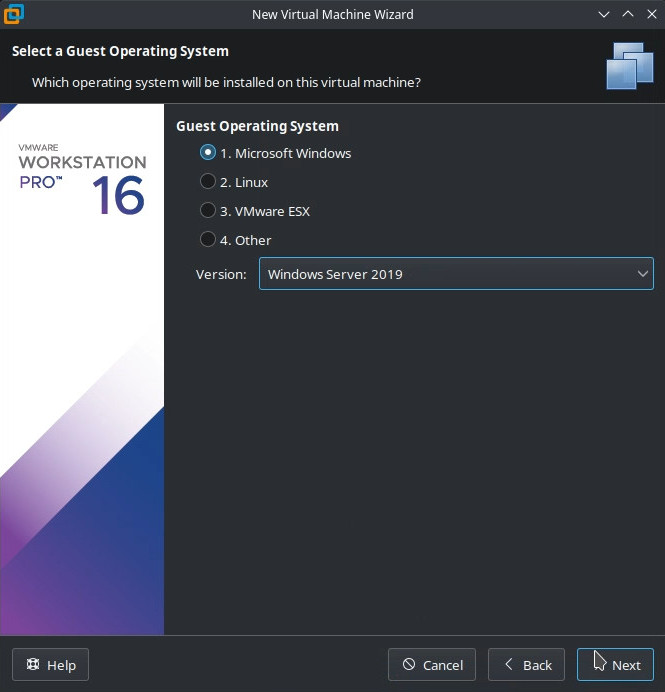
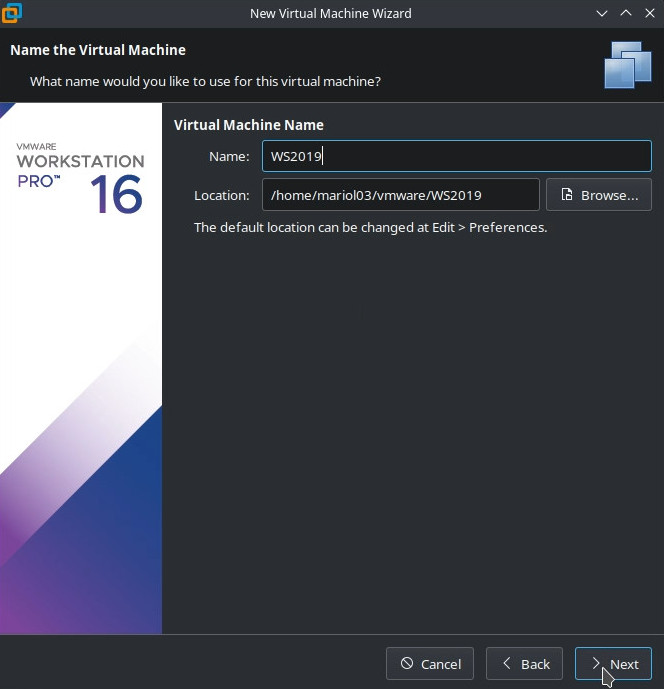
Empezamos, creando una maquina con las opciones típicas de vmware, eligiendo el sistema operativo Windows Server 2019.

Instalación del sistema operativo.

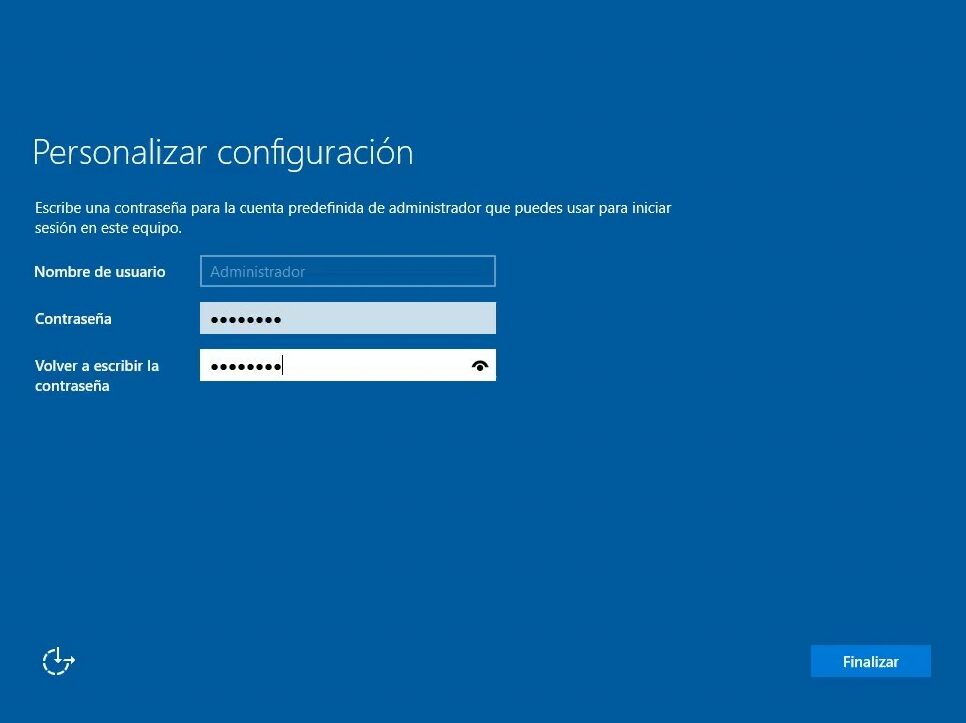
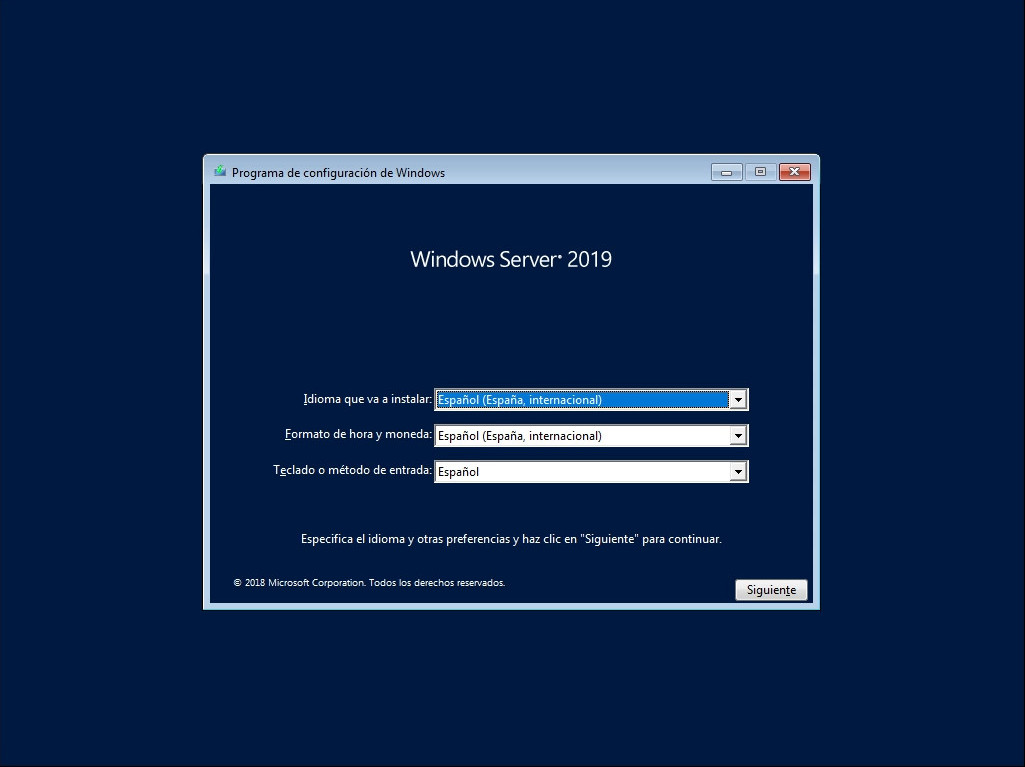
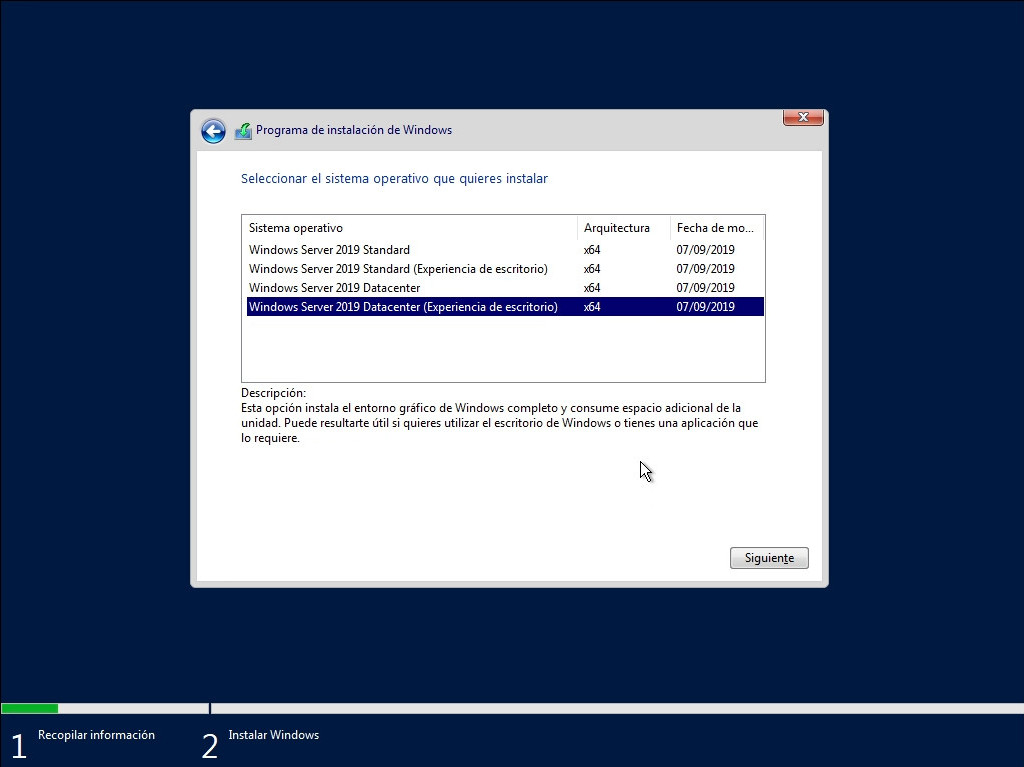
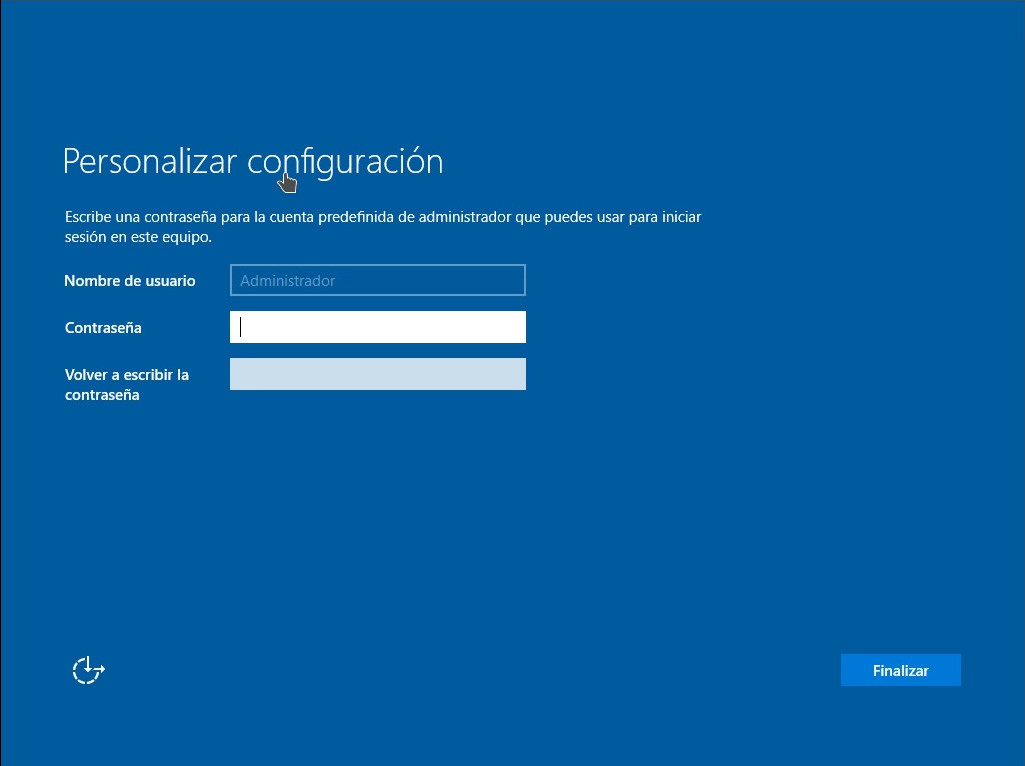
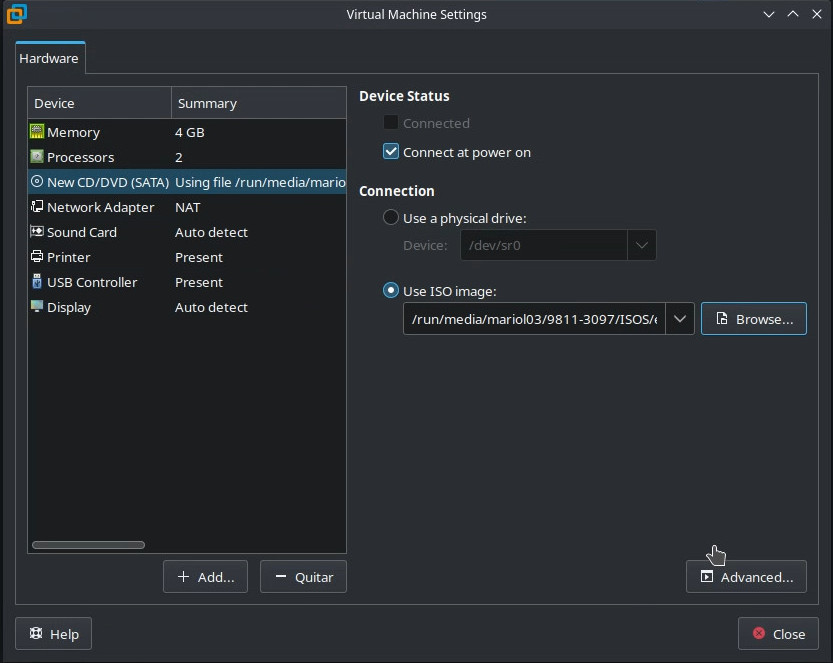
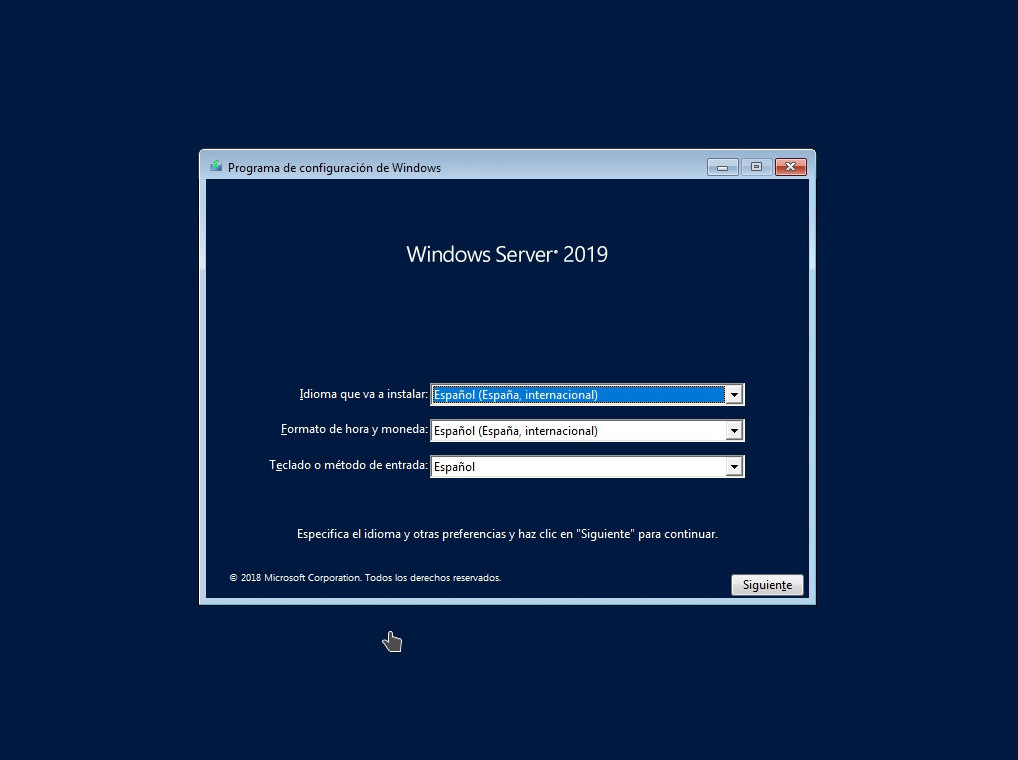
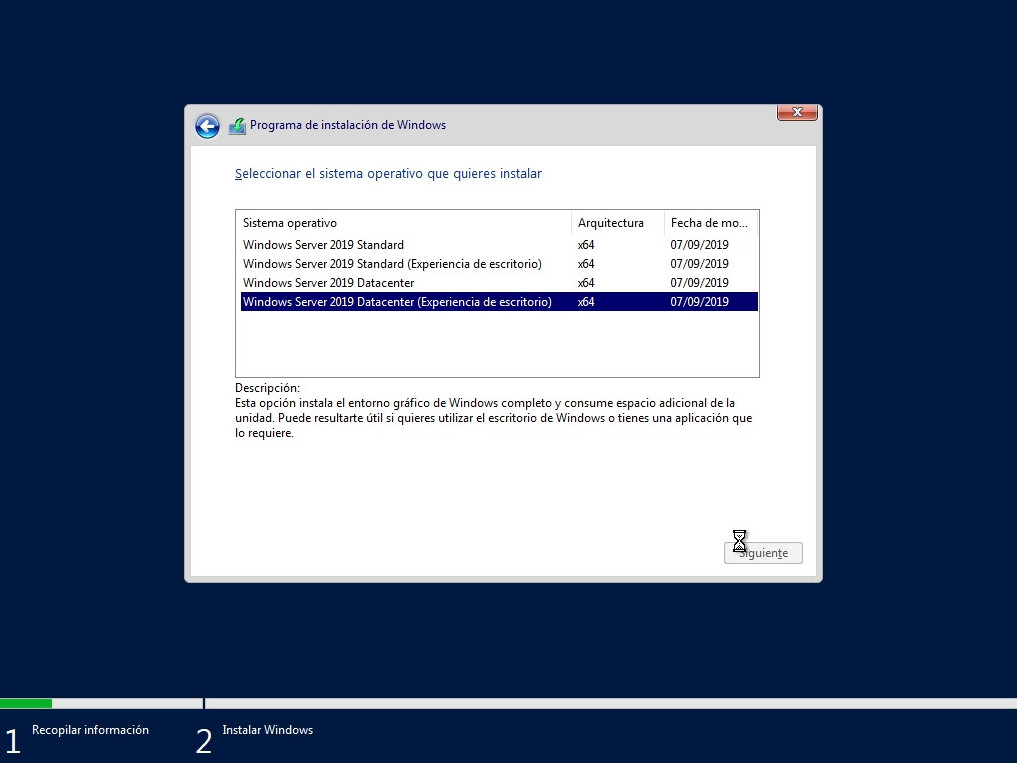
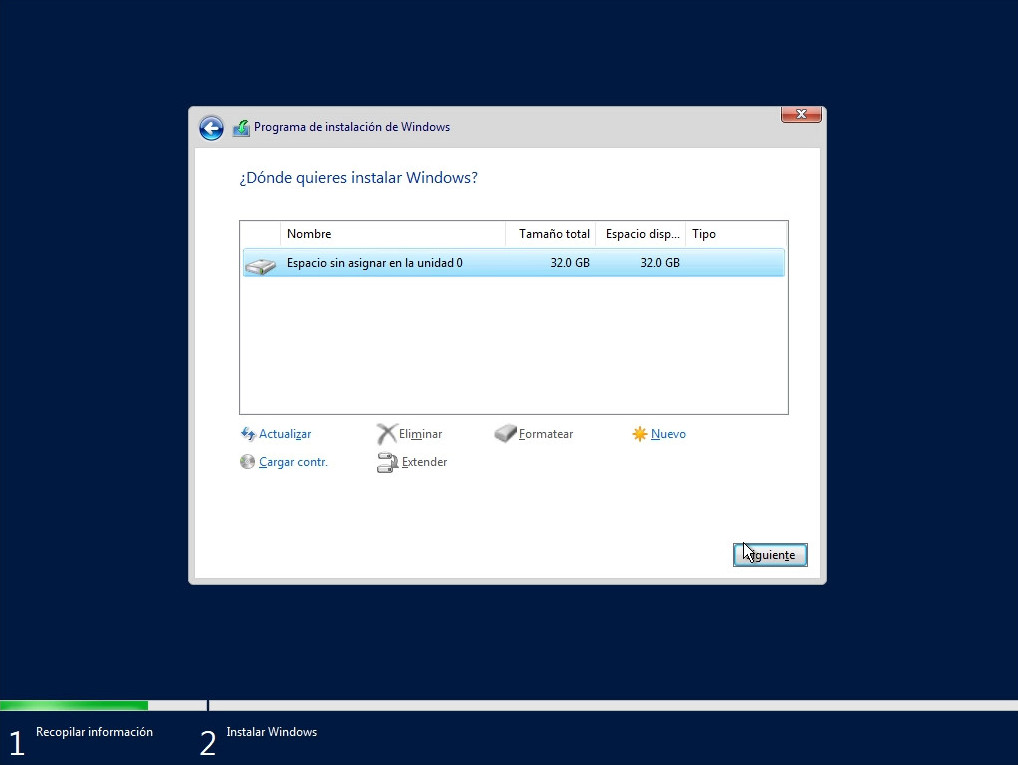
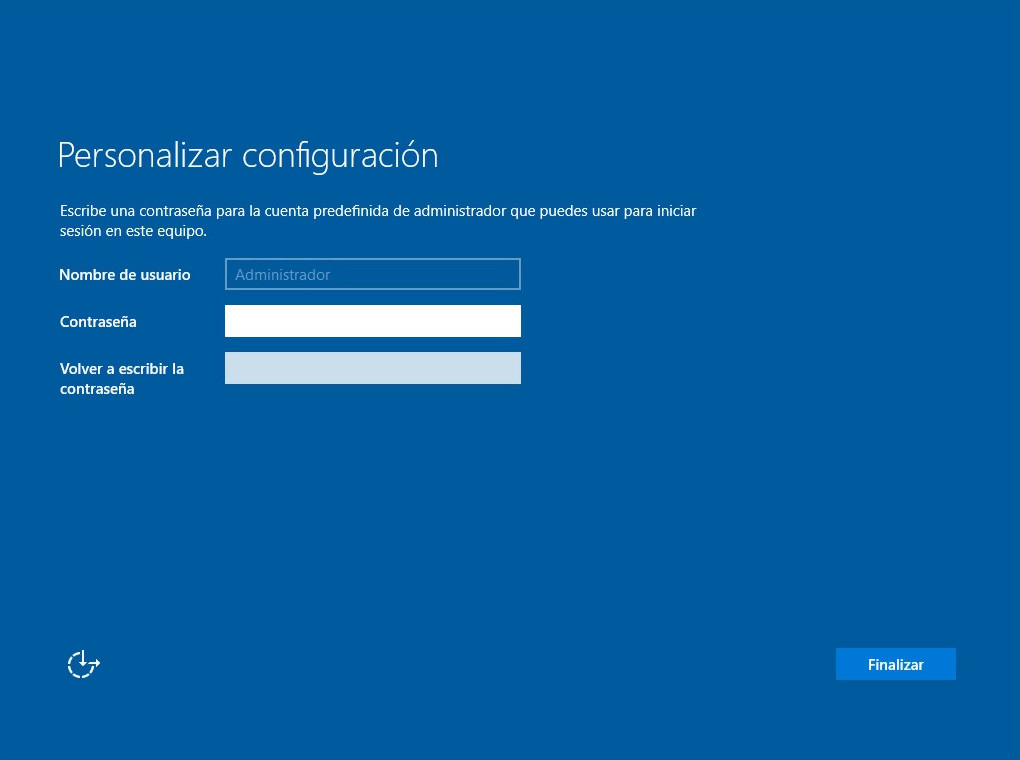
Una vez la maquina se ha creado podemos encenderla y seguir los pasos para instalar Windows Server 2019 en esta.

Creación de la red virtual.

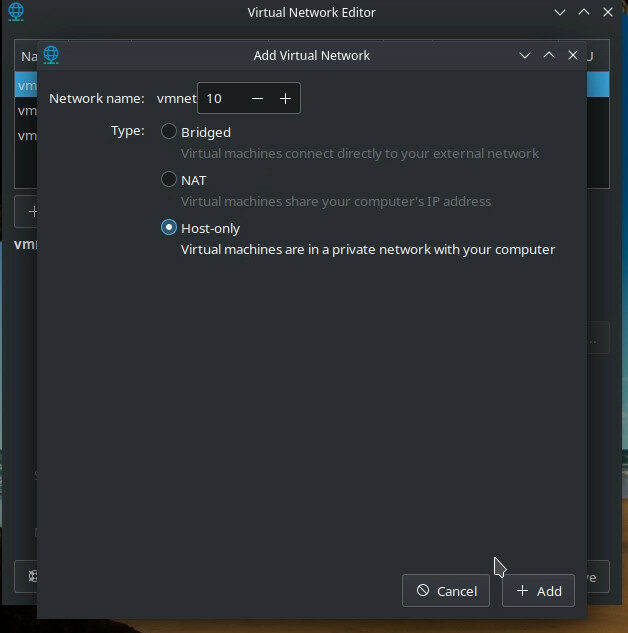
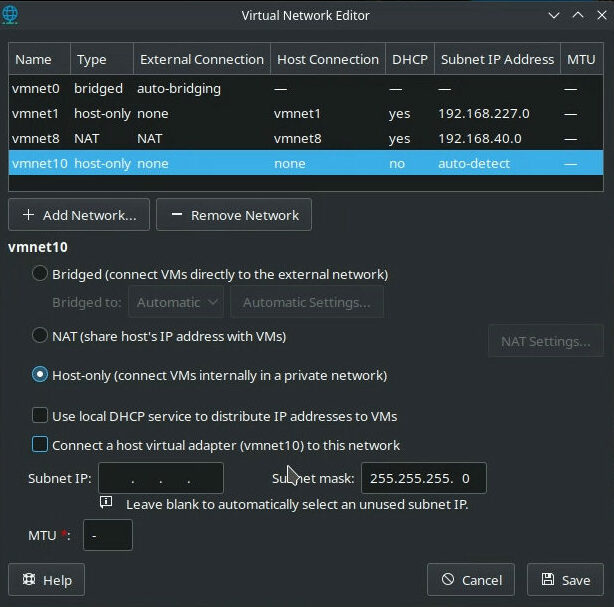
Para la creación de la red virtual que vamos a usar con estas maquinas entramos en la configuración de las redes virtuales y añadimos una nueva quitándole el servicio DHCP y la conexión con el equipo local.

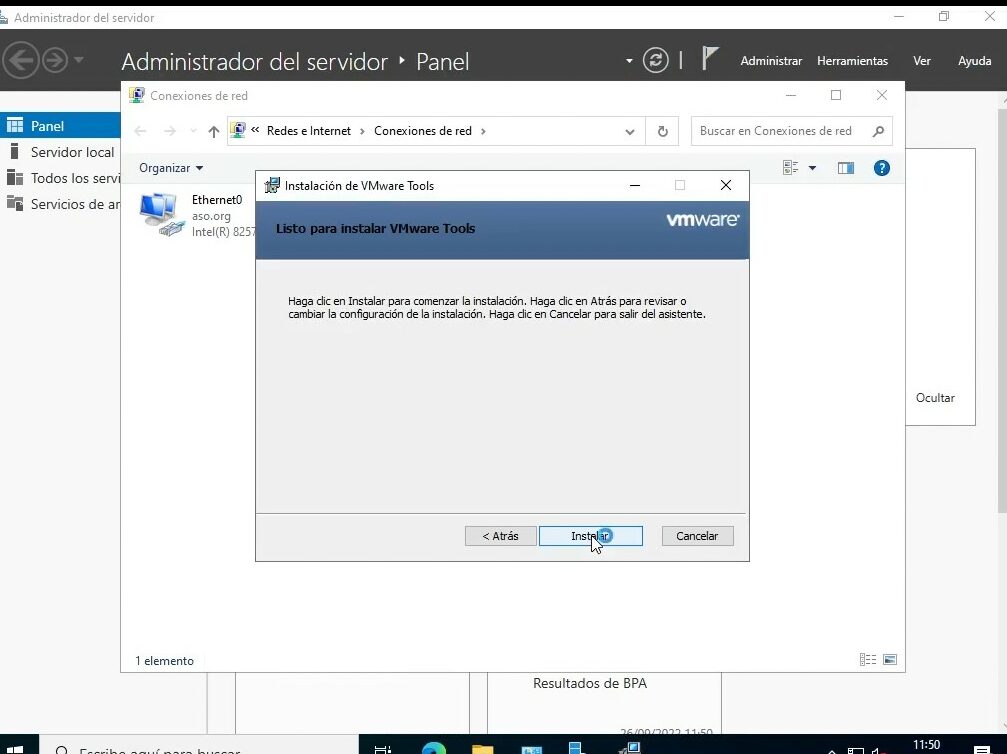
Instalación de VMware tools.

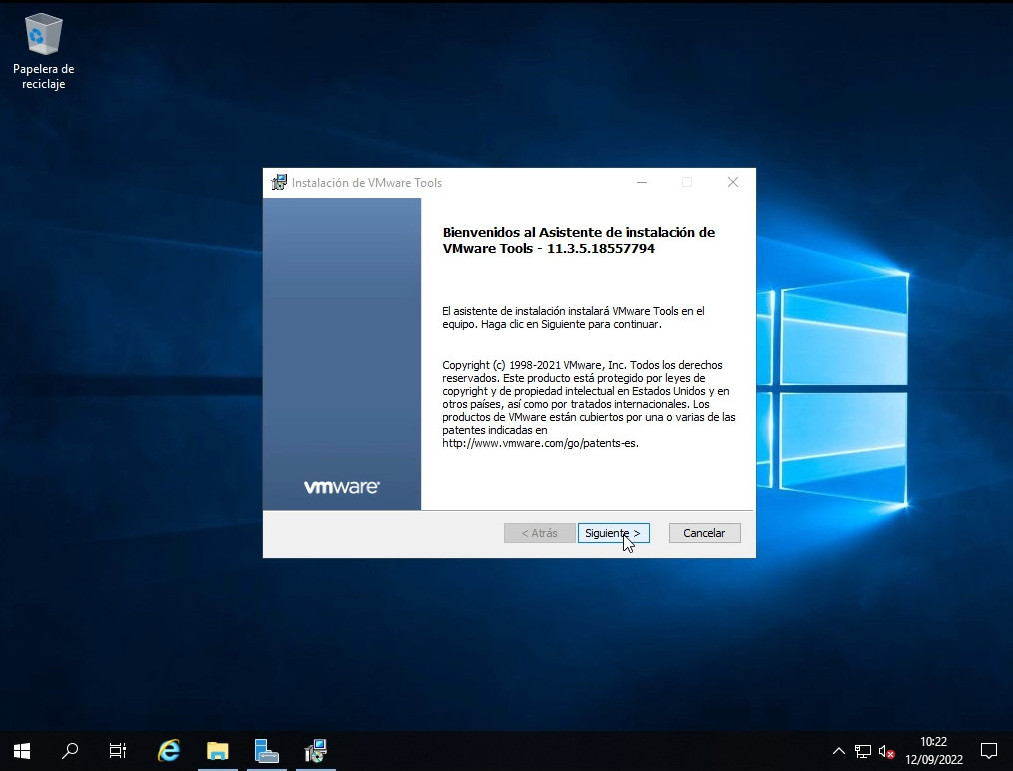
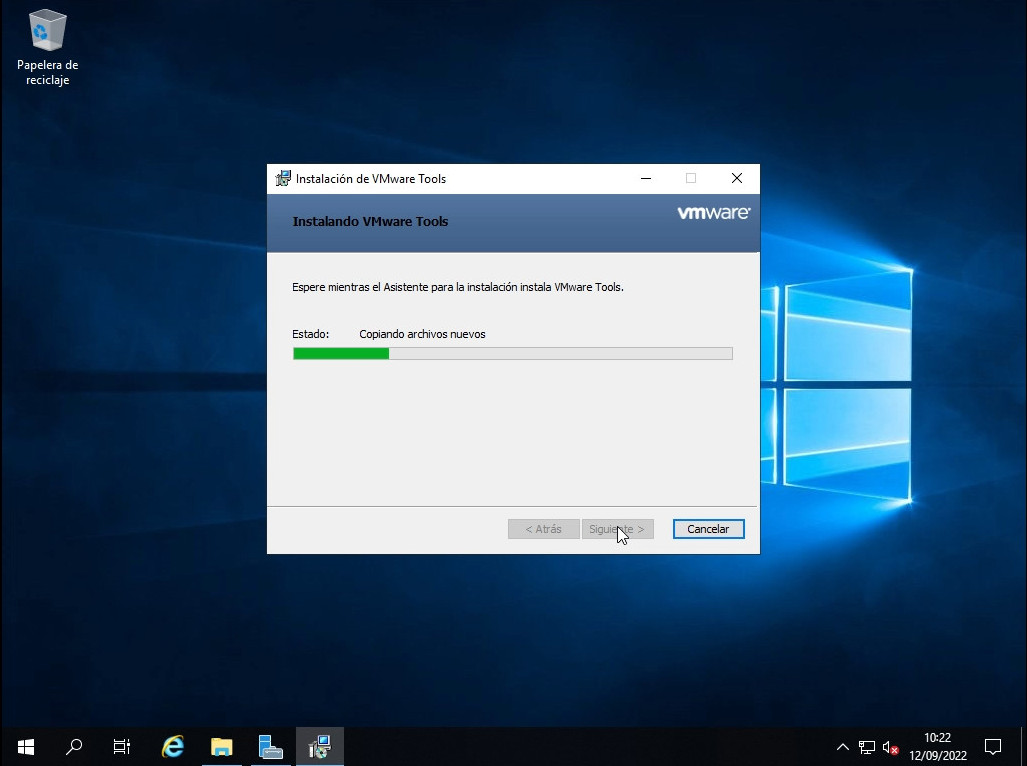
El software VMware Tools nos permite que la maquina virtual automáticamente cambie la resolución de la pantalla, compartir el portapapeles, permitir arrastrar algo a esta y muchas optimizaciones.

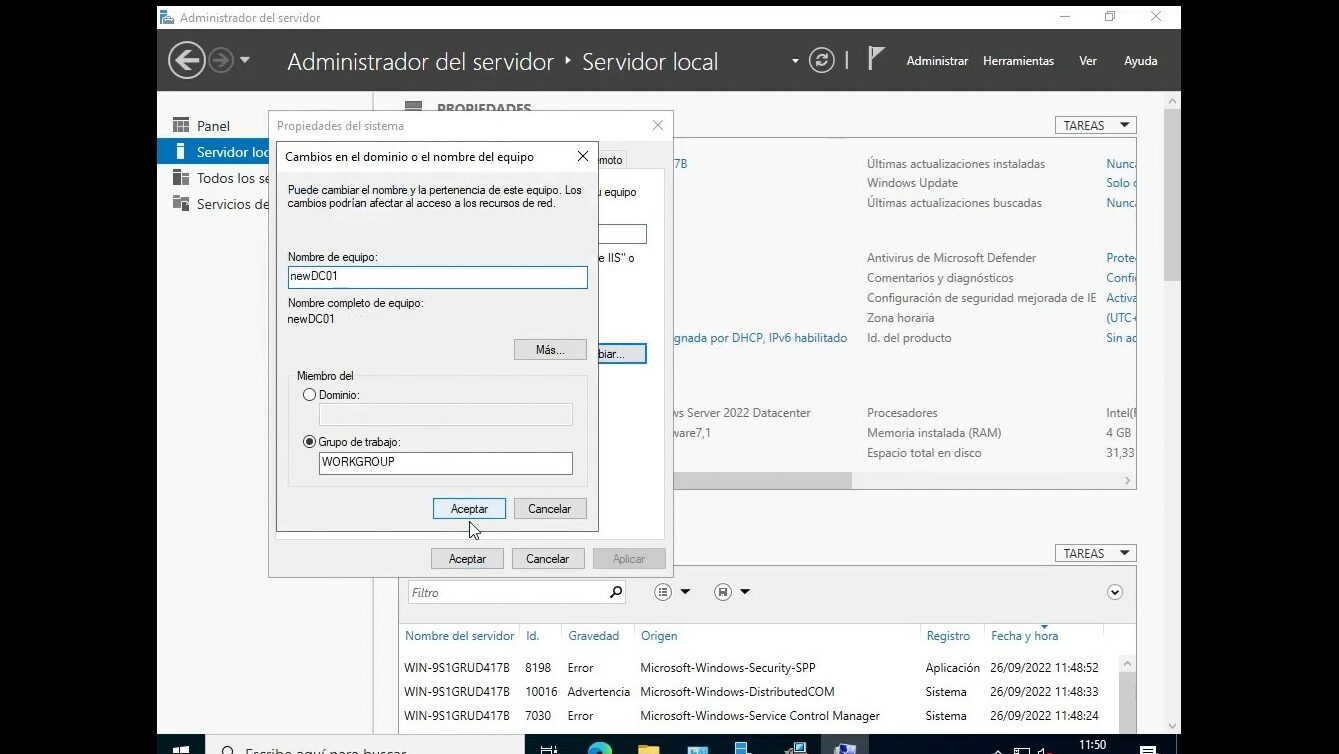
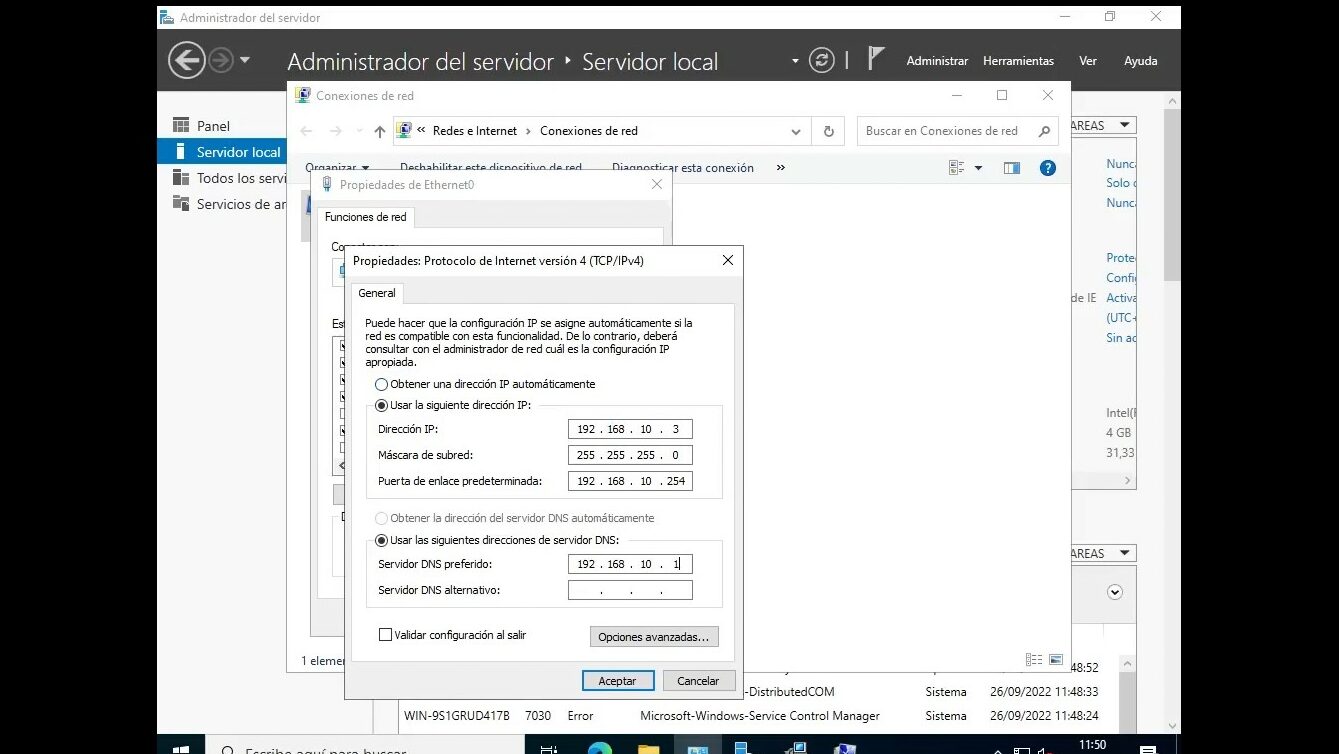
Cambio de nombre de la máquina y de la dirección IP.

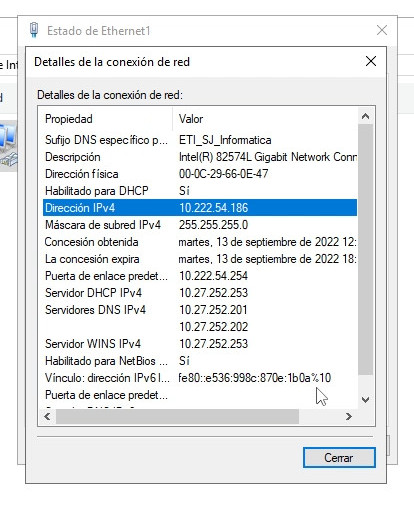
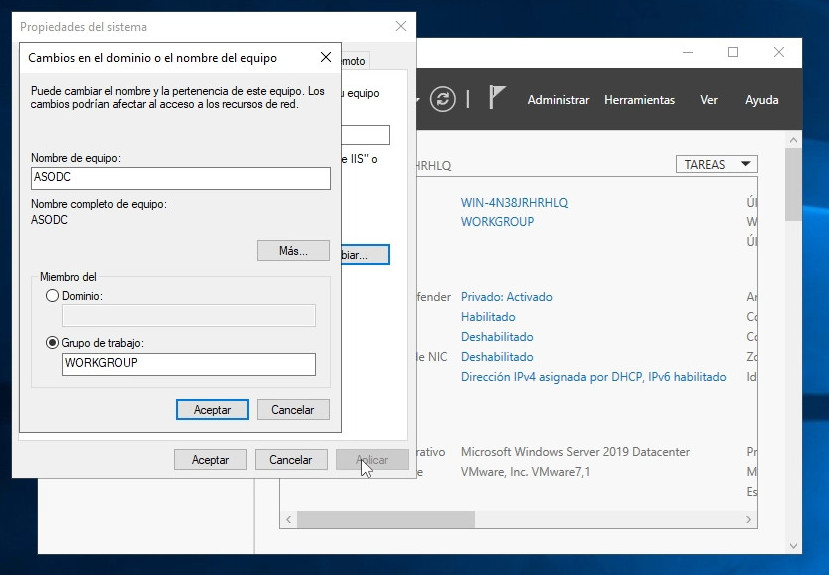
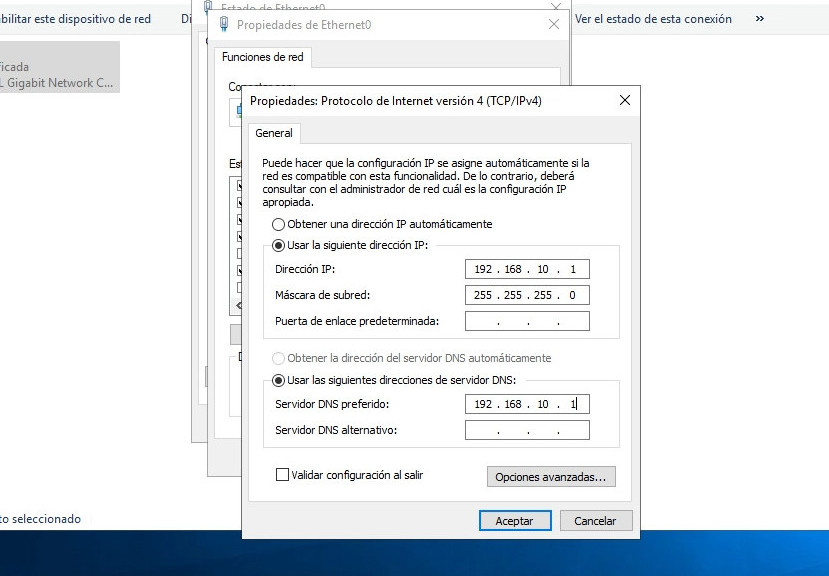
Para que nuestra máquina se identificable en la red tenemos que cambiar el nombre de esta y ponerle una dirección IP estática.

Instalación del rol de Active Directory.

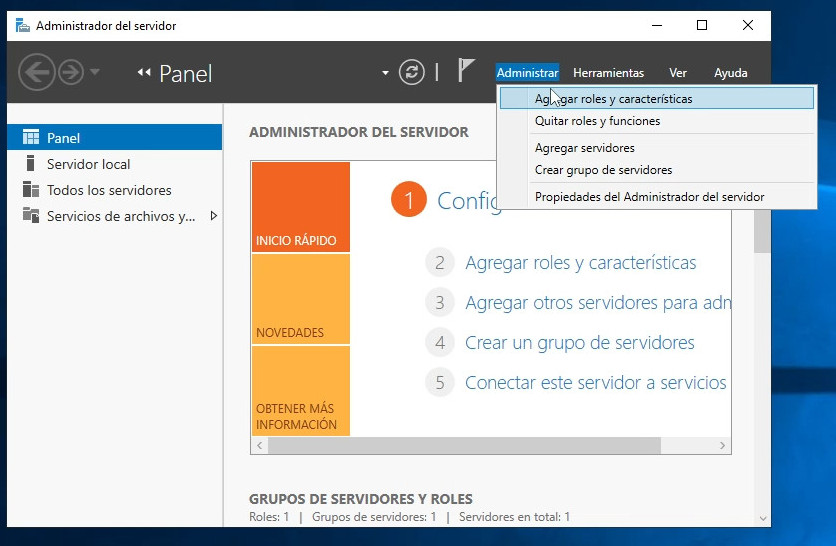
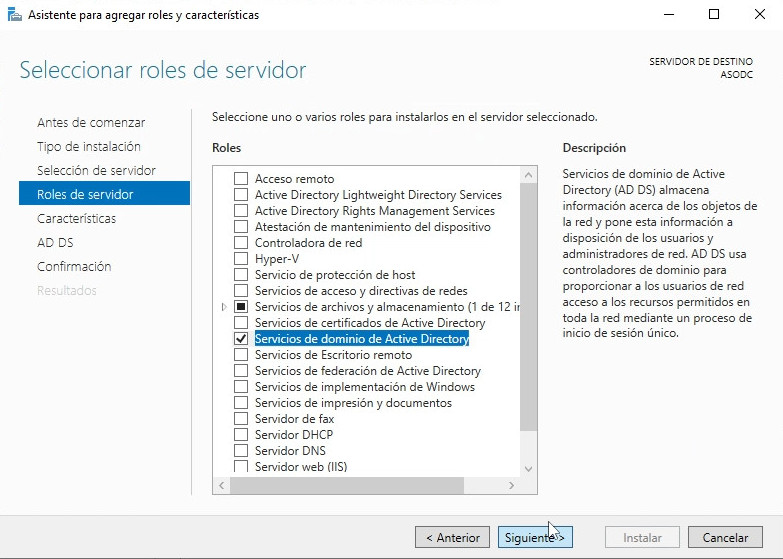
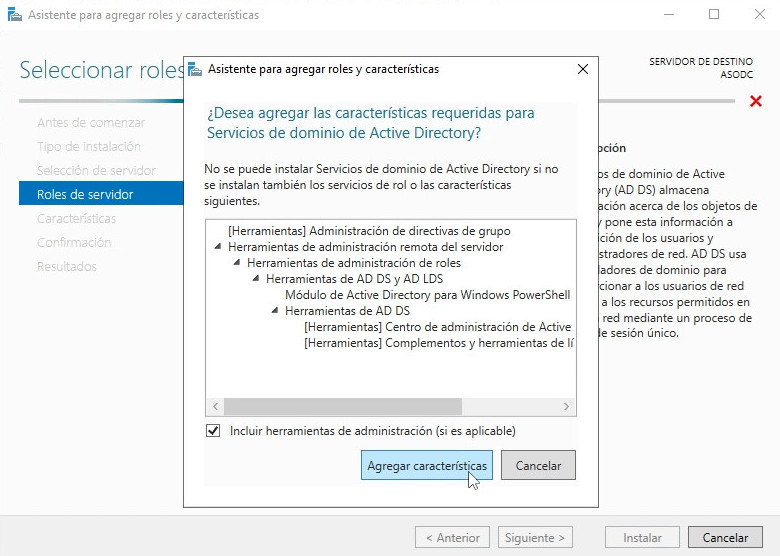
Instalamos el rol de servicios de dominio de Active Directory.

Promover el servidor a Controlador de Dominio.

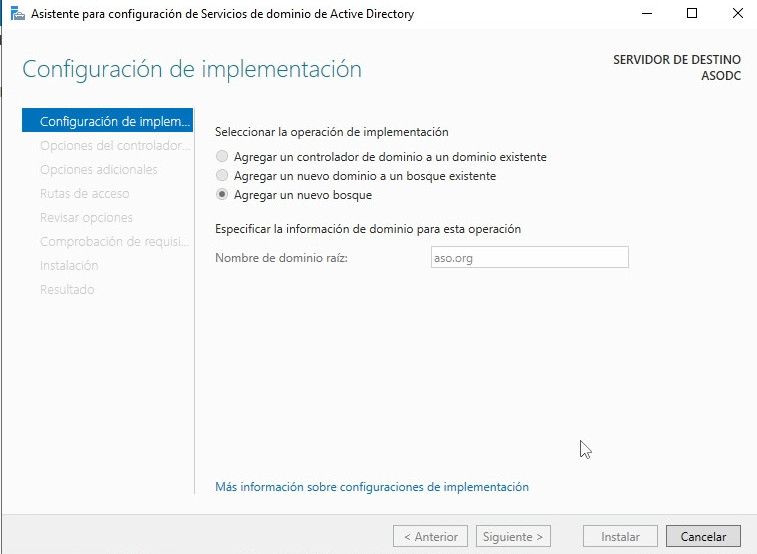
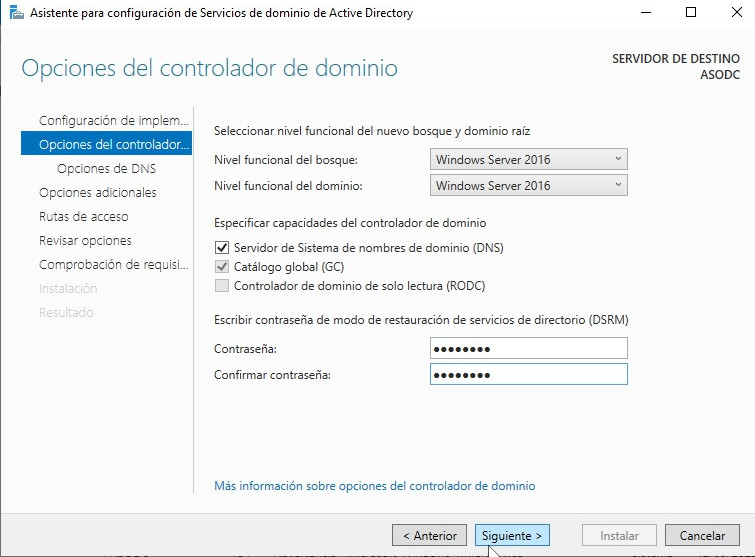
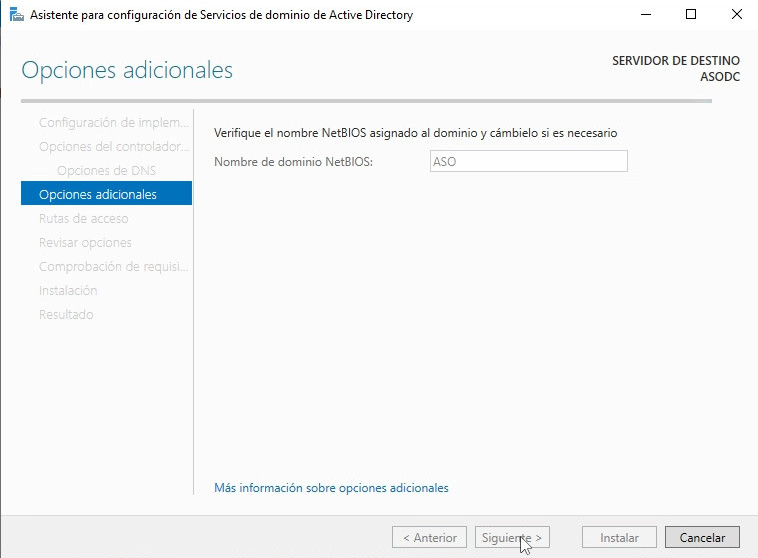
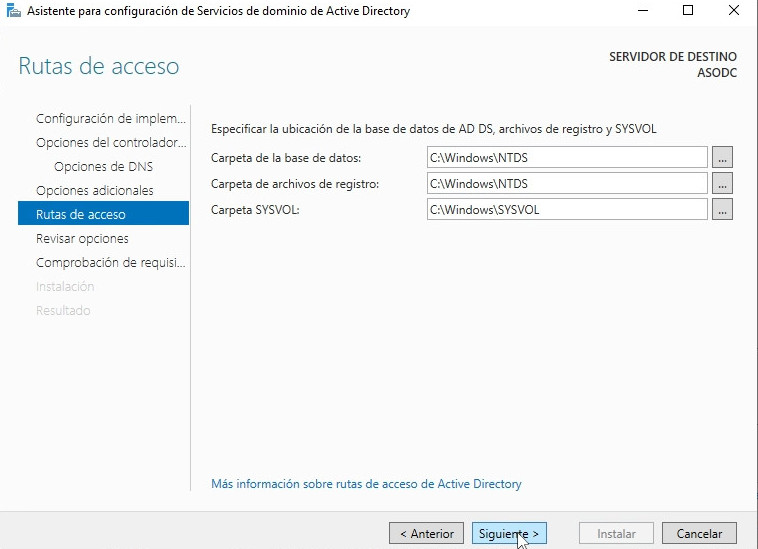
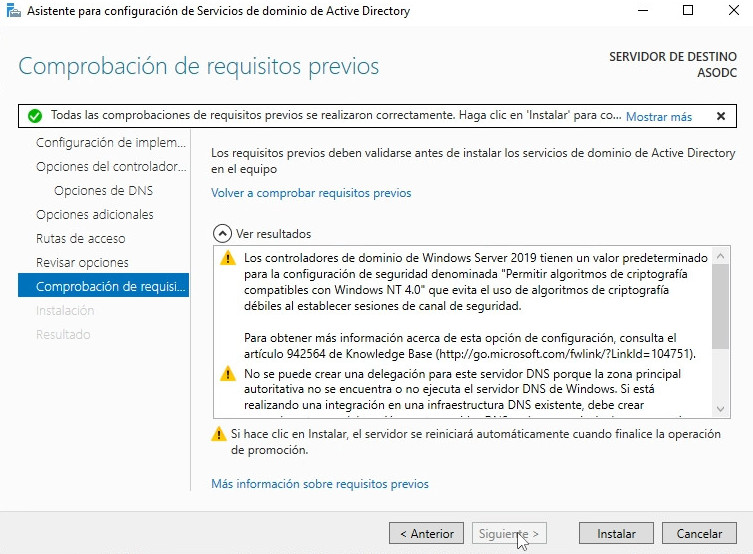
Para que los usuarios y los equipos puedan ser administrados de una manera centralizada tenemos promover el servidor a Controlador de Dominio.