El servidor de impresión de Windows Server es una maquina a la que se le he instalado este rol. Esta maquina servirá para compartir una impresora que no tiene acceso a la red y permitir …
Instalación del rol y creación de un espacio de nombres. El sistema de ficheros distribuido, también conocido como DFS o MSDFS, es un sistema de comparación que permite crear carpetas compartidas y que estas tengan …
GLPI permite la exportación de los equipos que hemos añadido al inventario manualmente o usando el fusion inventory. Para esto podemos ir al inventario seleccionar las maquinas que queremos exportar y en el botón de …
Para instalar FOG project necesitamos tener instalada una versión no muy reciente de Linux ya que usa una versión anterior de algún software que no esta en los repositorios de las versiones nuevas. Para esto …
Para restaurar una imagen de clonezilla usando la clonezilla lite-server. Para ello necesitamos arrancar clonezilla en una máquina que actuara como servidor. Una vez estamos preparado el equipo servidor tenemos que iniciar en red en …
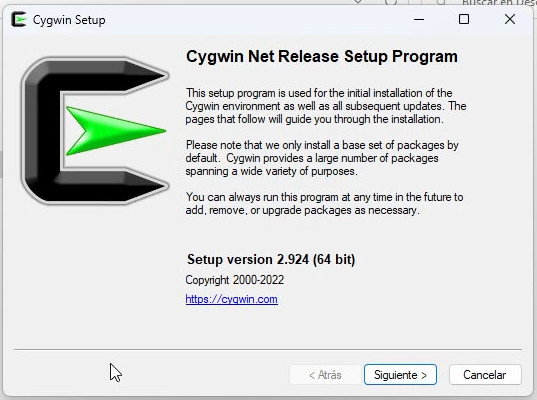
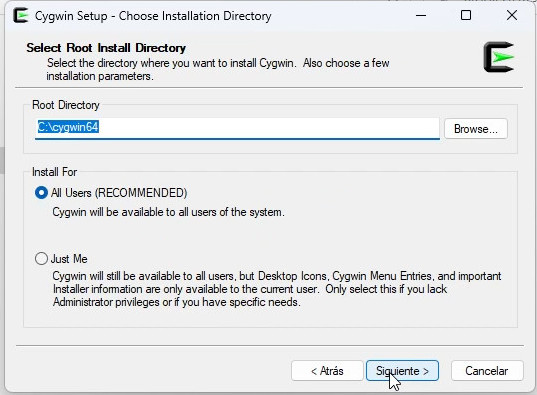
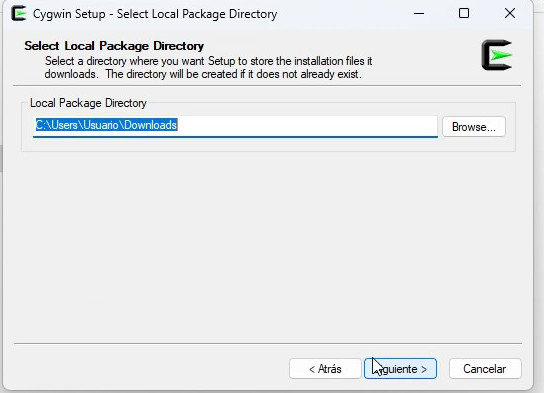
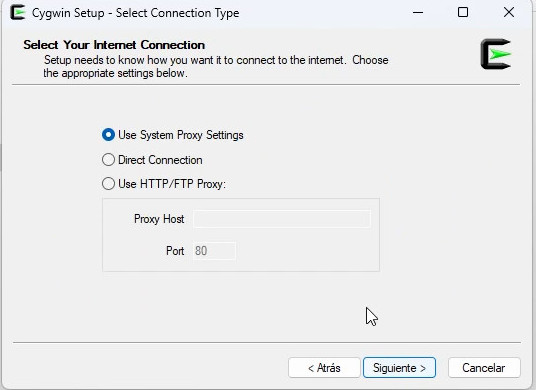
Para instalar Webmin sobre windows tenemos que instalar una capa que traduzca las llamada del sistema a unas que windows entienda, para esto usamos Cygwin.
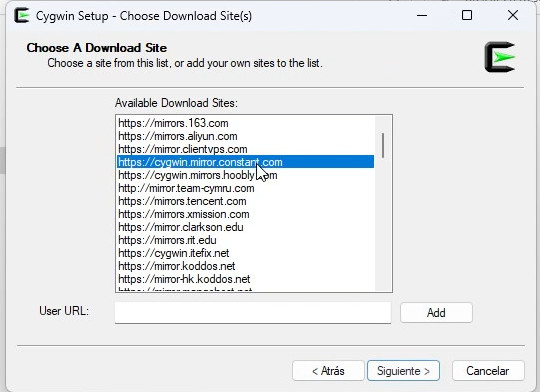
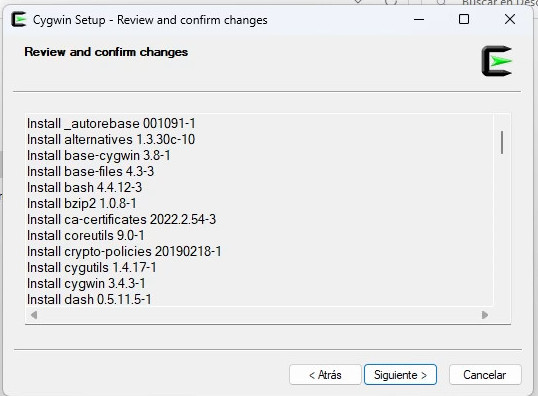
Para instalar cygwin descargamos el instalador de su página web y pulsamos siguiente para instalar los paquetes obligatorios.
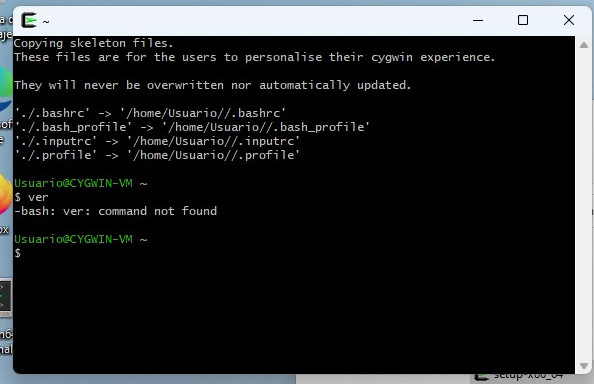
Una vez instalado cygwin instalamos unas herramientas necesarias para webmin wget (para descargarlo) y perl (ya que esta escrito en este lenguaje).
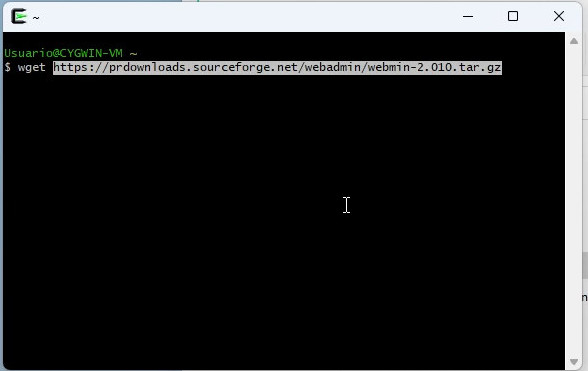
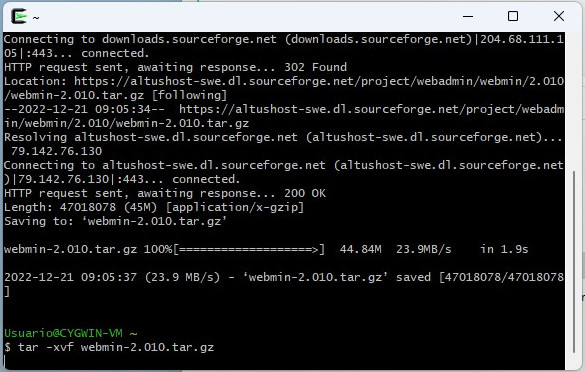
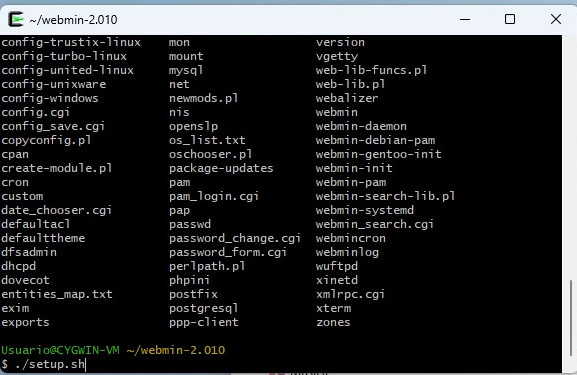
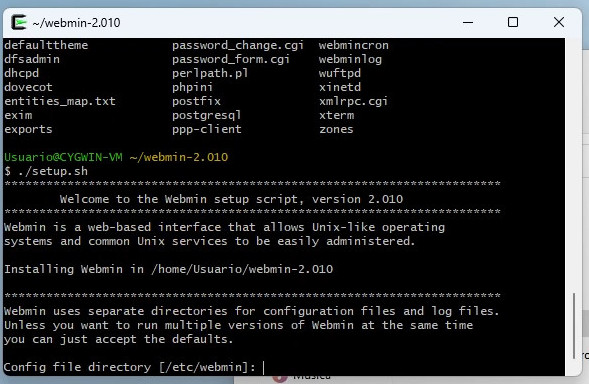
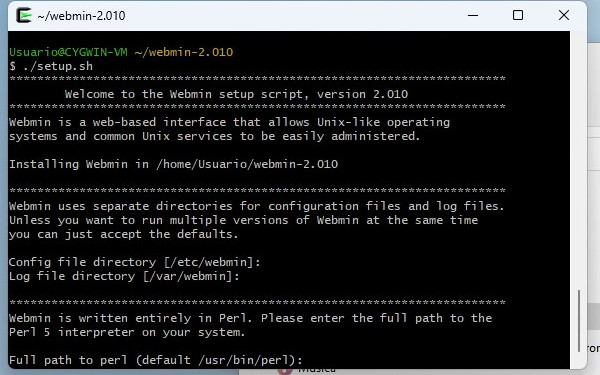
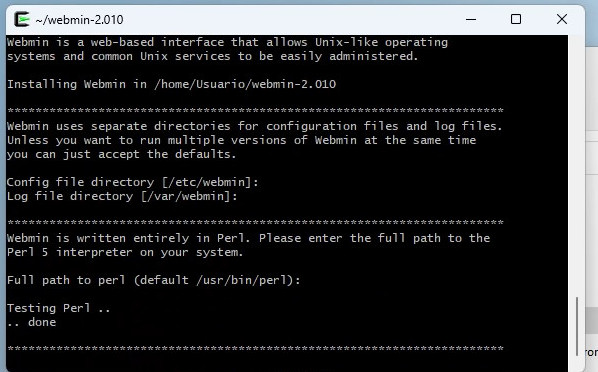
Una ve instaladas las dependencias copiamos el enlace y lo descargamos, una vez descargado lo descomprimimos y ejecutamos el fichero setup.sh.
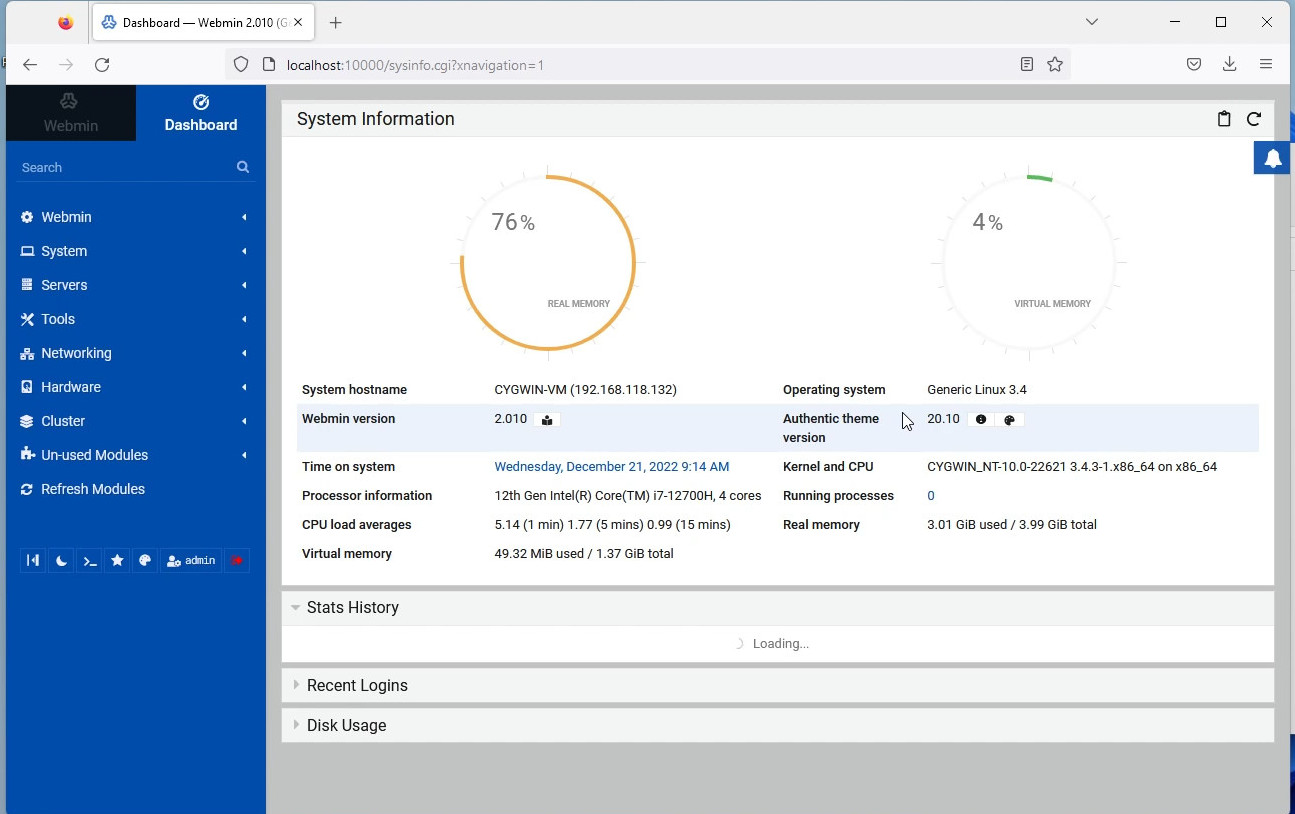
Una vez instalado abrimos un navegador y entramos en localhost con el puerto 10000.
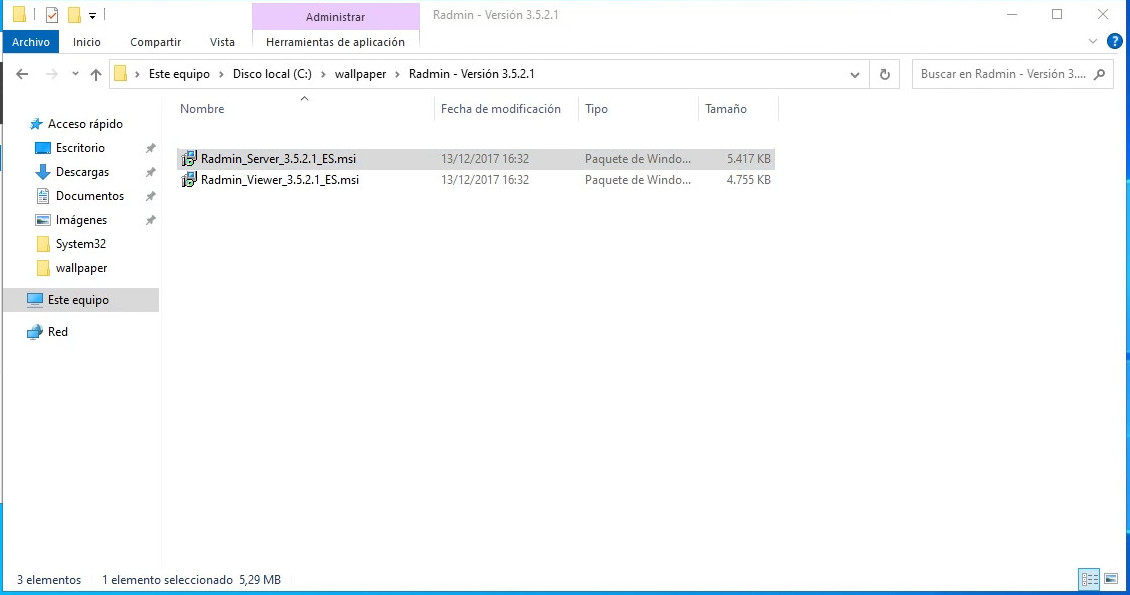
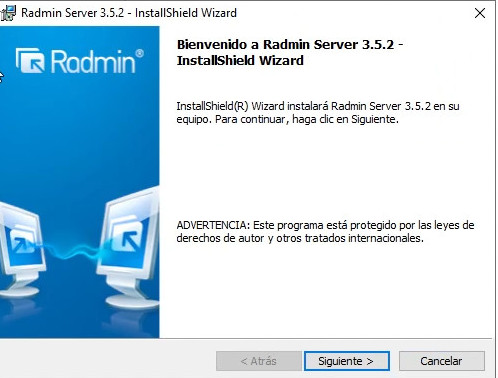
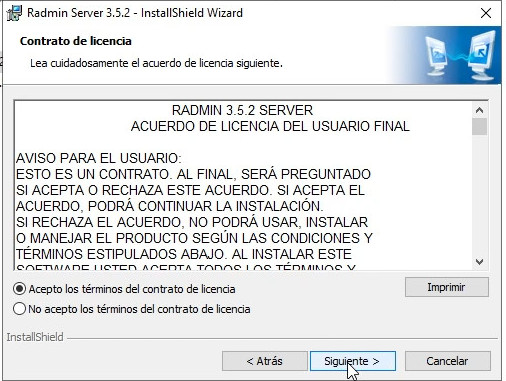
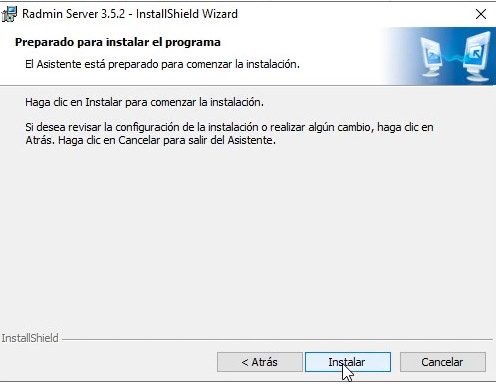
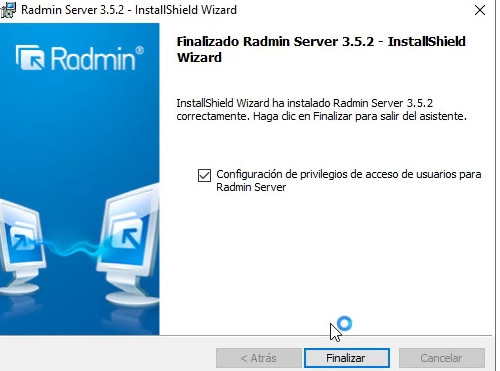
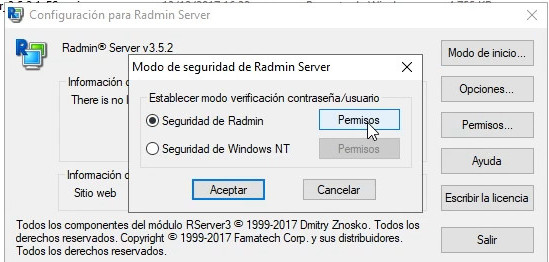
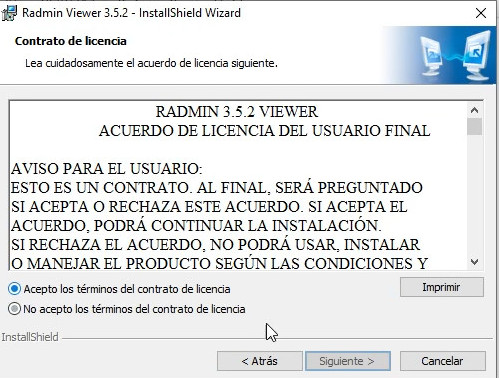
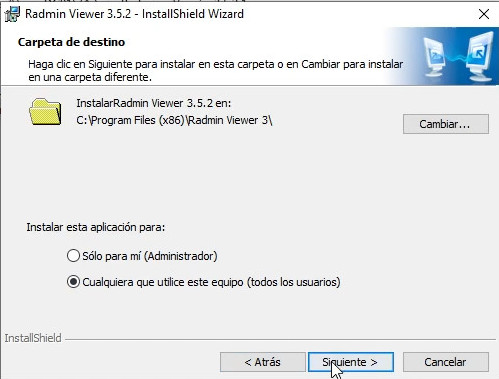
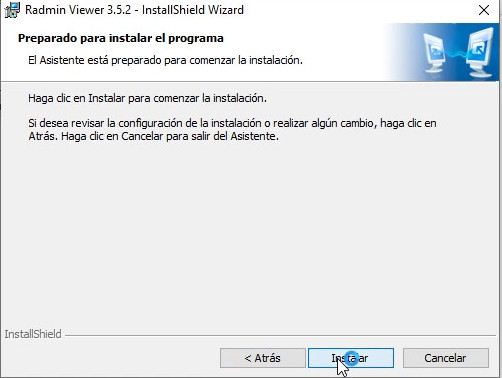
Para instalar Radmin tenemos que descargar la última version desde su página web, tanto el servidor que instalaremos en el equipo al que queremos acceder remotamente y visor que lo instalaremos en el equipo desde queremos realizar el acceso remoto.
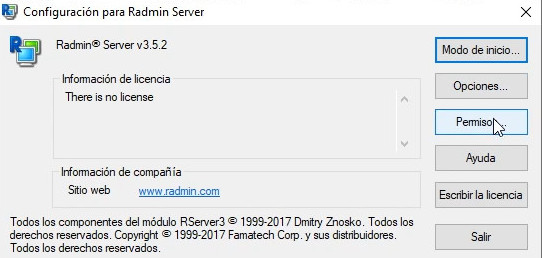
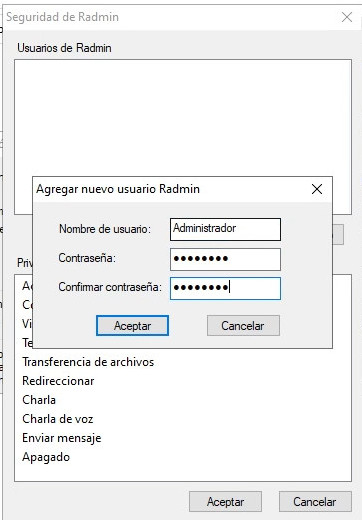
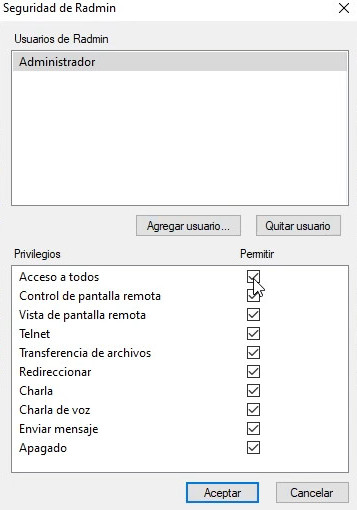
Una vez instalado tenemos que añadir una cuenta de usuario para que se pueda iniciar sesión.
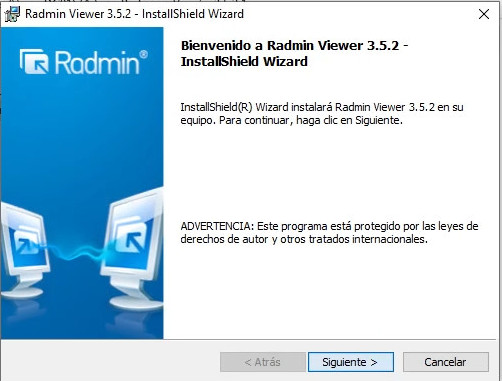
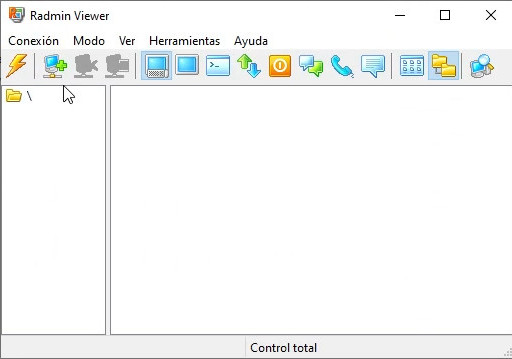
Una vez configurado el servidor instalamos el visor en un equipo cliente.
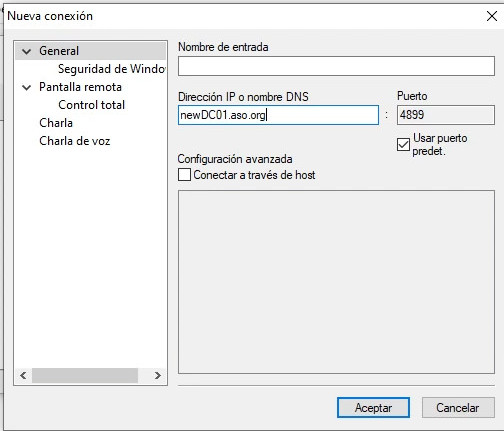
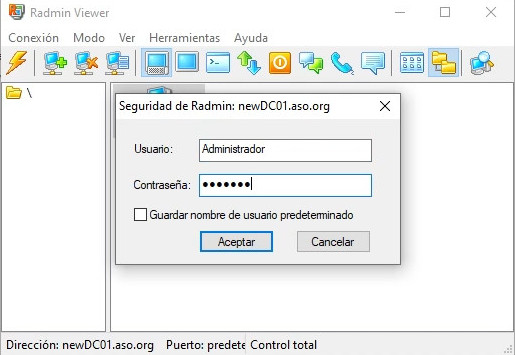
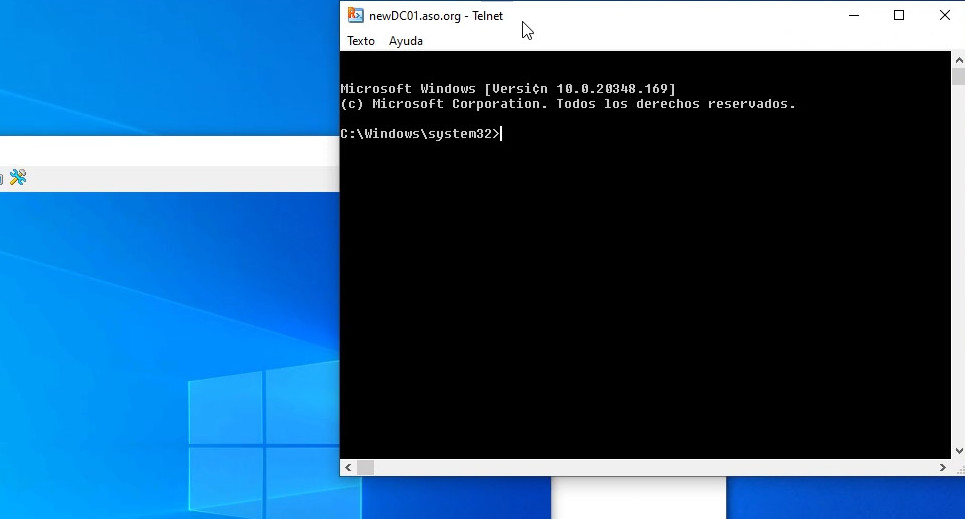
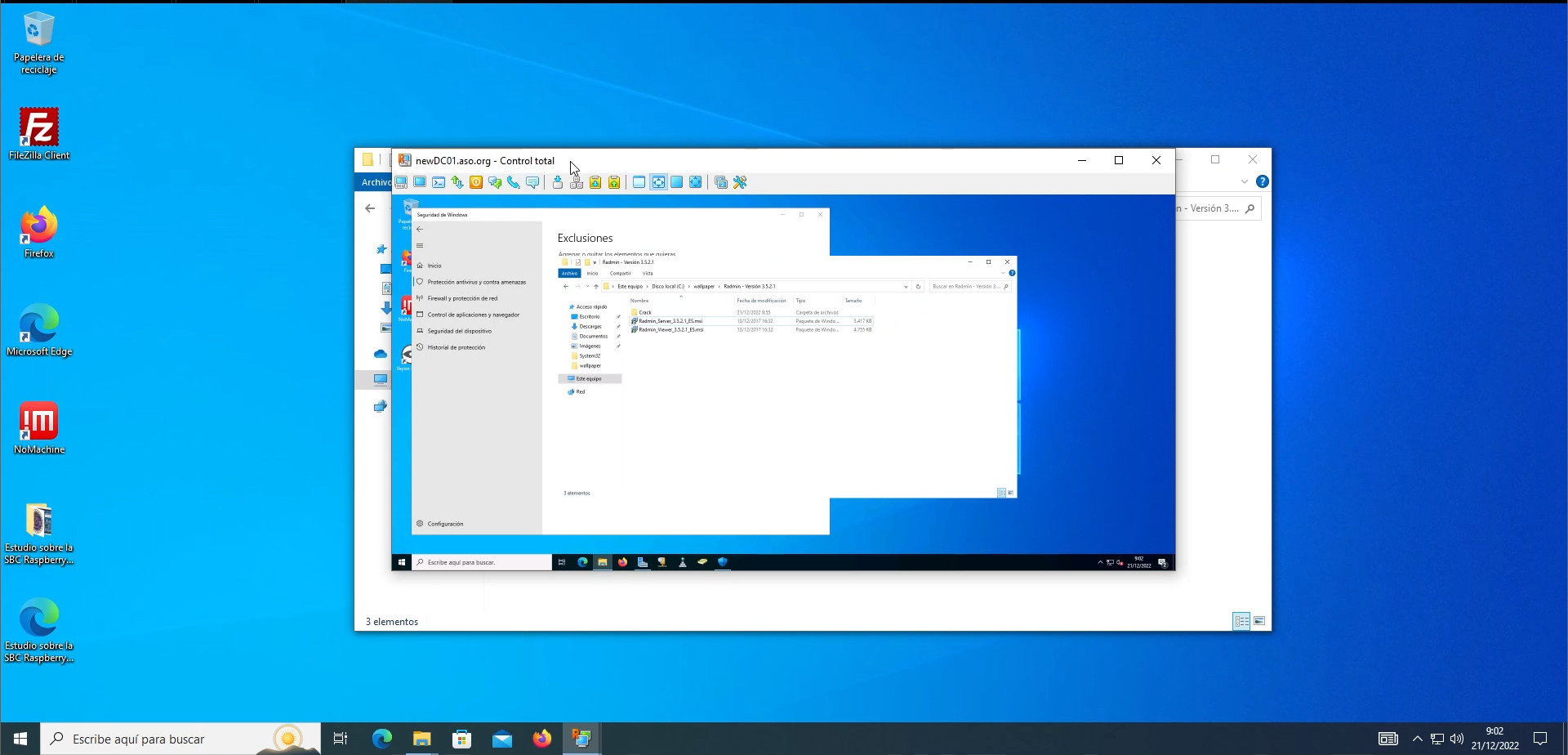
Y cuando se halla instalado del todo añadimos una conexión y nos autenticamos con el usuario que previamente hemos creado.
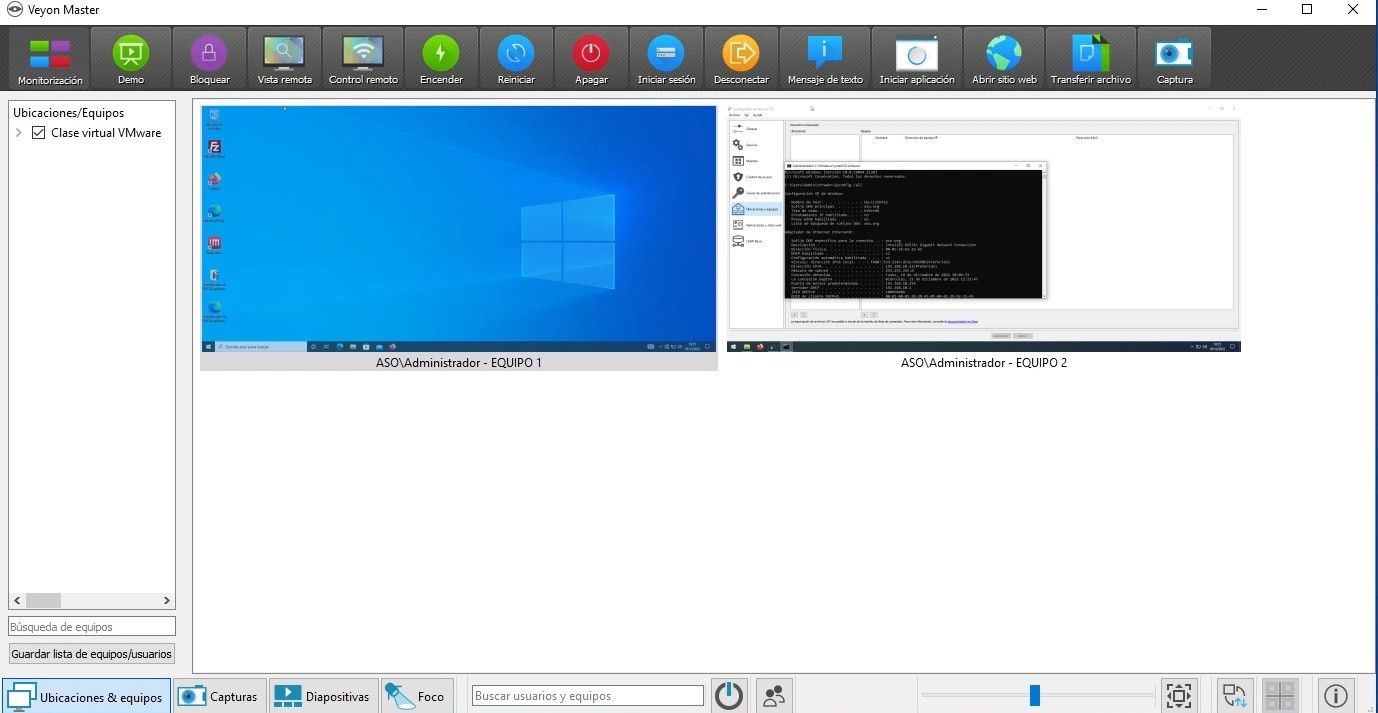
Veyon es un software gratis y de código libre que permite la visualización y el control remoto de equipo, para por ejemplo controlar los equipos de un aula.
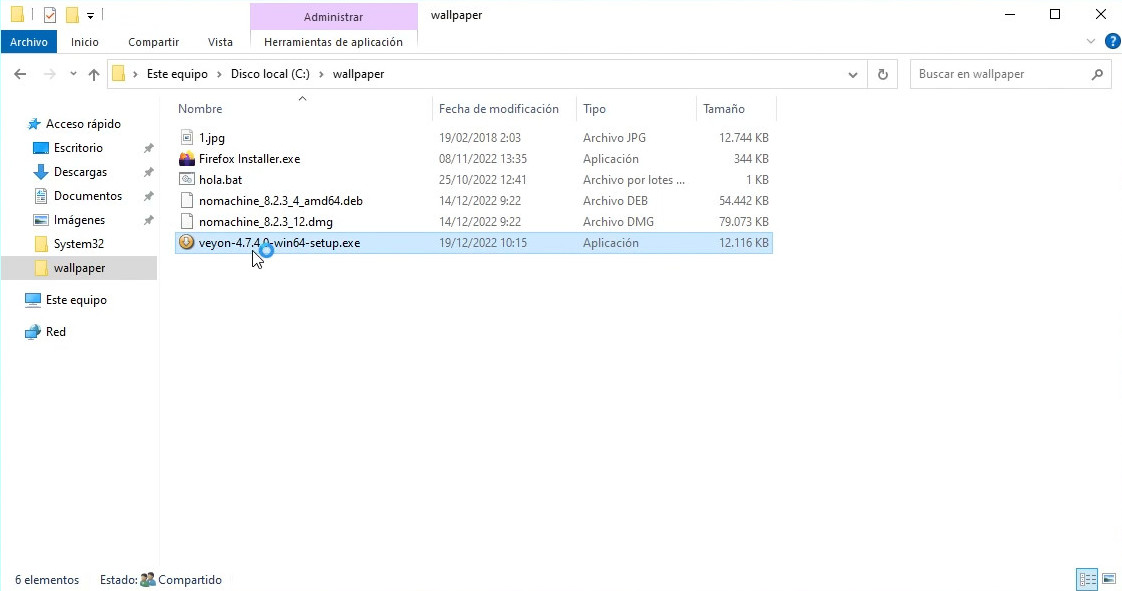
Para instalar esto tenemos que ir a la página web del proyecto y en la sección de descargas descargar la útilma versión, este instalador sirver para tanto el cliente como el servidor (master).
Instalación del master.
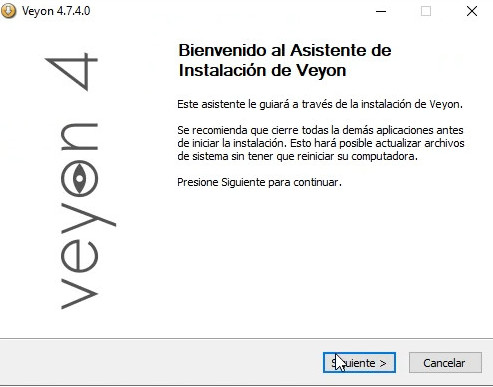
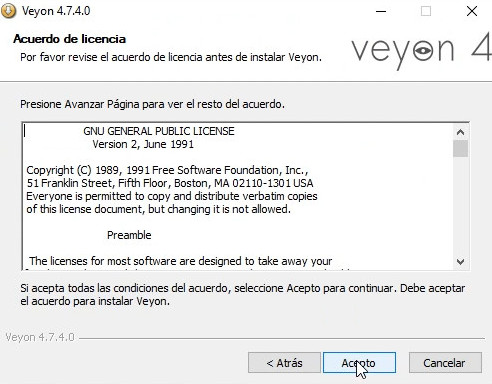
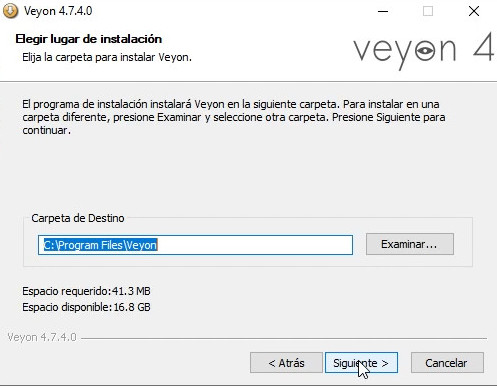
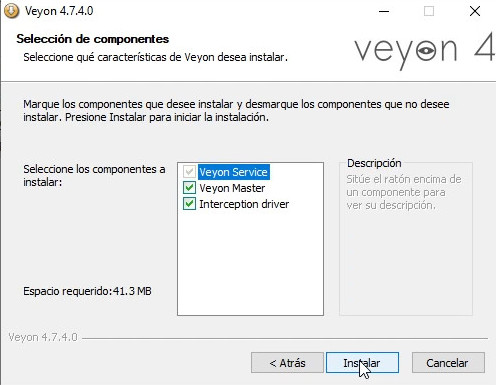
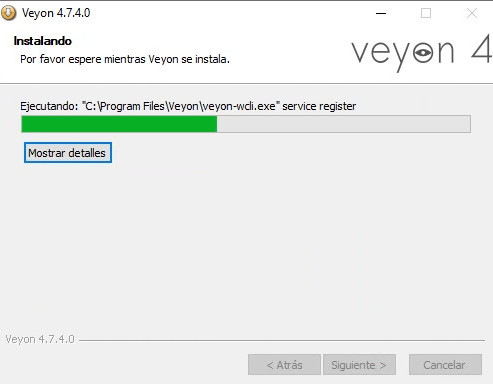
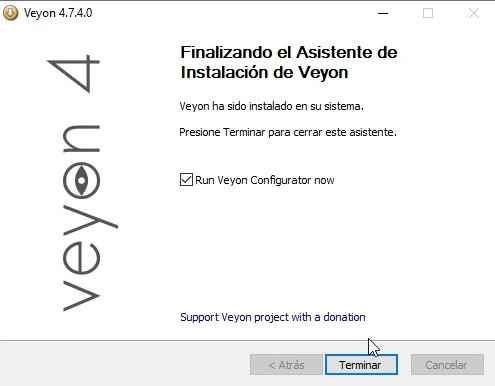
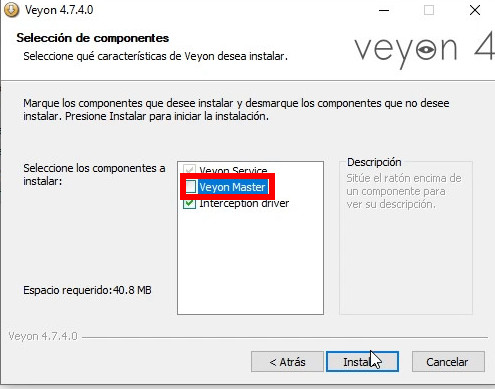
Para instalar el master simplemente abrimos el instalador y lo ejecutamos, pulsamos siguiente hasta que llegemos a la selección de componentes dejamos marcada la opción de Veyon Master.
Configuración de la máquina master.
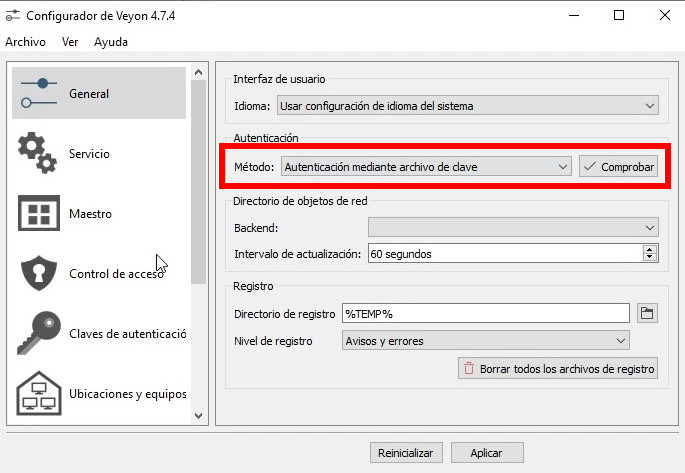
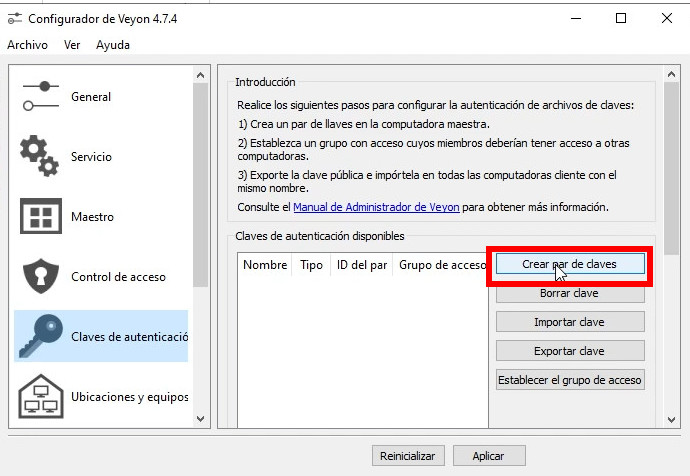
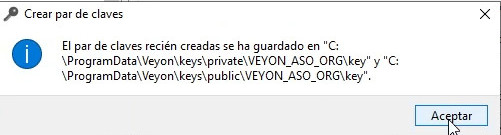
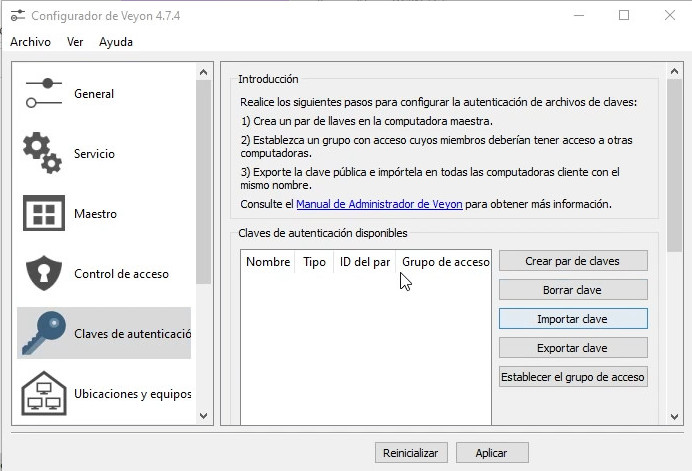
En la ventana que se ha abierto, al ser la configuración de veyon, tenemos que cambiar un par de cosas. Lo primero que tenemos que cambiar es el tipo de autenticación para que use una clave pública que la generamos en la pestaña de «Claves de autenticación» y en crear par de claves.
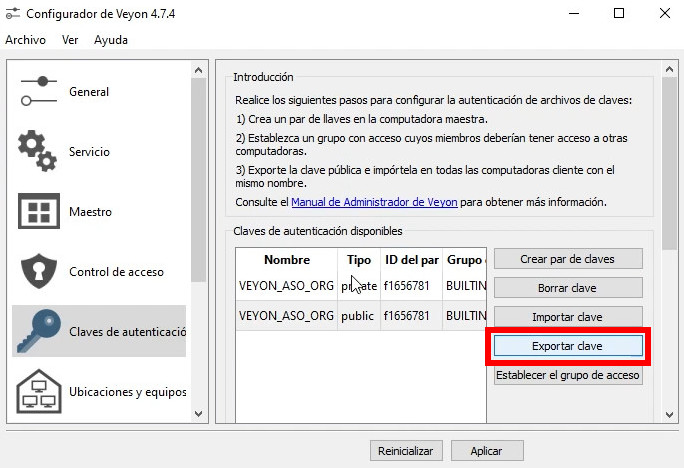
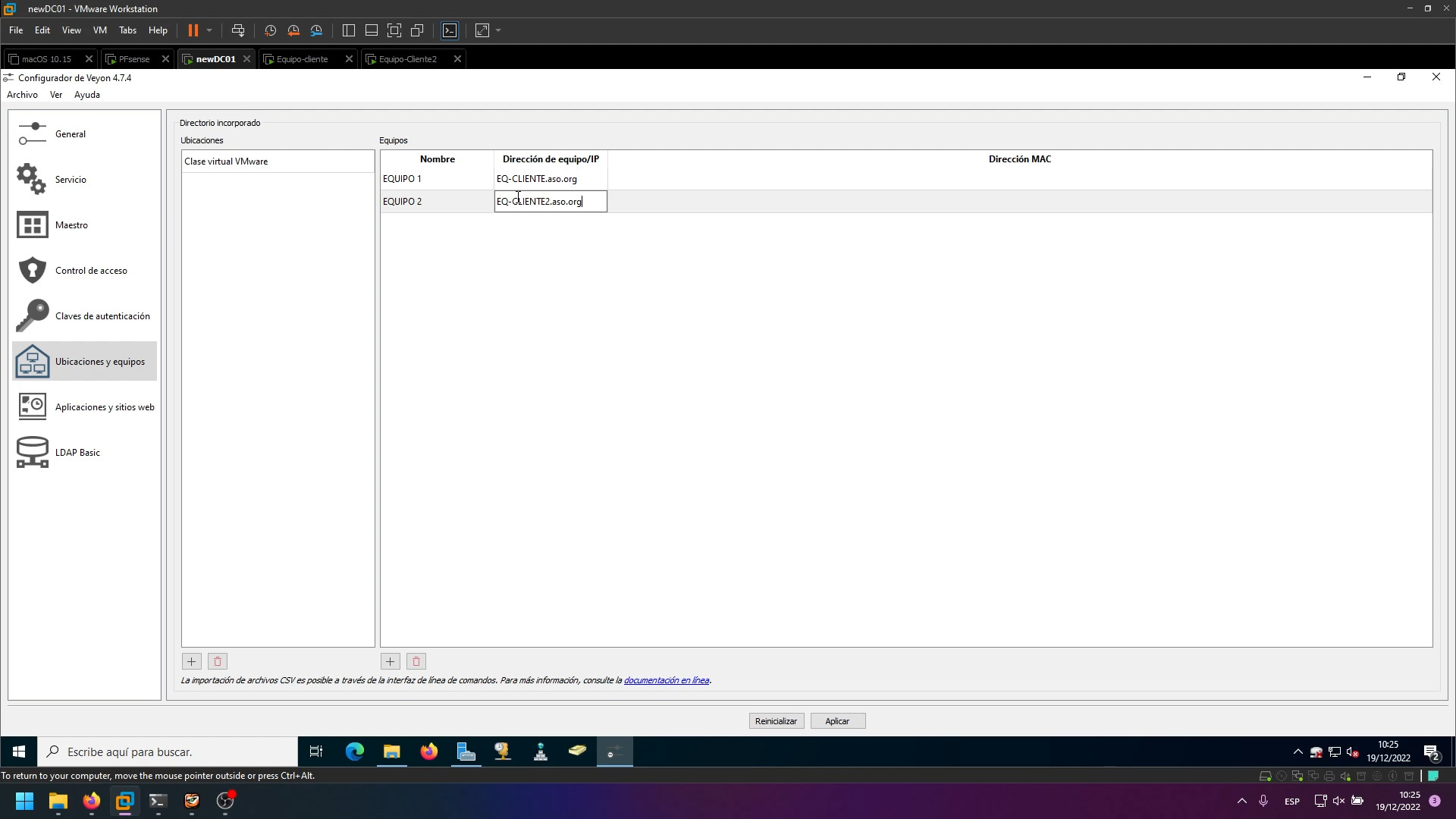
Una vez creada y exportada la clave tenemos que añadir una ubicación y los equipos que queremos gestionar a esa ubicación.
Instalación en máquina cliente.
La instalacion en la maquina cliente es igual pero tenemos que desmarcar la opcion de Veyon Master.
Configuración en máquina cliente.
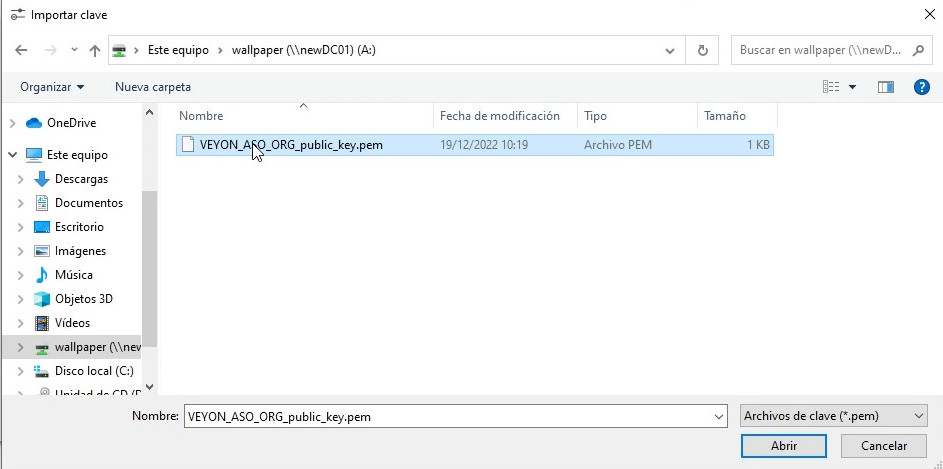
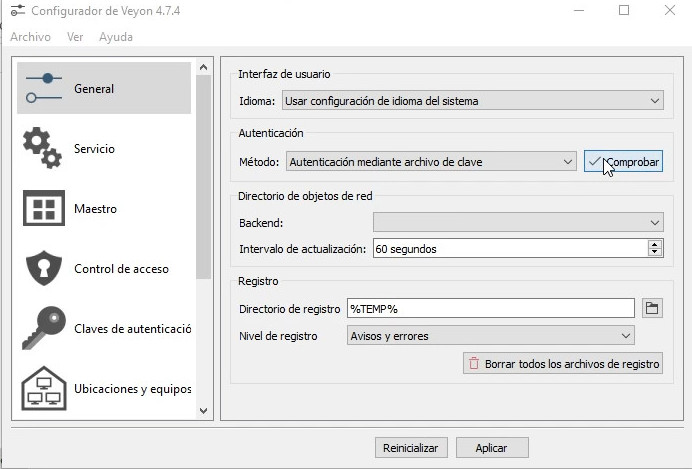
Para configurarlo en máquina cliente tenemos que añadir la clave pública y configurar la autenticación.
Una vez este instalado tanto el cliente como el servidor (master) tenemos que abrir el Veyon Master en el servidor y ver si aparecen, es posible que no aparezcan porque estan ocultos desde ubicaciones y equipos.
Gracias a varios softwares, uno de ellos incluido en windows, podemos realizar una asistencia, gestión o supervisión de equipos remotos.
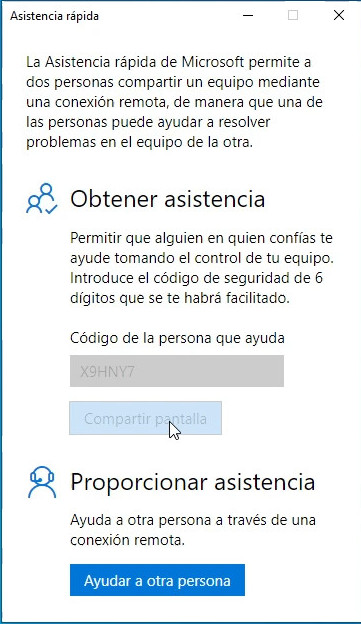
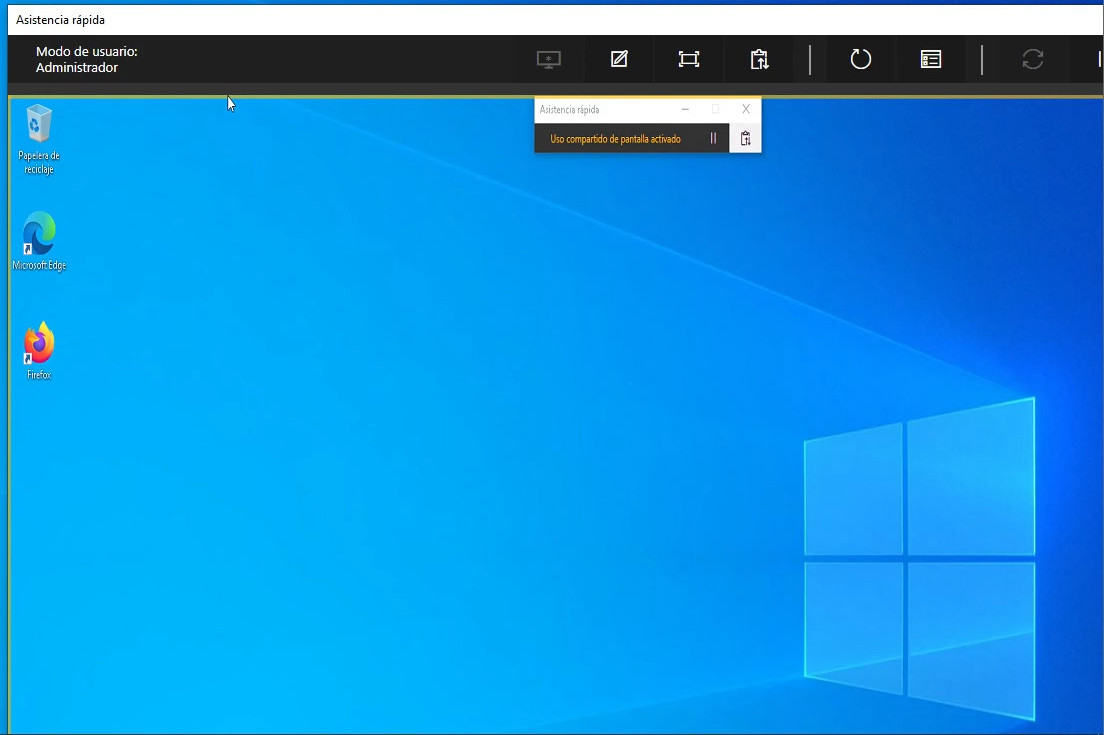
El primero se llama asistencia remota, que viene integrada en cualquier instalacion de Windows 10 u 11. Para usarla probablemente simplemente la buscamos en el menú inicio y la abrimos, en el equipo desde el que nos queremos conectar iniciamos sesión y pulsando el botón que pone «Ayudar a otra persona».
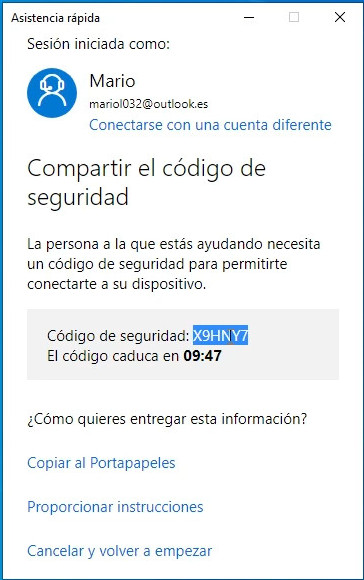
Una vez iniciada la sesion la aplicación nos mostrará un código que deberemos copiar en el equipo al que nos queremos conectar escribimos este.
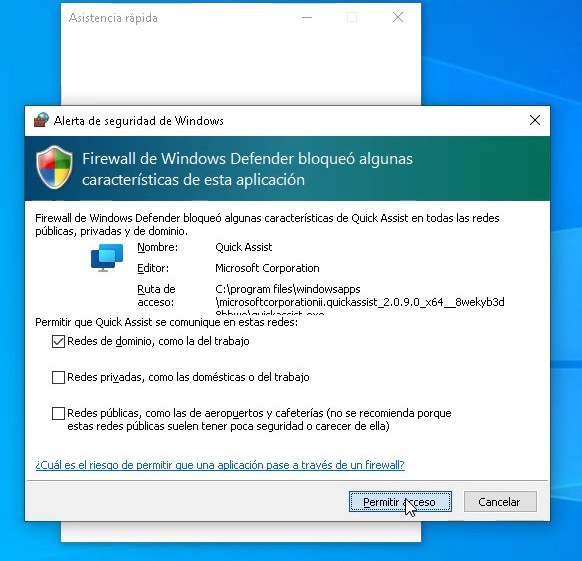
Es posible que nos pregunte si queremos permitir el acceso a fuera de la red, ya que al haberse actualizado la aplicacion no se han actualizado las reglas del firewall y nos pregunta esto.
Una vez permitido y seleccionada la opcion de acceso remoto este nos dejara ver la pantalla del equipo remoto y controlarlo.
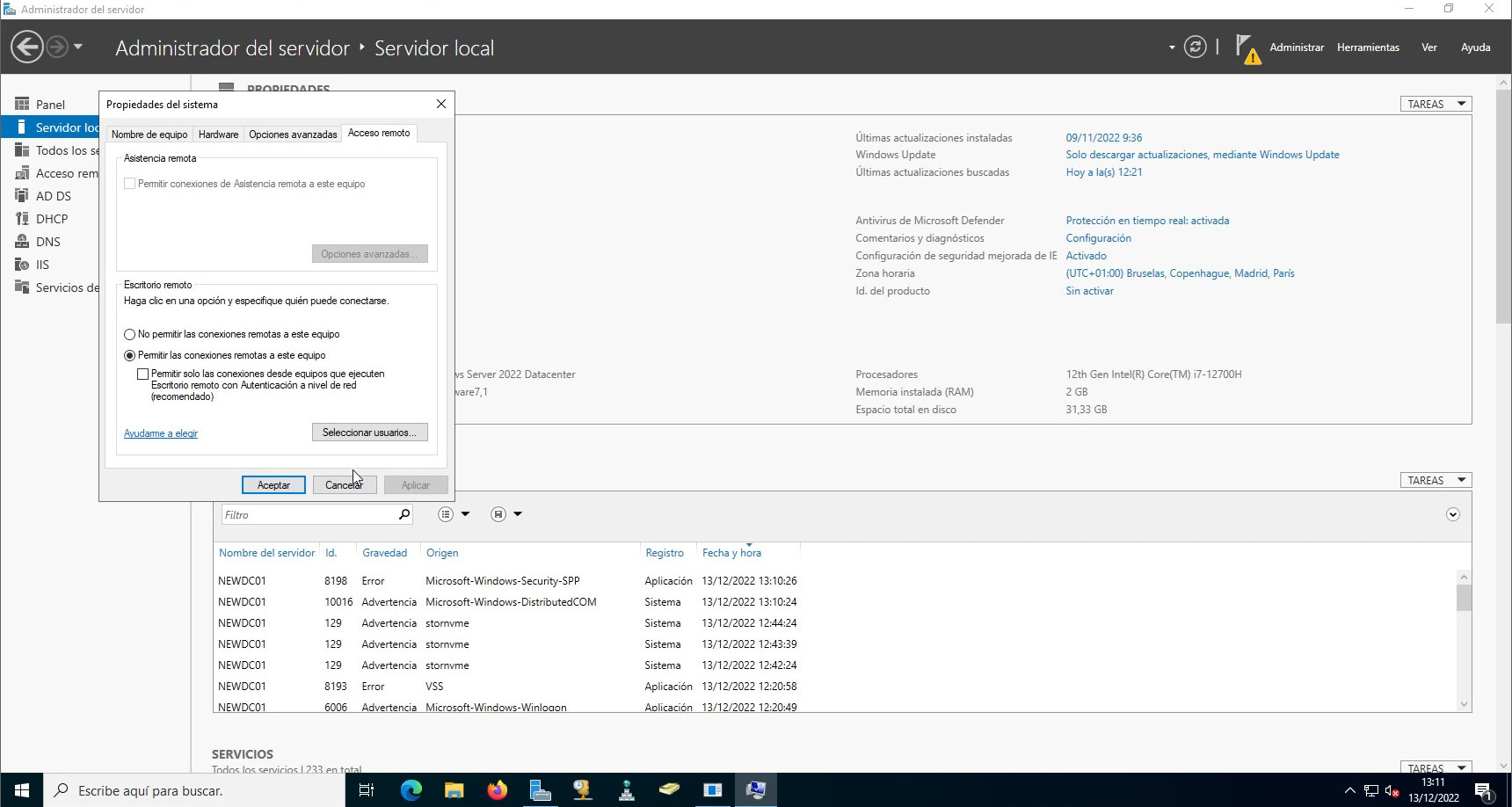
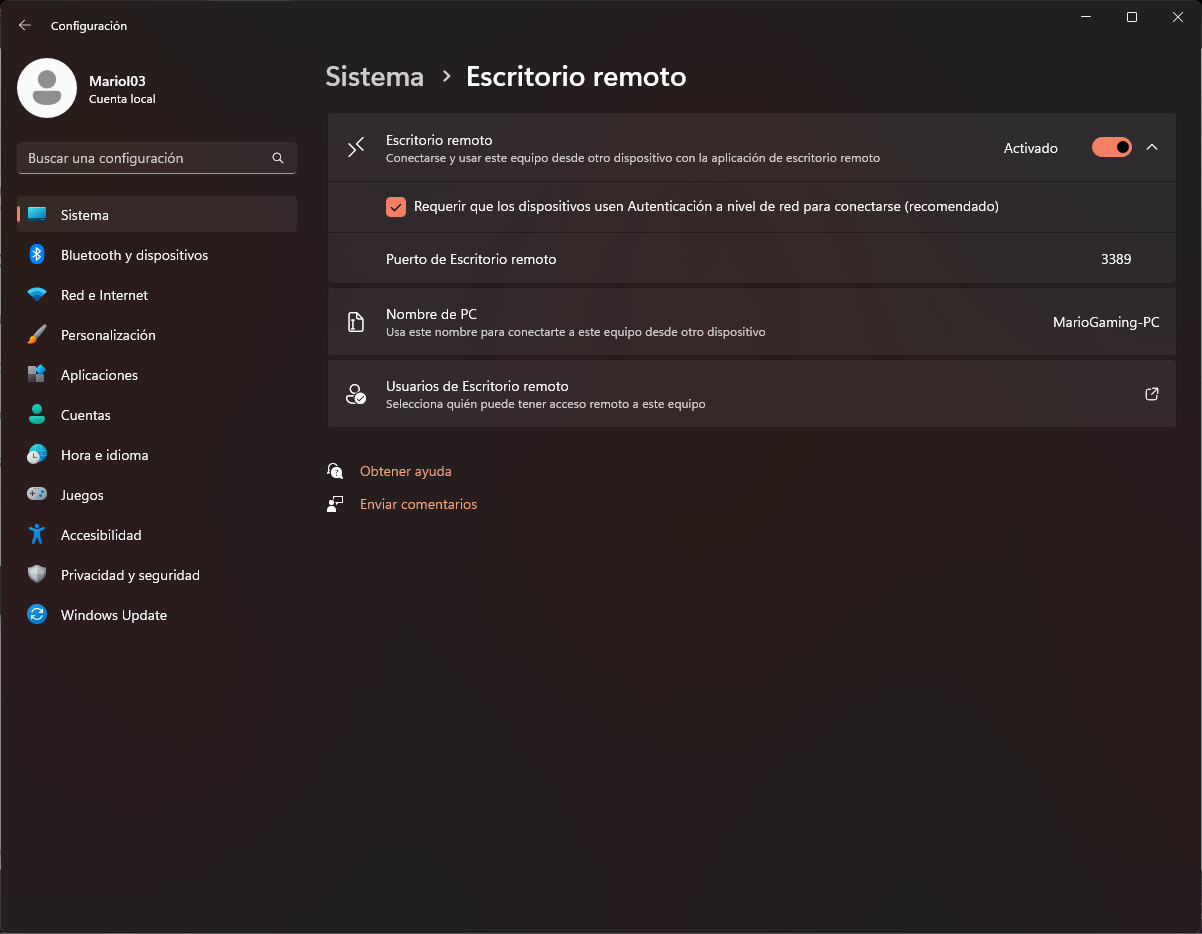
Otra opcion es usar el escritorio remoto integrado en Windows el problema que tiene es si se quiere acceder desde fuera de la red, que se necesita realizar un reenvio de puertos. Pero por el resto funciona correctamente, para usarlo hay que habilitarlo y en diferentes versiones de Windows se encuentra en diferentes sitios pero suele estar dentro de la pestaña Sistema.
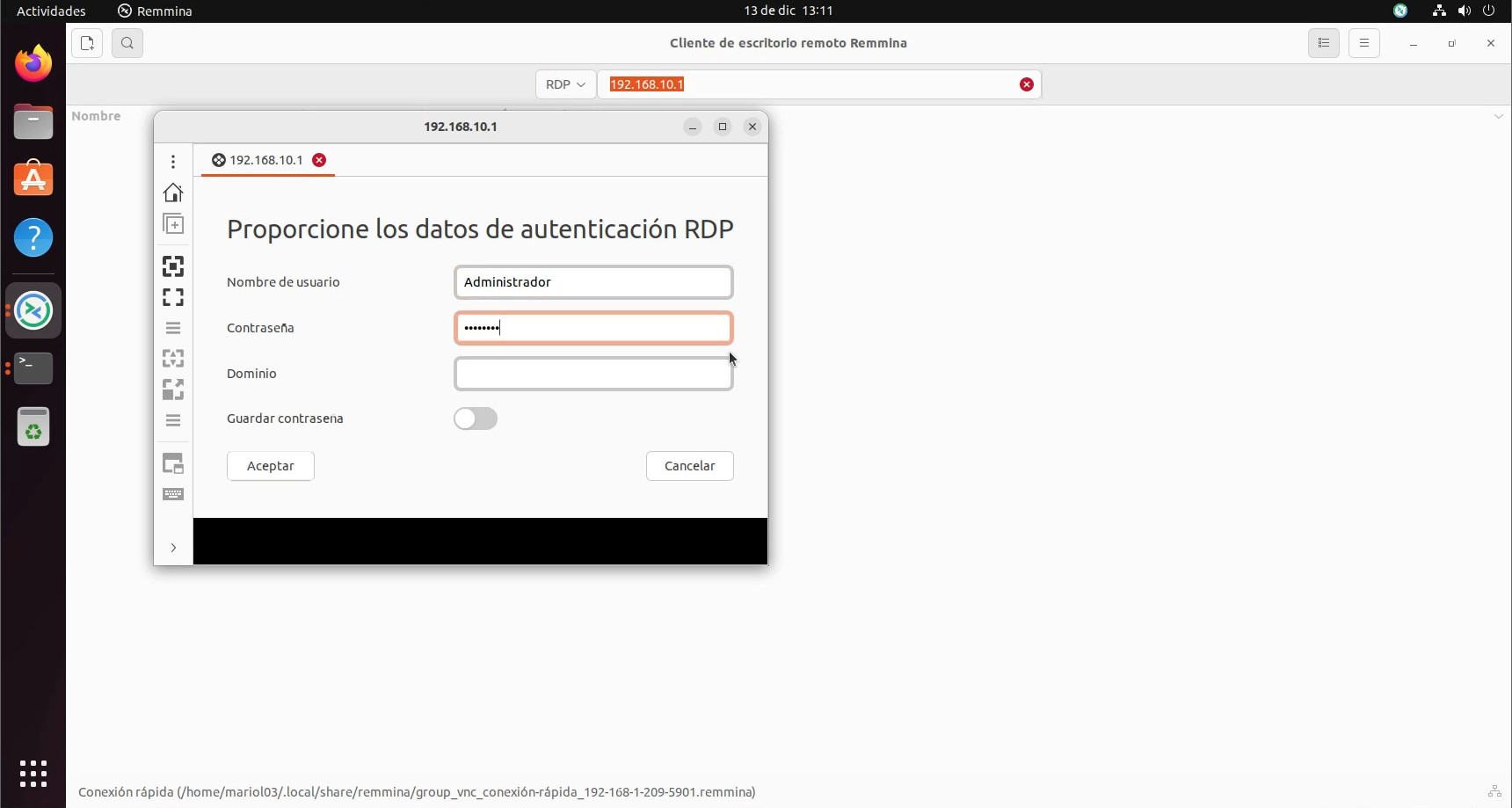
Y luego desde un cliente como remmina ponemos la dirección IP y las credenciales del usuario.
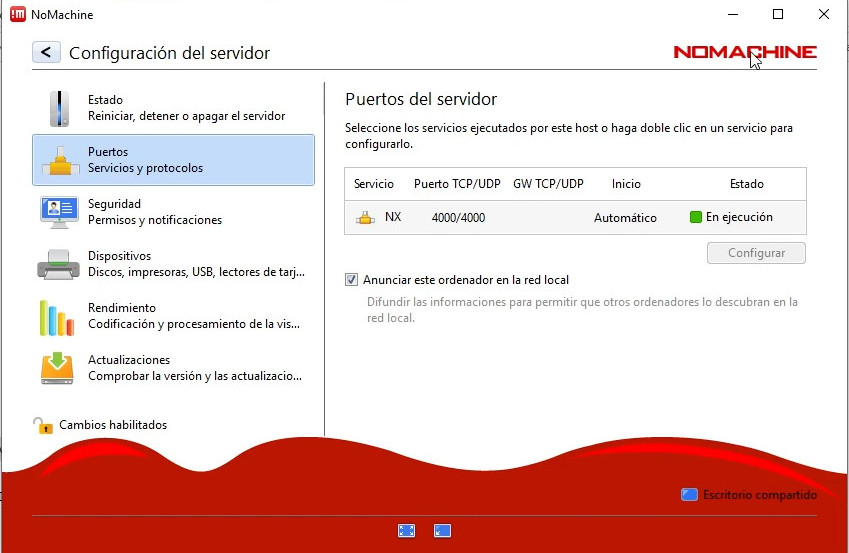
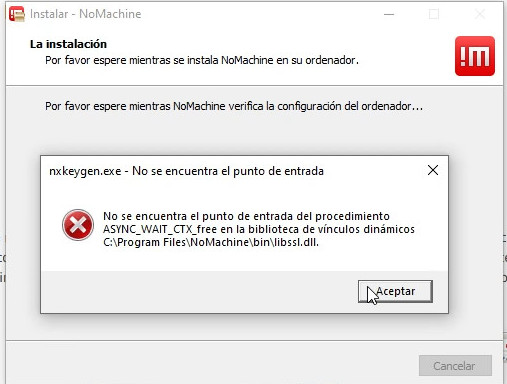
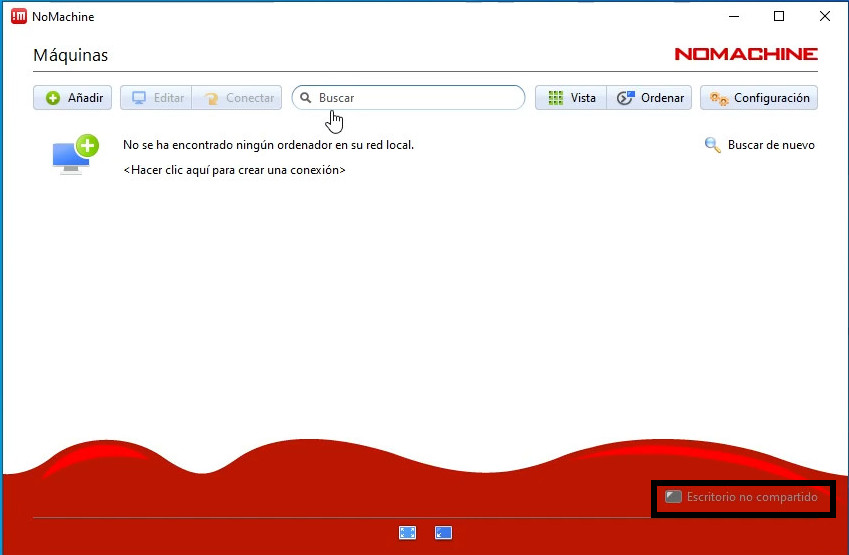
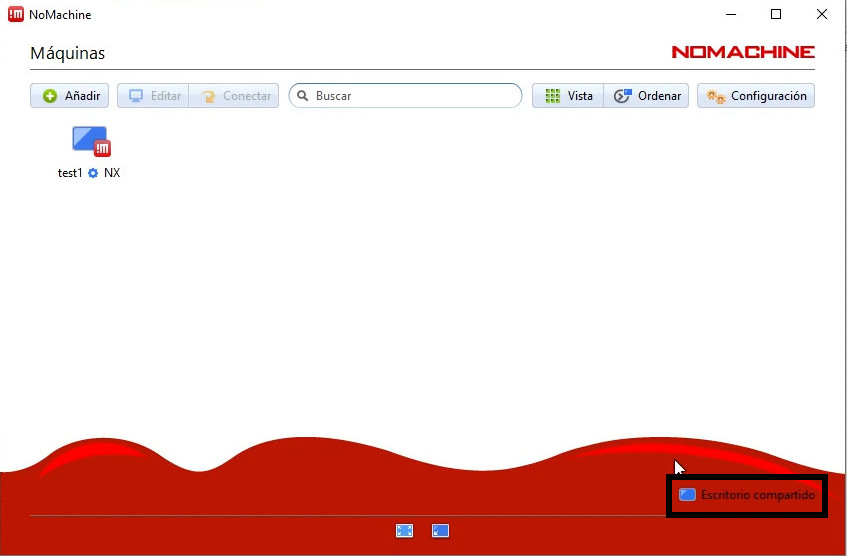
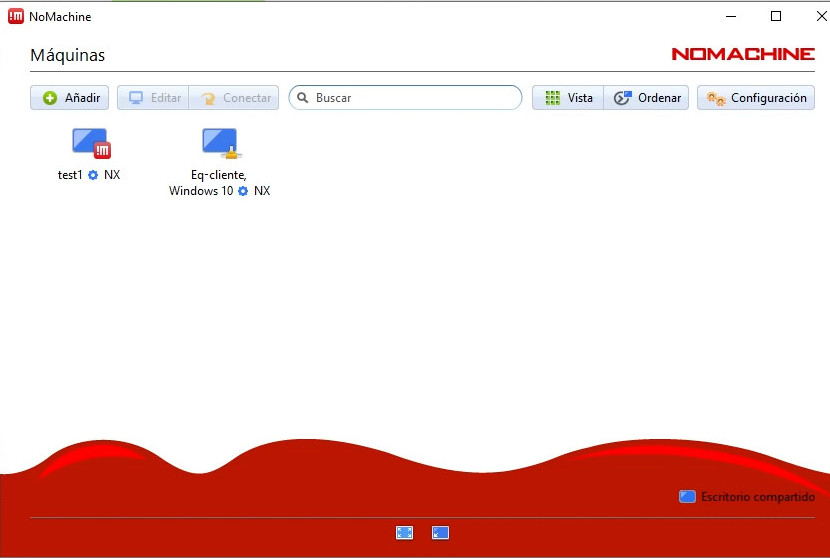
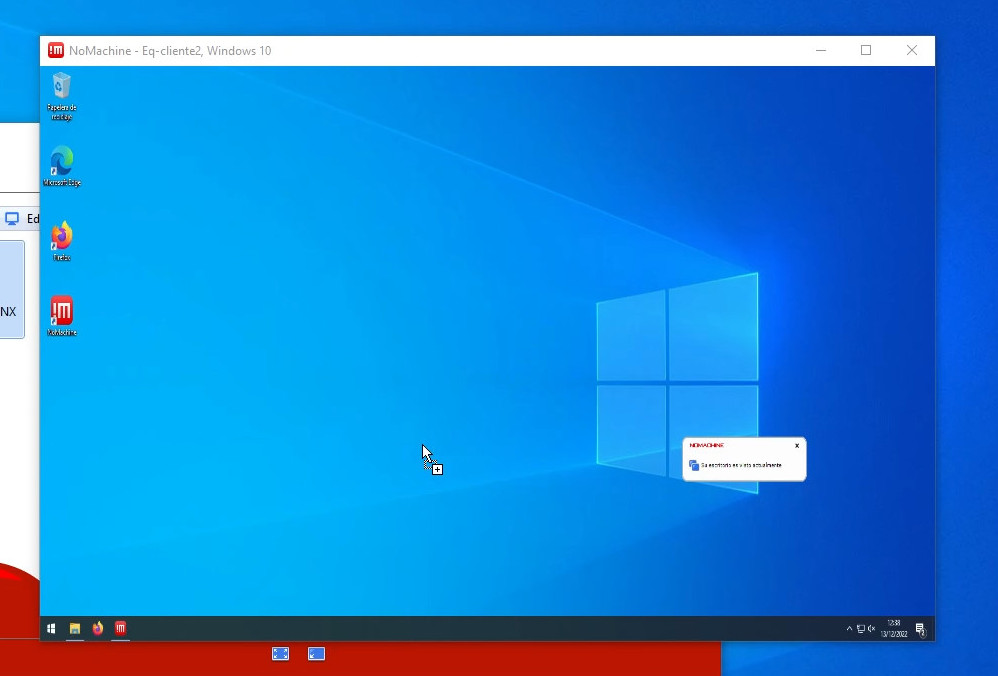
Hay tambien más alternativas para realizar una gestion remota como NoMachine que funciona en varios Sistemas opertativos como Windows, Linux y MacOS. La instalación en versiones nuevas de Windows parece que no funciona bien y no se enlazar correctamente los DLL, haciendo que no se pueda conectar al equipo donde se halla instalado, la solución que he encontrado es desinstalarlo y volver a instalarlo.
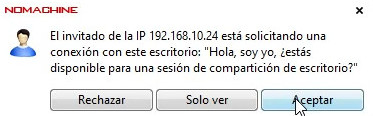
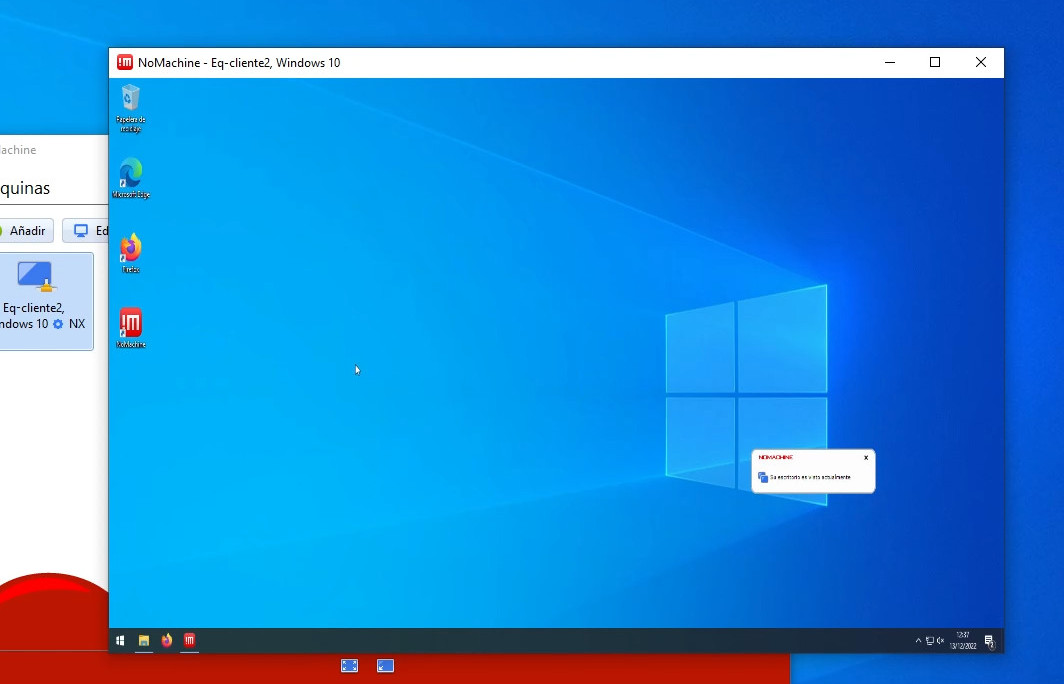
Una vez instalado, en dos o mas equipos apareceran en la pantalla principal y si hacemos doble clic en uno de de estos nos dejara iniciar sesión o pedir que nos accepten el acceso remoto.
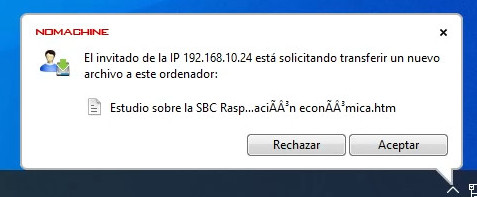
NoMachine es interesante porque permite transferir archivos entre diferentes maquinas solamente arrastrandolo entre una y otra.
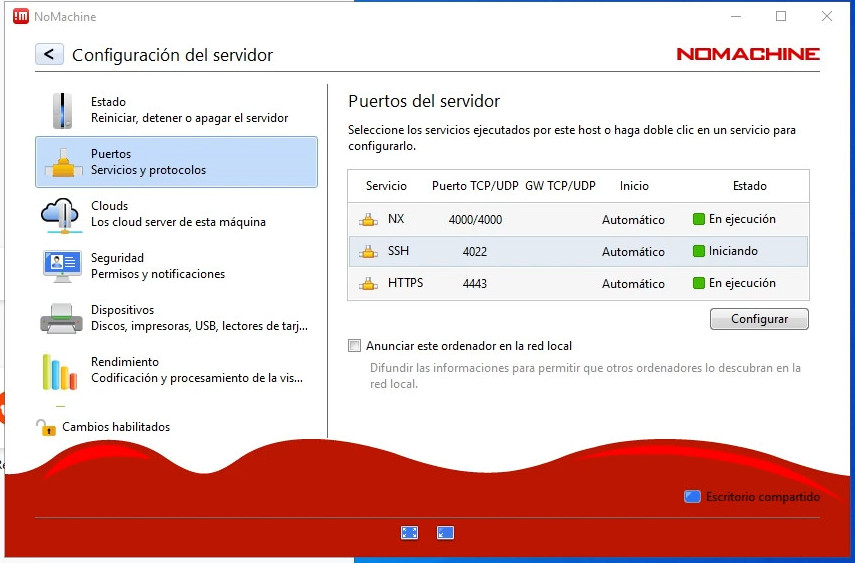
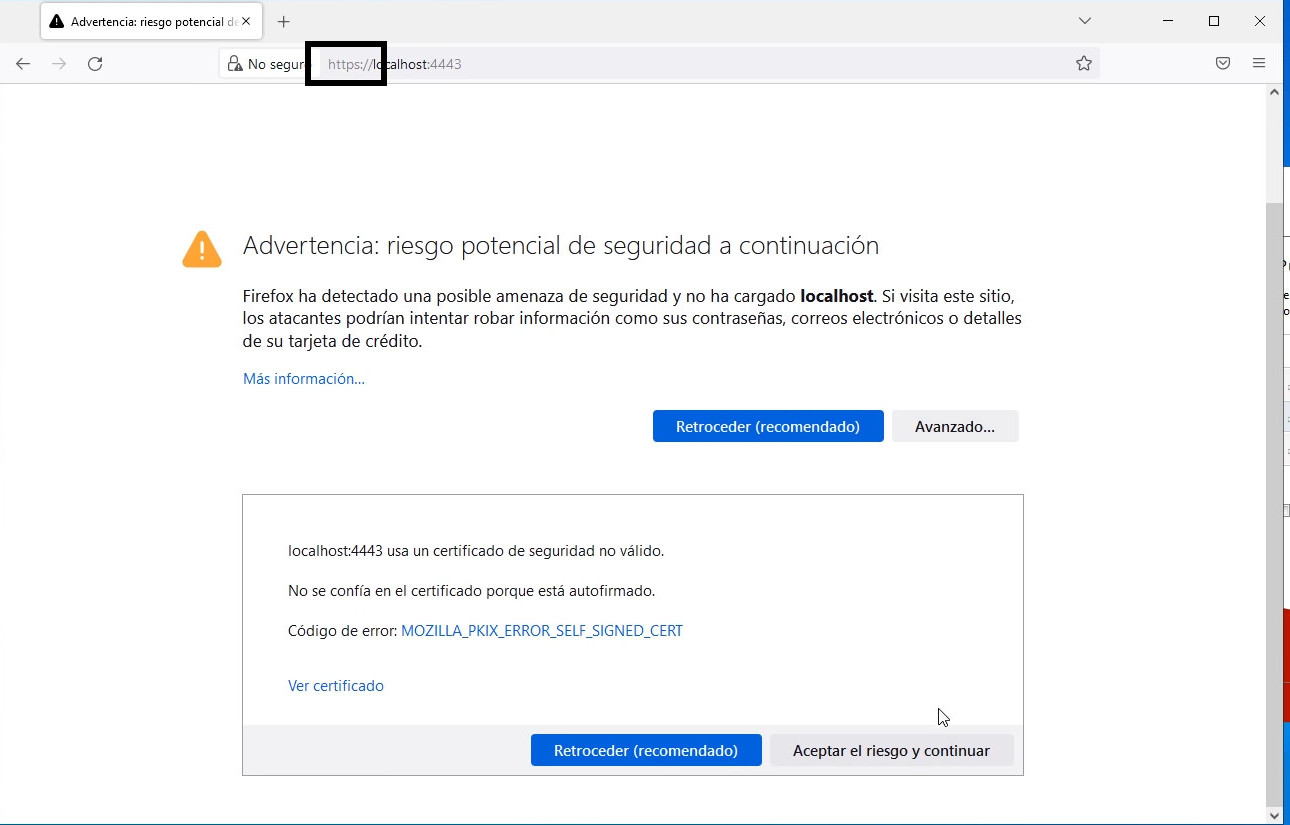
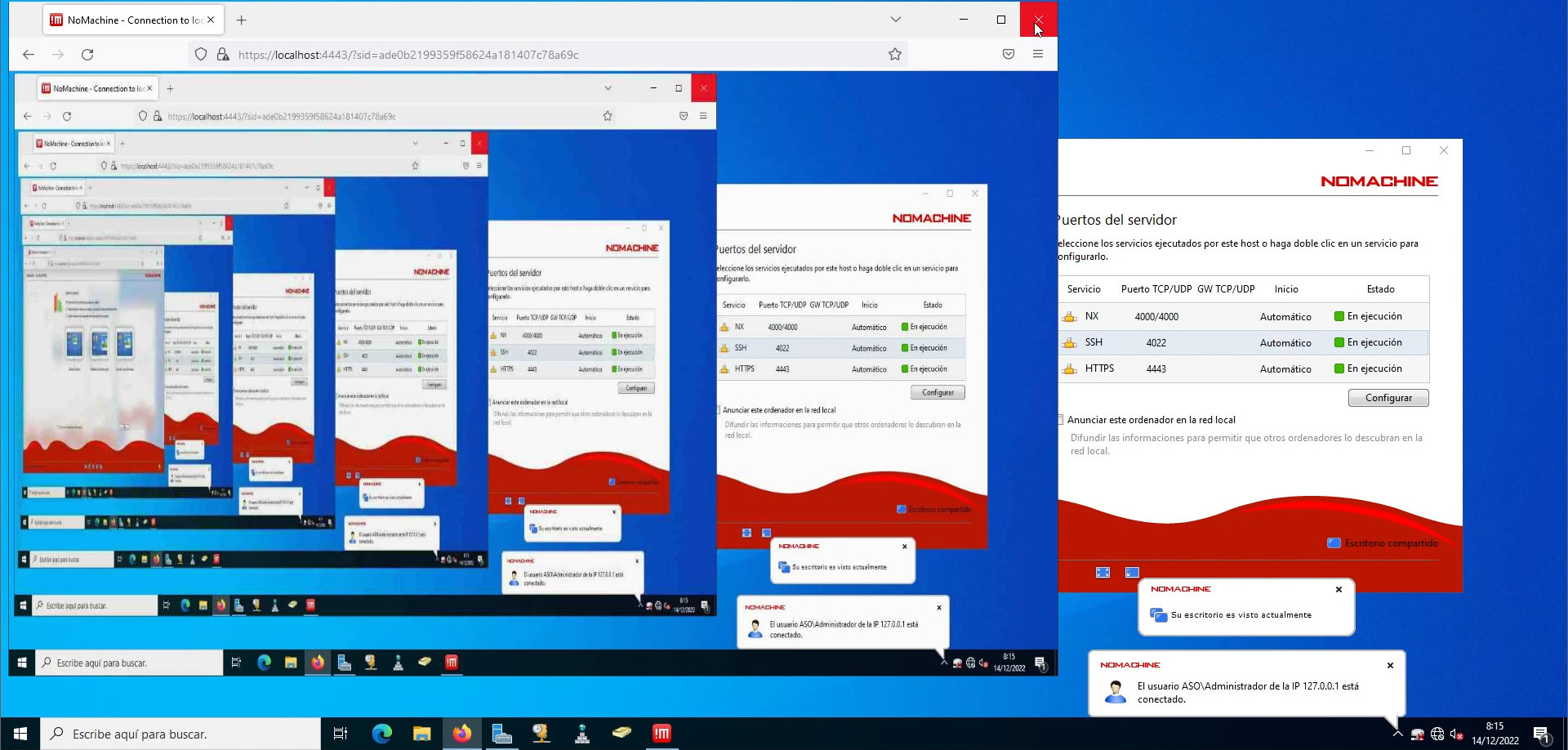
Y otra cosa que tiene intersante NoMachine es que puedes acceder remotamente desde un navegador instlando la verión enterprise.
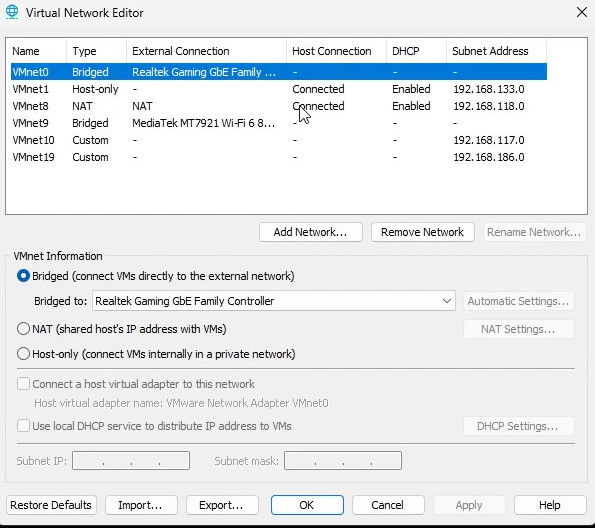
Lo que en VMware conocemos como configuración de las redes virtuales, lo podemos realizar en un servidor de Hyper-V con la configuración de los conmutadores virtuales.
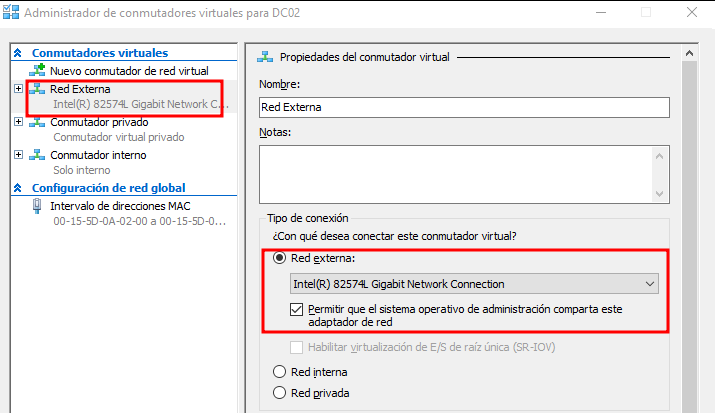
Conmutador con conexión a red externa.
Este tipo de conmutador es el que se crea por defecto en una nueva instalación de Hyper-V.
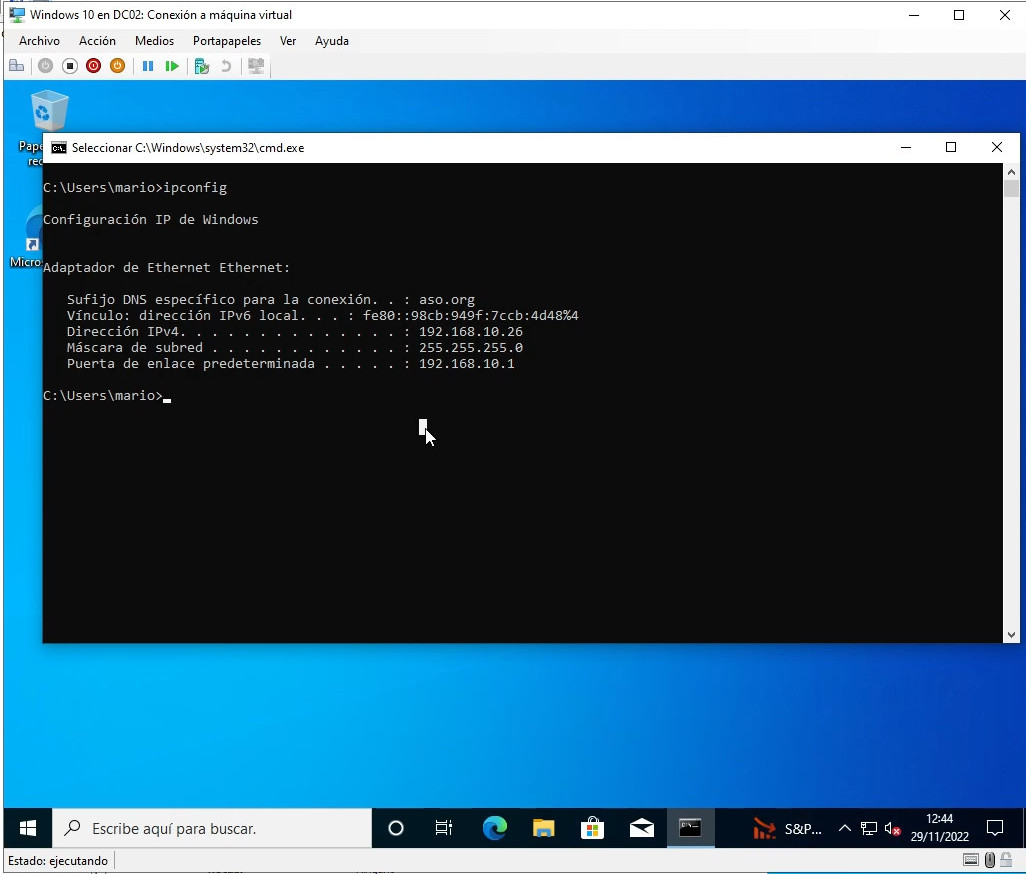
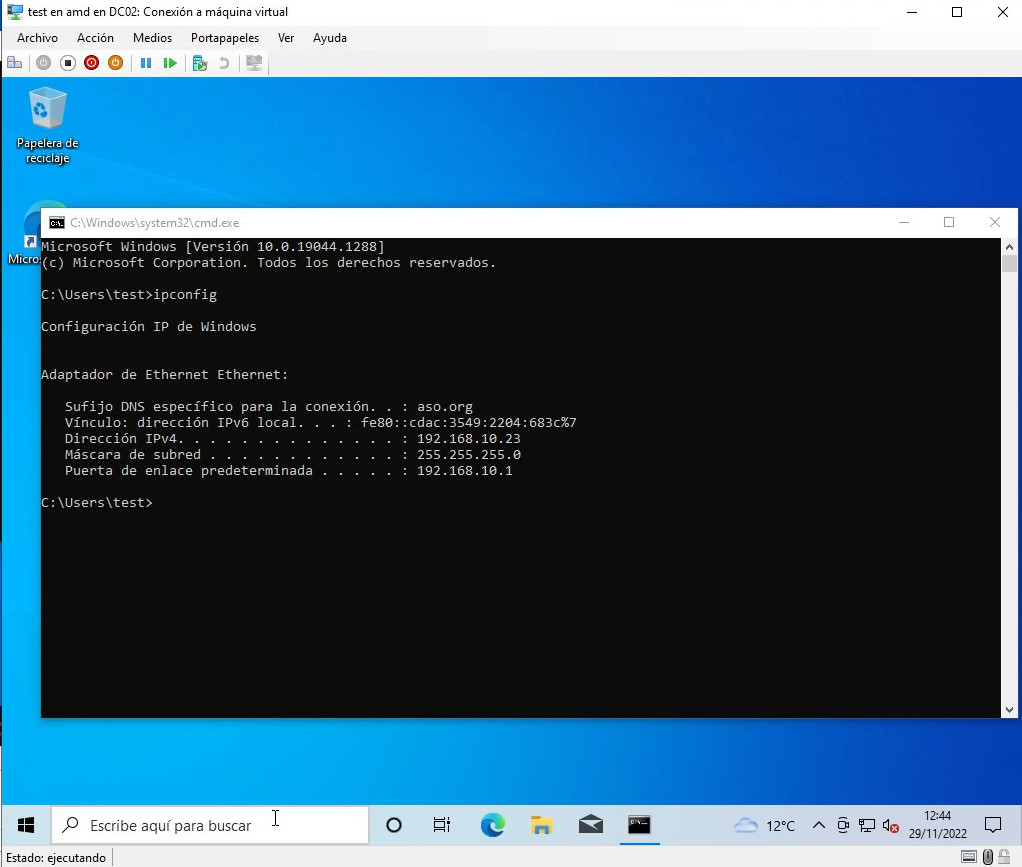
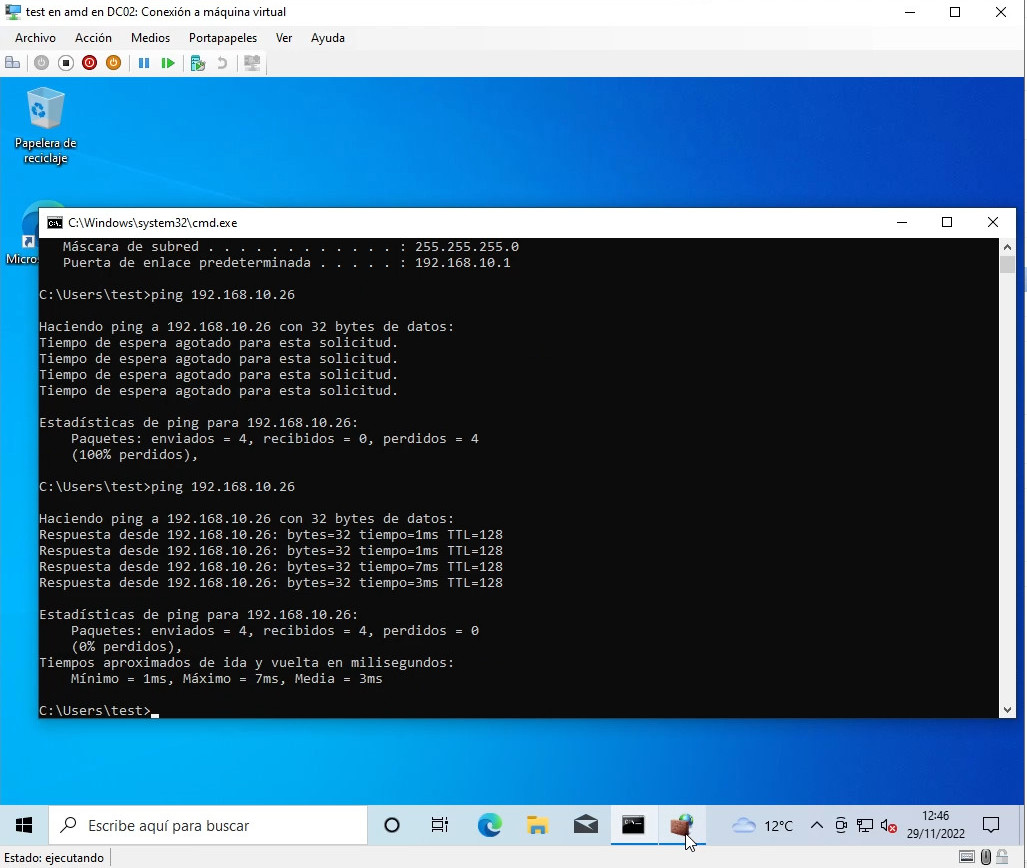
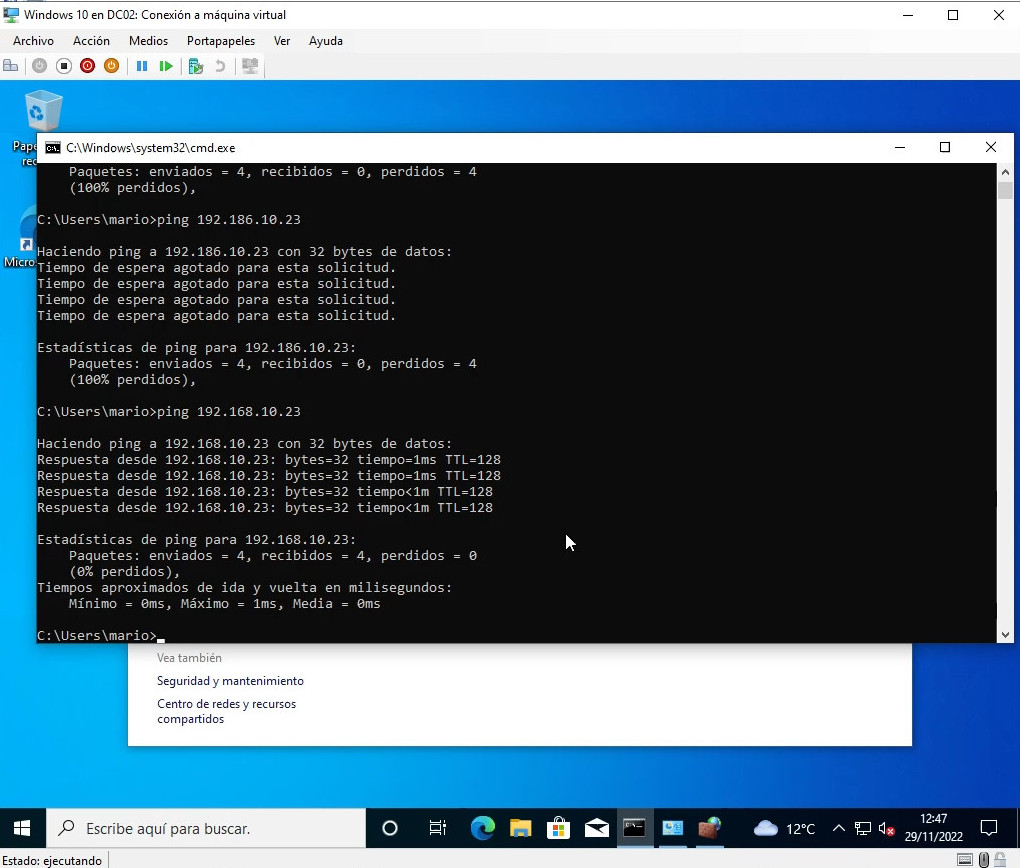
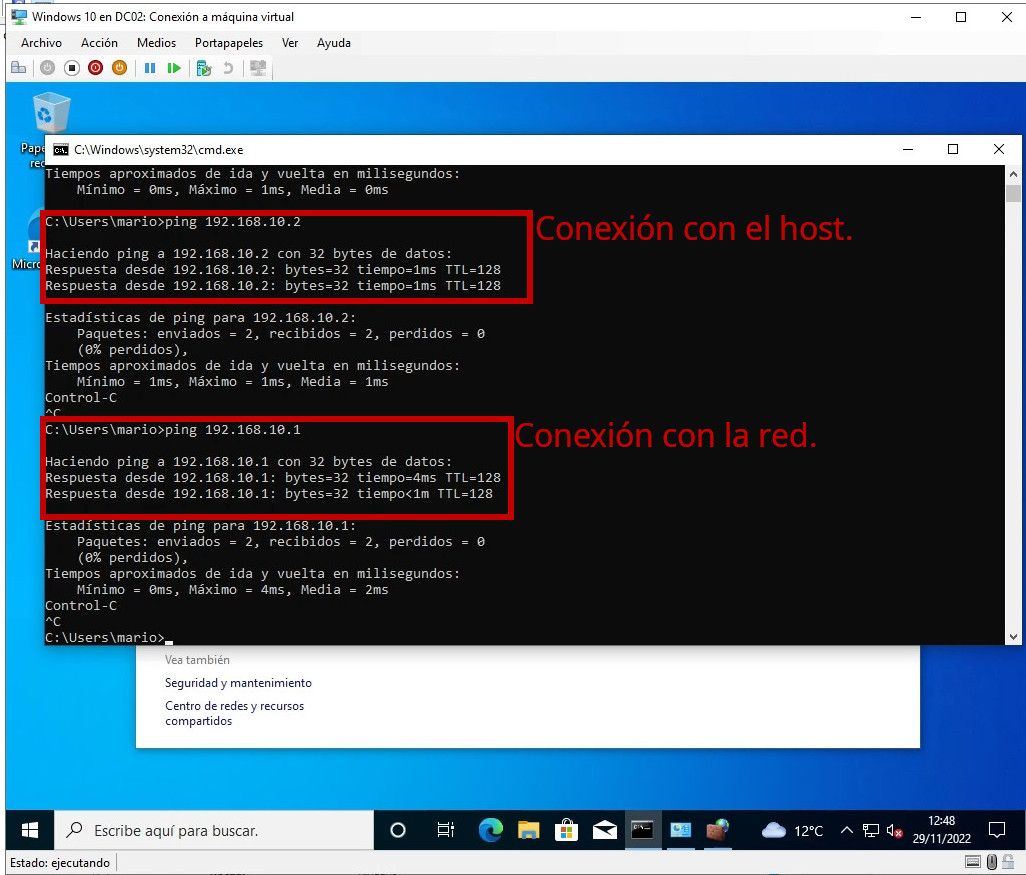
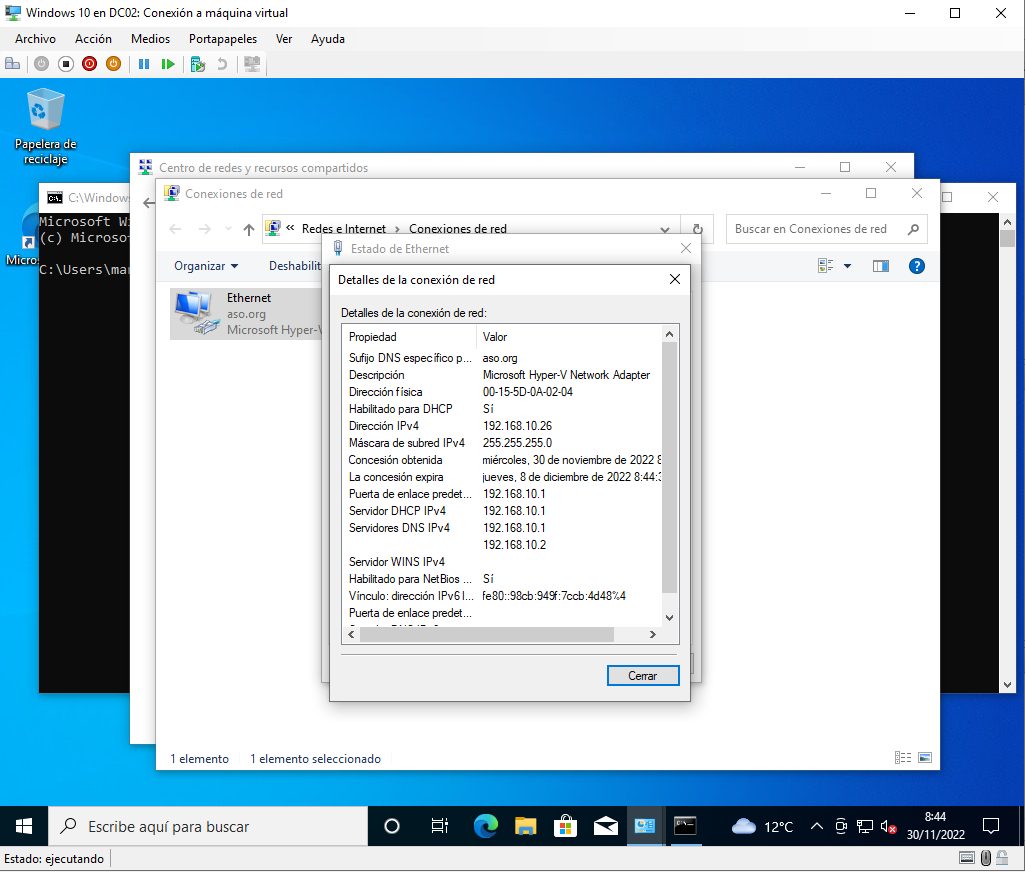
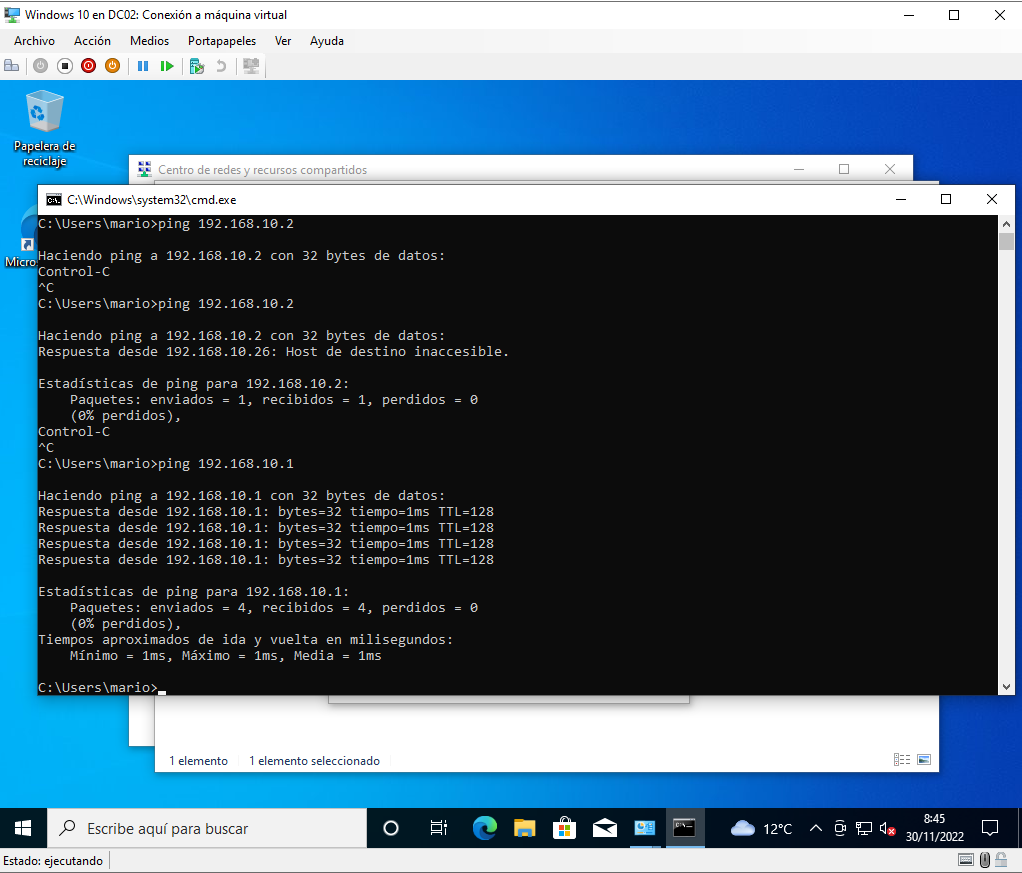
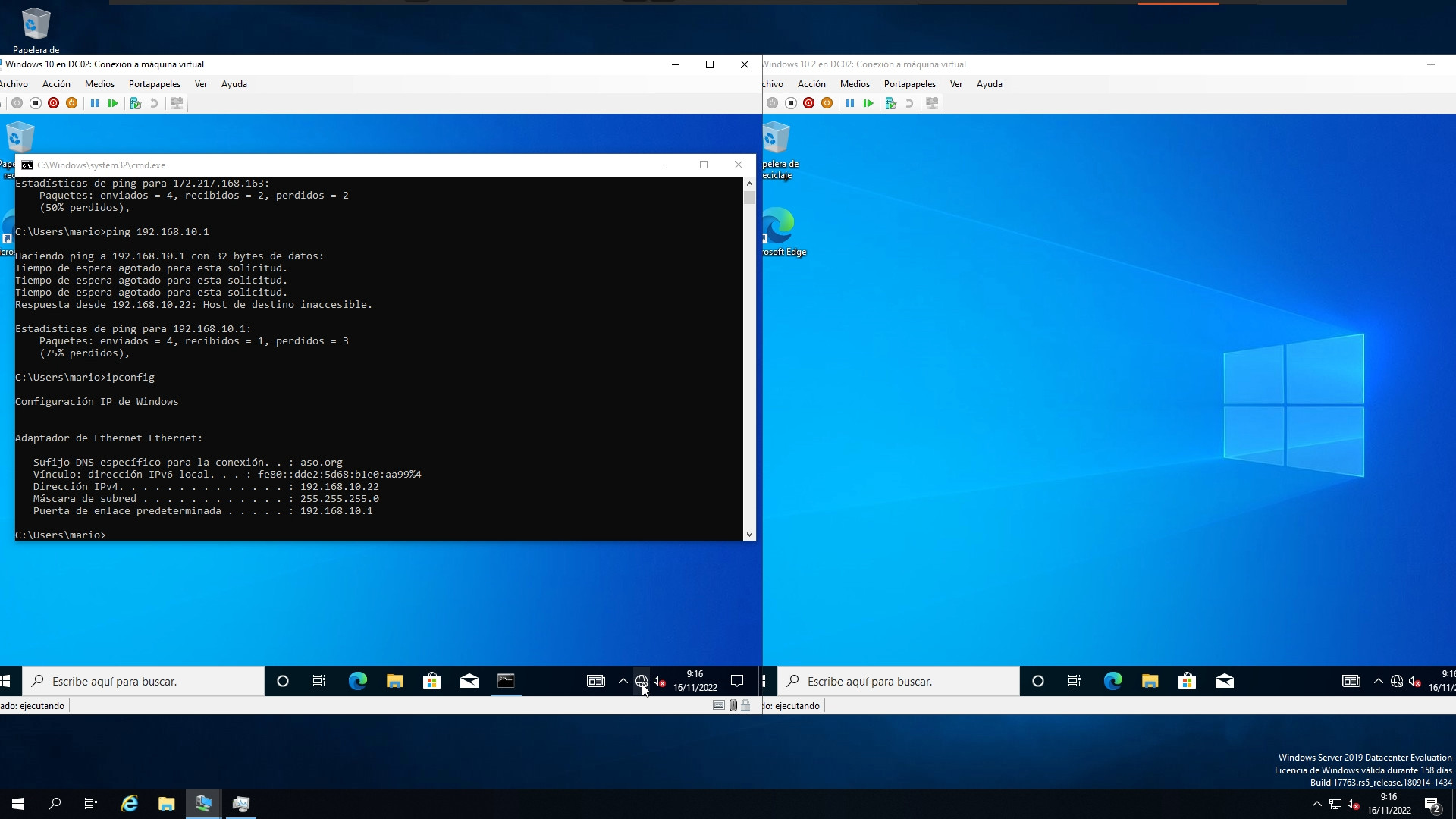
Cuando tenemos un conmutador conectado a una red externa, la máquina virtualizada en Hyper-V recibirá una dirección IP del servidor DHCP de esa red, en mi caso la red 192.168.10.0/24, y podra comunicarse con todos los equipos de esa red, como el servidor newDC01 con la dirección IP 192.168.10.1. También al tener un equipo con el enrutamiento activado podremos salir de nuestra red, por ejemplo conectarnos al servidor de nuestro blog.
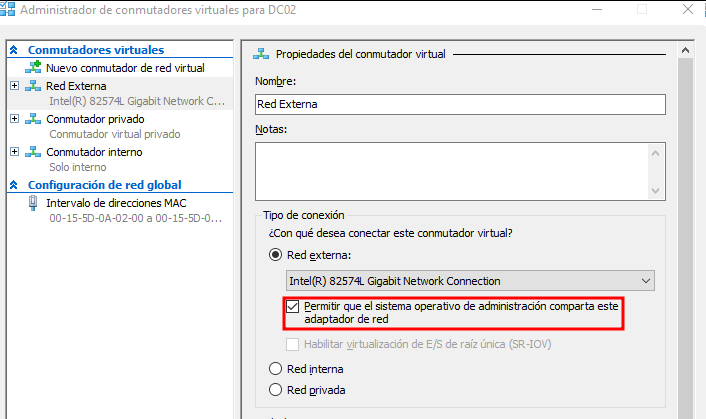
Otra opción que deja Hyper-V es desconectar el host de switch virtual, esto hara que las maquinas virtuales sigan teniendo acceso a la red pero la maquina host no.
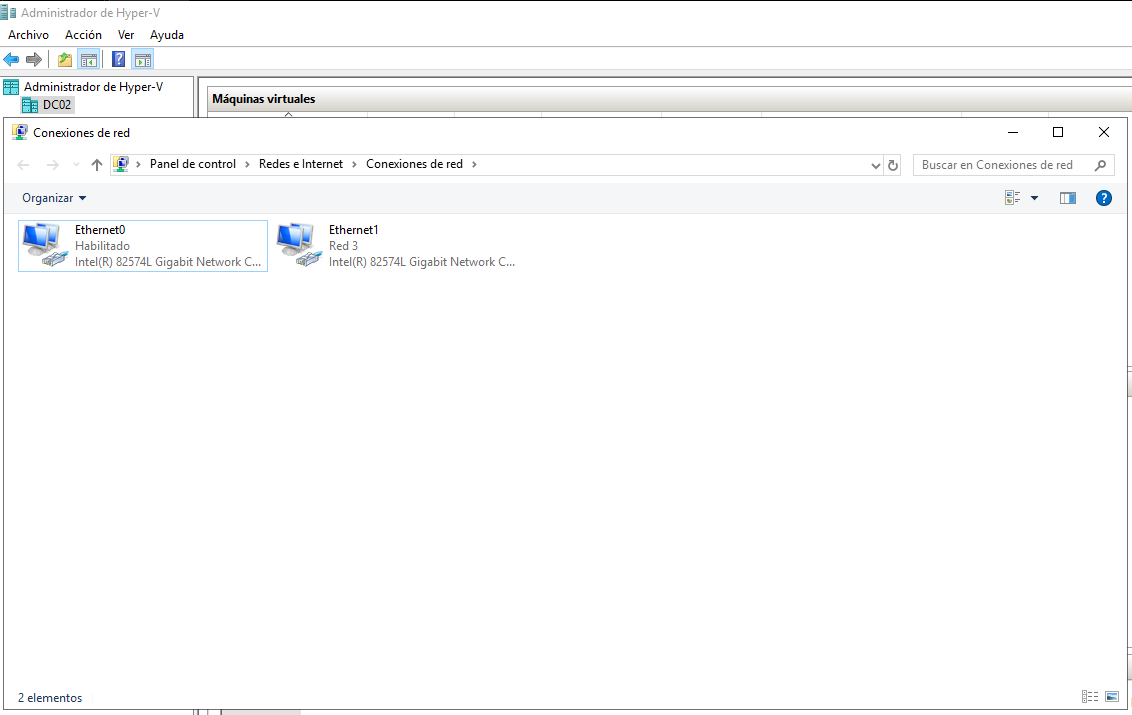
Conexión del switch virtual con el host.Desaparece la conexión al switch virtual.Las MV siguen teniendo conexión con la red.Las MV comunican con los equipos de la red salvo con el host.
Conmutador con conexión a red interna.
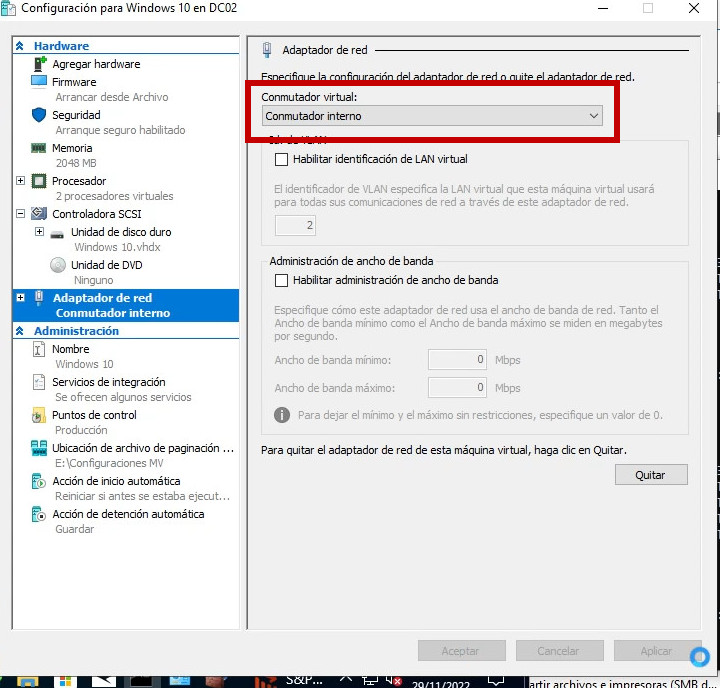
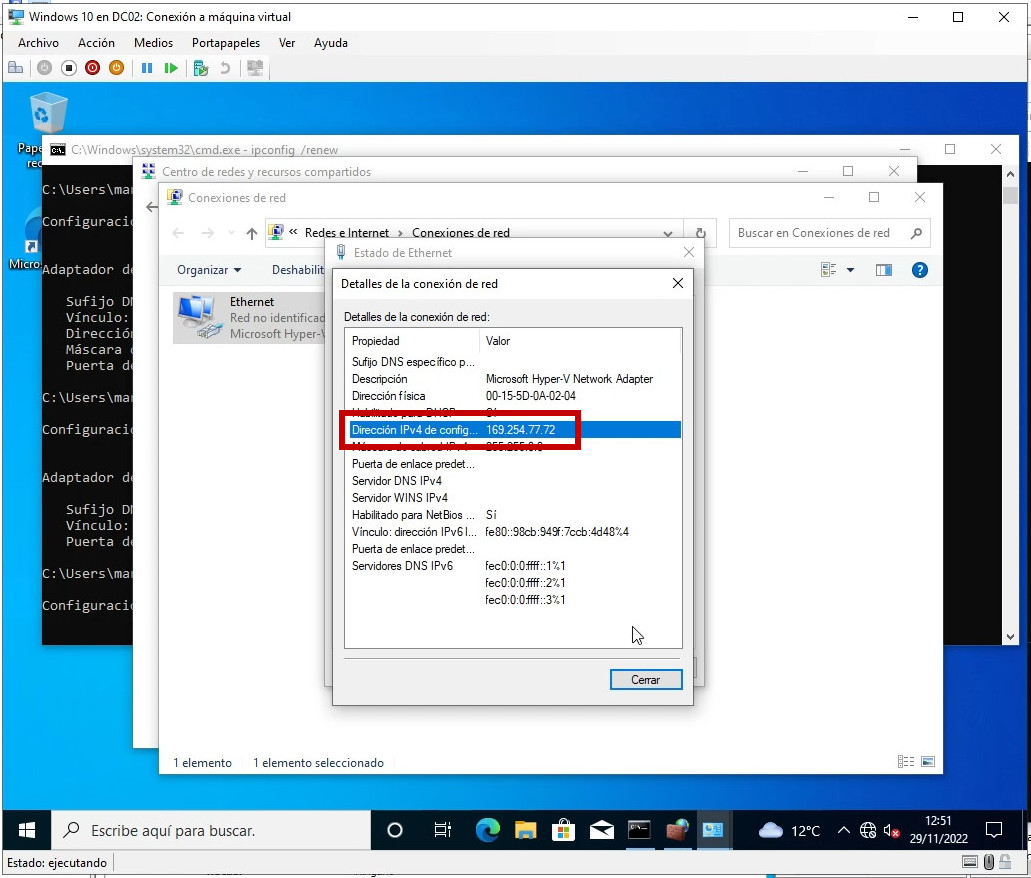
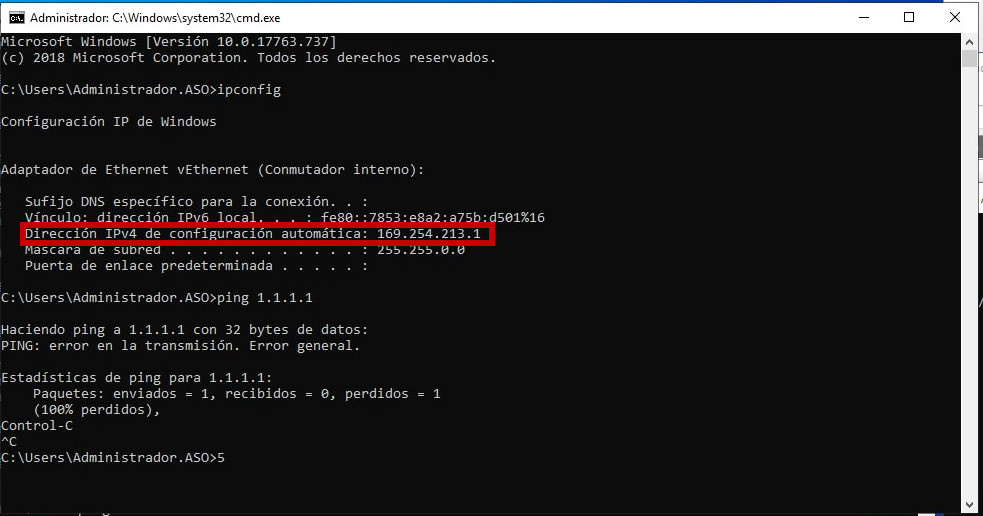
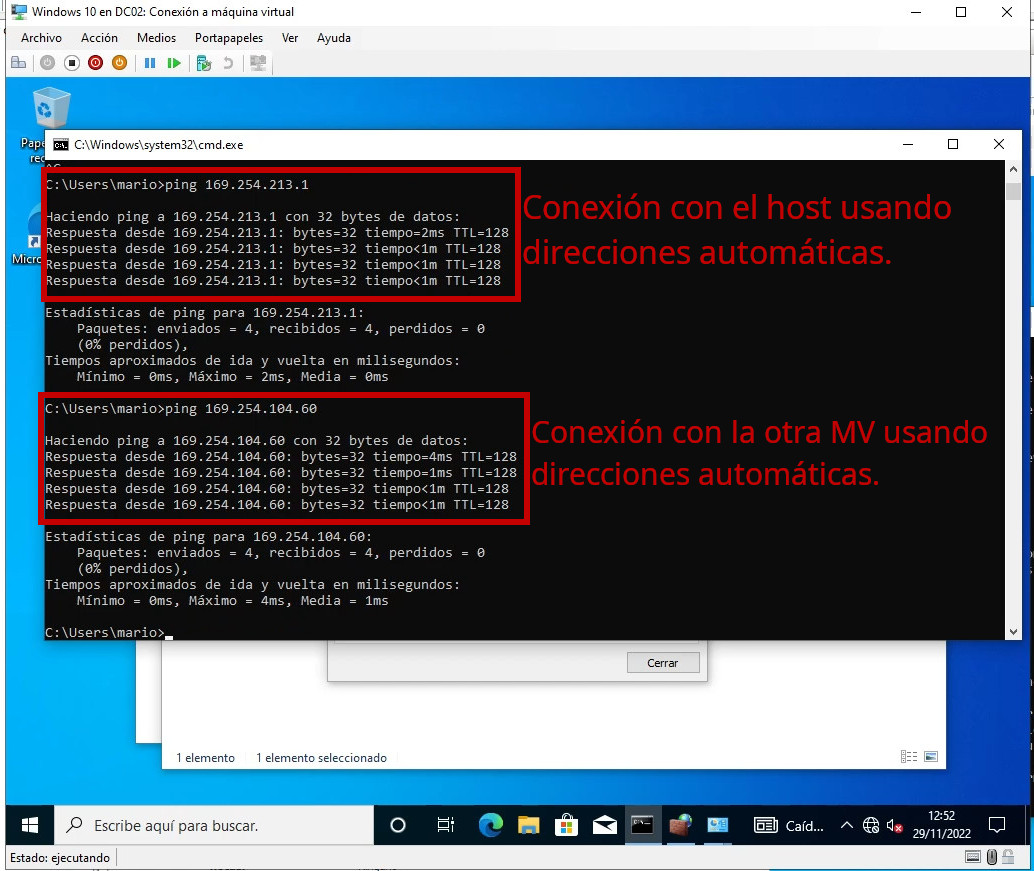
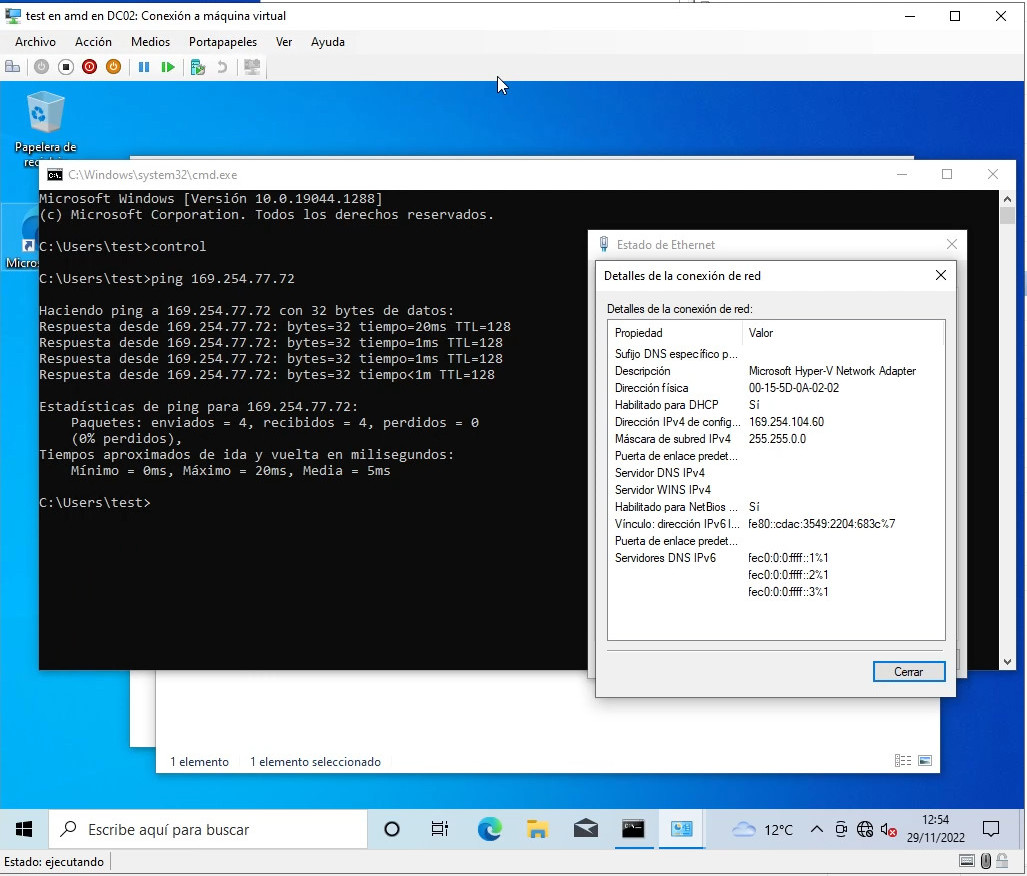
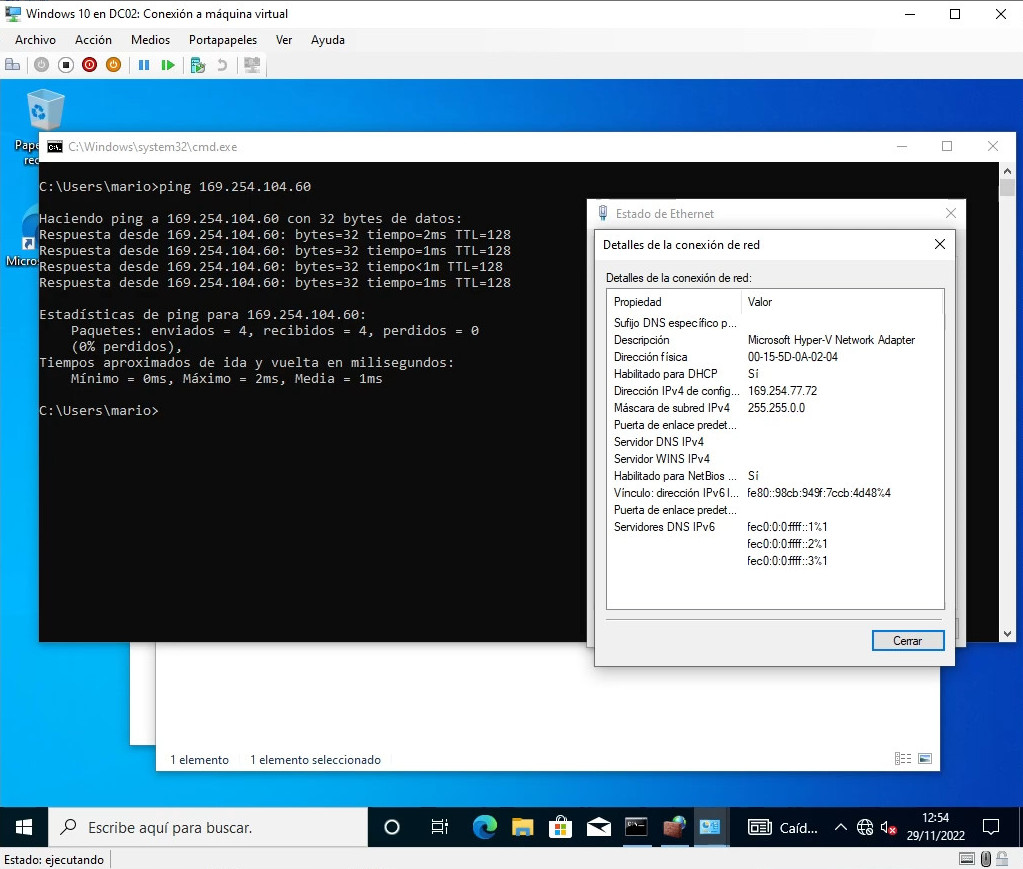
Este tipo de conmutador conecta las máquinas virtuales, entre sí y también conecta el equipo host. De este modo tendremos acceso a las máquinas virtuales desde el equipo host y viceversa. Al no haber ningun servidor DHCP en la red los equipo por defecto obtendrán una dirección IP automatica (APIPA), gracias a esto se podran comunicar entre ellas. Otra forma que tenemos de comunicarlas es usar dirección IP estáticas.
Conmutador con conexión a red privada.
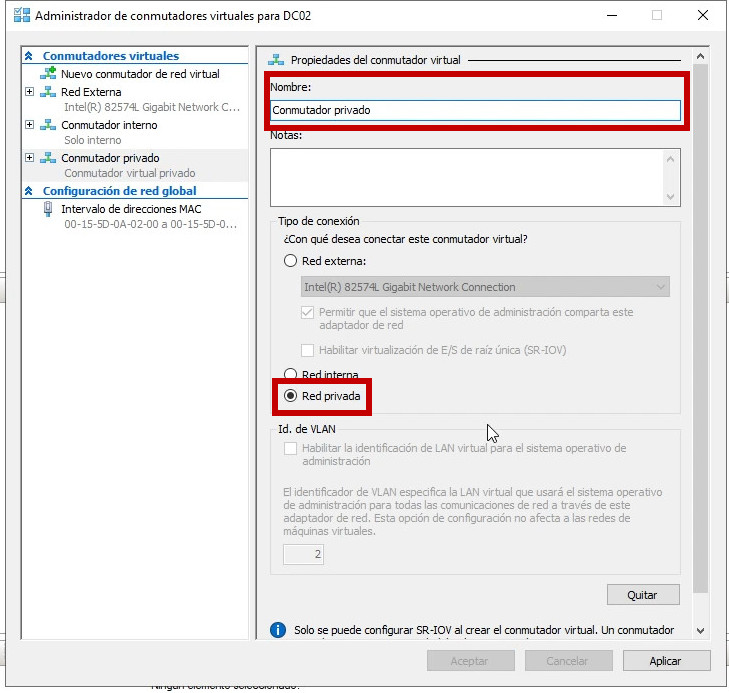
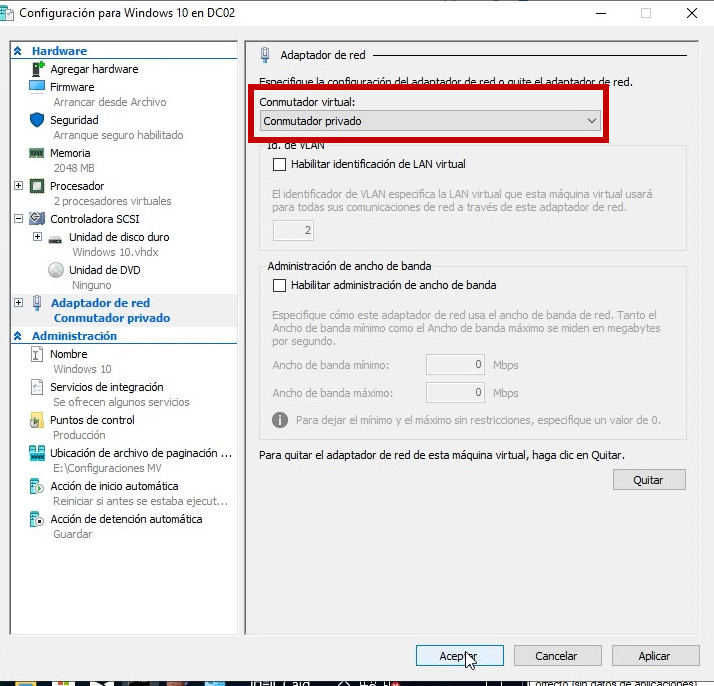
Este tipo de conmutador conecta la máquinas virtuales entre sí, pero al contrario de una red interna no conecta la máquina host, de esta manera solo las máquinas virtuales se podrán comunicar entre ellas. Y al igual que la anterior al no existir un servidor DHCP la dirección IP que obtendran sera automática (APIPA). Otra manera que tenemos de que se conecten es usando direcciones estáticas.
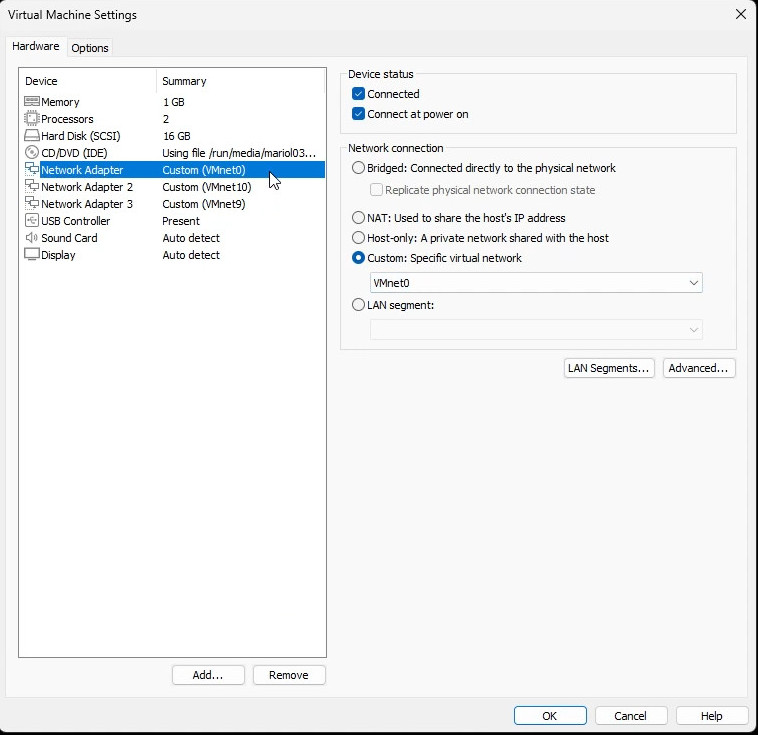
PFsense permite juntar dos reconexionesdes WAN para que cuando una pierda conexión la otra empiece a servir internet a la redes internas.
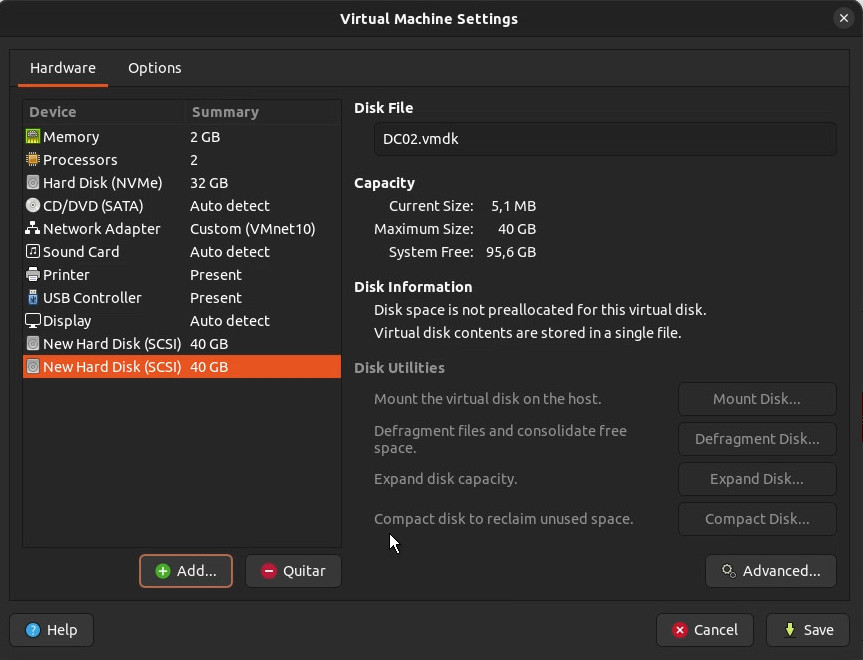
Para hacer esto en maquinas virtuales necesitamos dos adaptadores de red que apunten a redes externas.
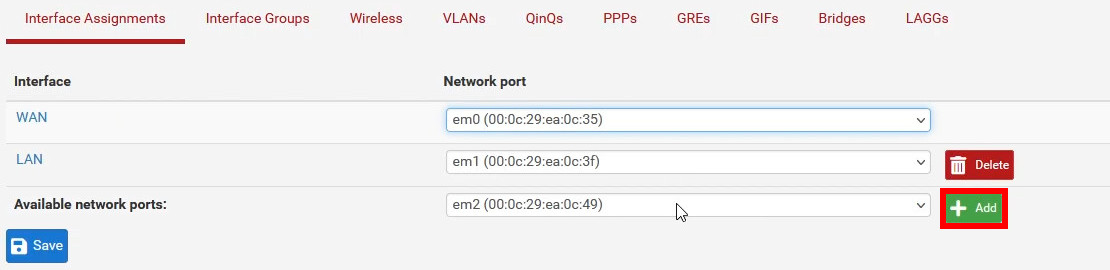
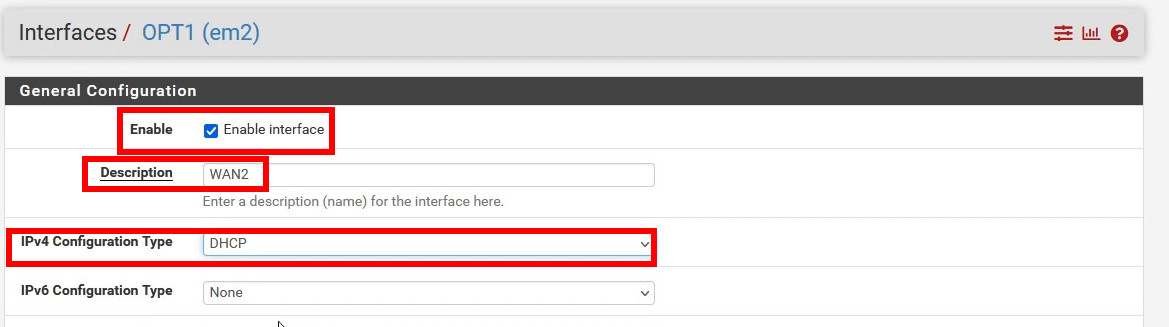
Una vez añadidos tenemos que configurarlos dentro de PFsense para que sean usados como interfaces WAN, o al menos la que antes no estaba configurada.
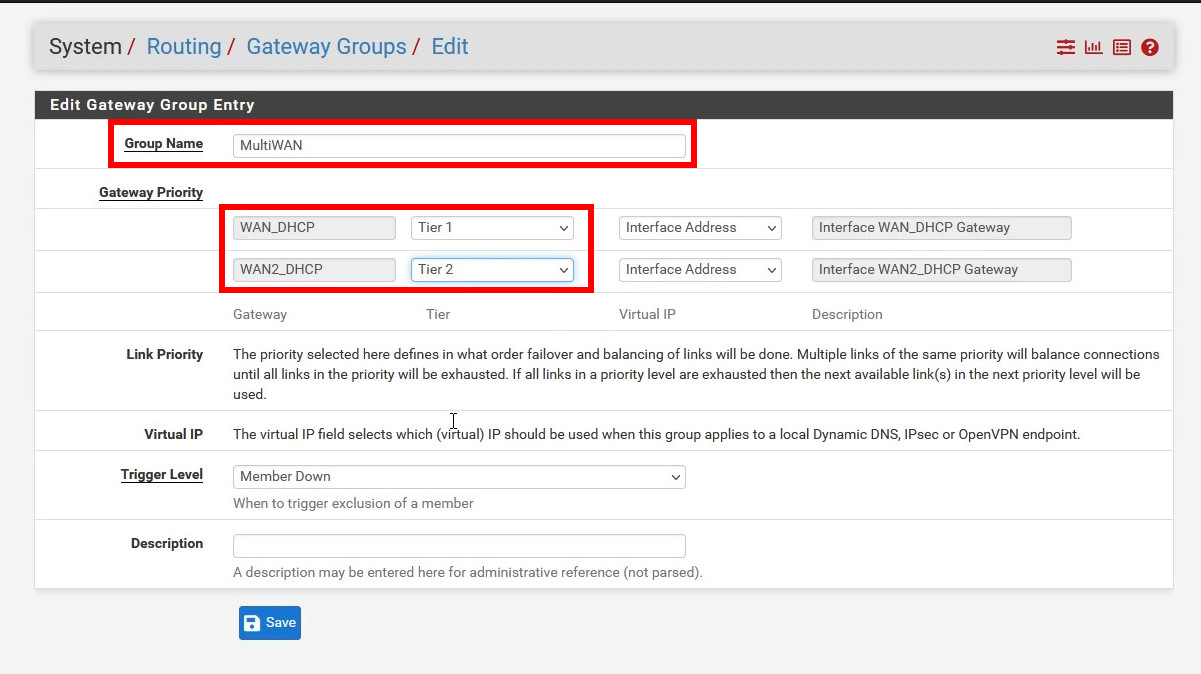
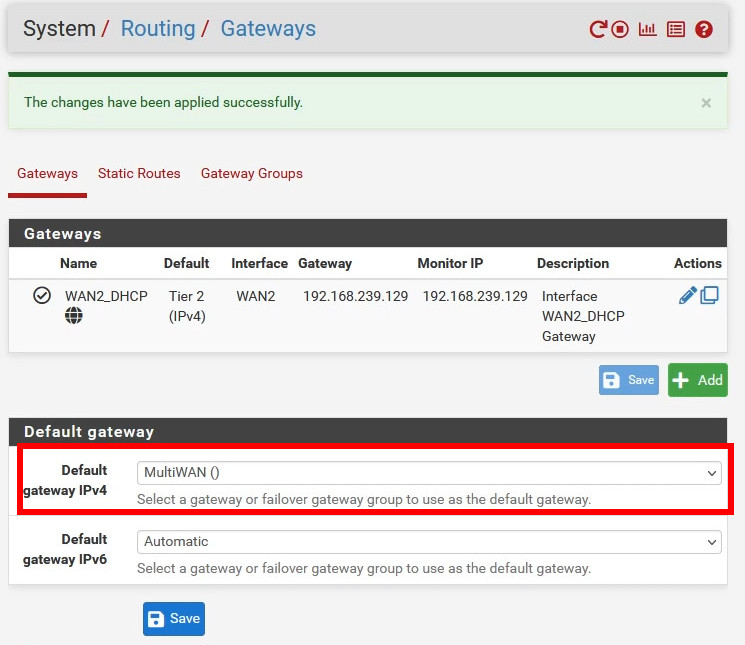
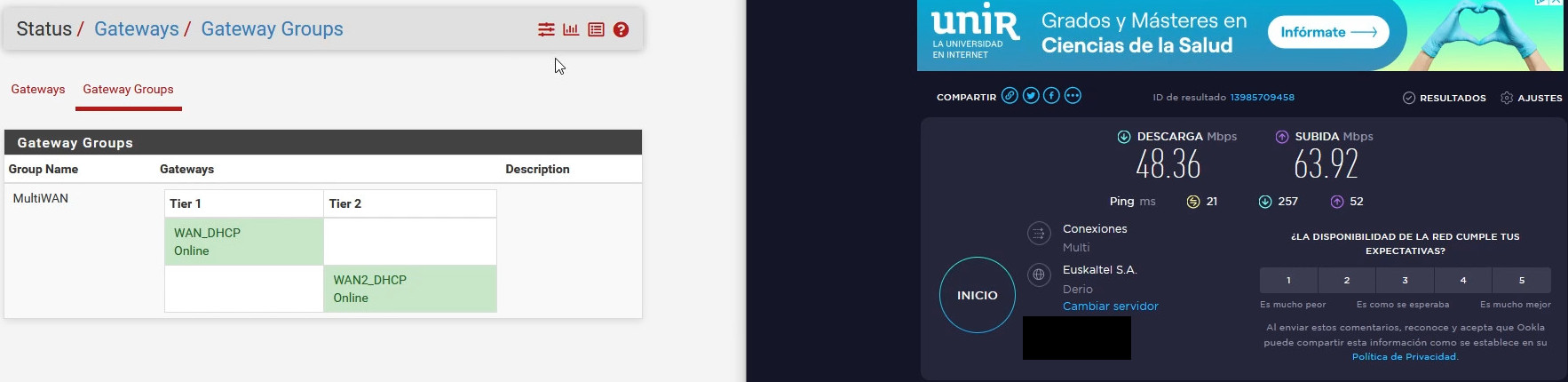
Cuando tengamos las conexiones WAN configuradas tenemos que añadir el grupo de conexiones WAN. Yo he puesto la segunda red con menos prioridad porque es una red 4G más lenta. Y una vez configurada tenemos que poner el grupo como gateway predeterminado.
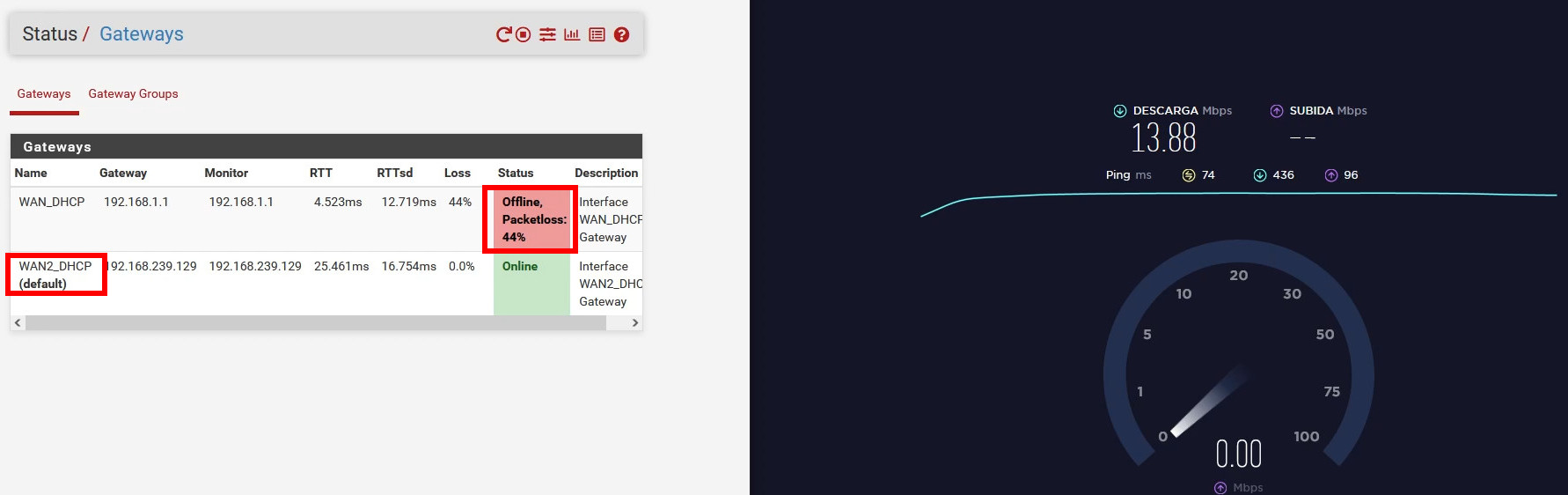
Una vez acabado podemos probar desconectando la conexión a la red WAN principal.
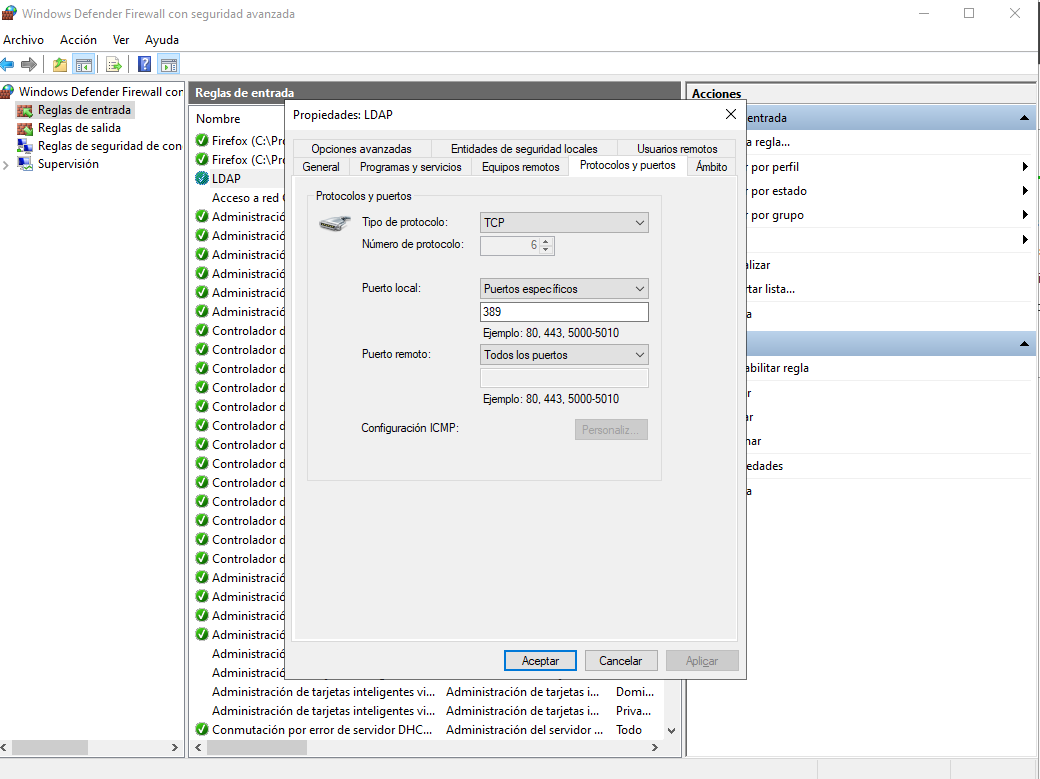
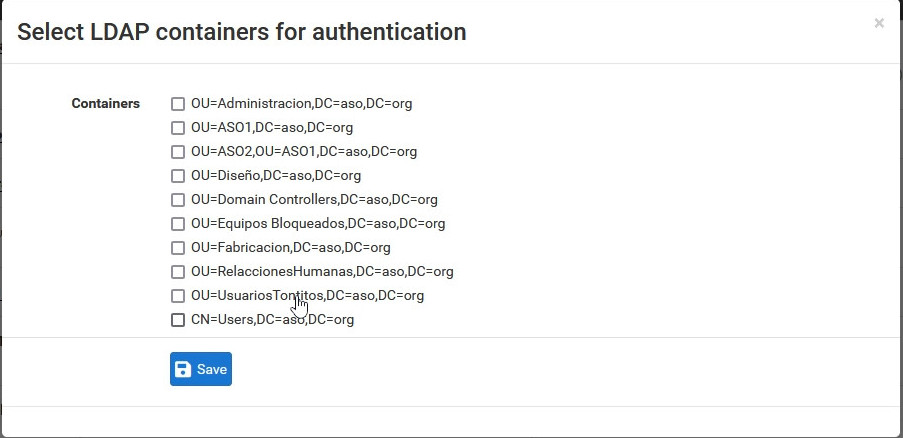
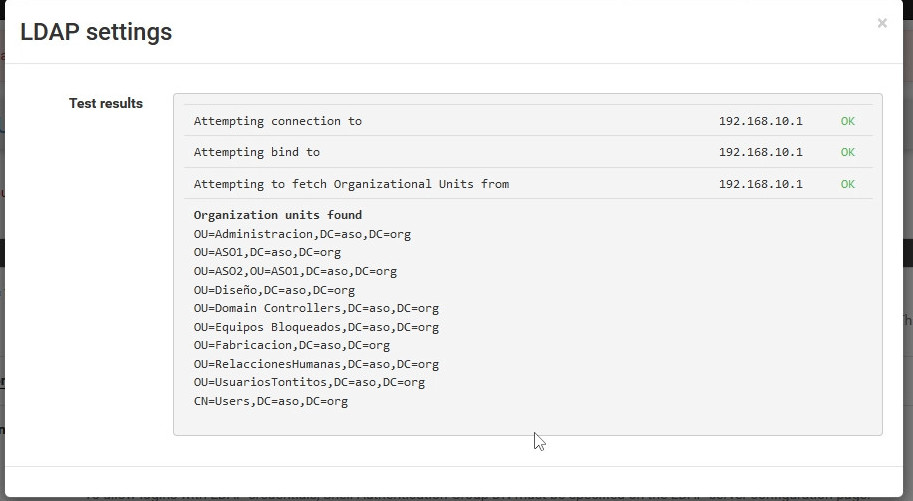
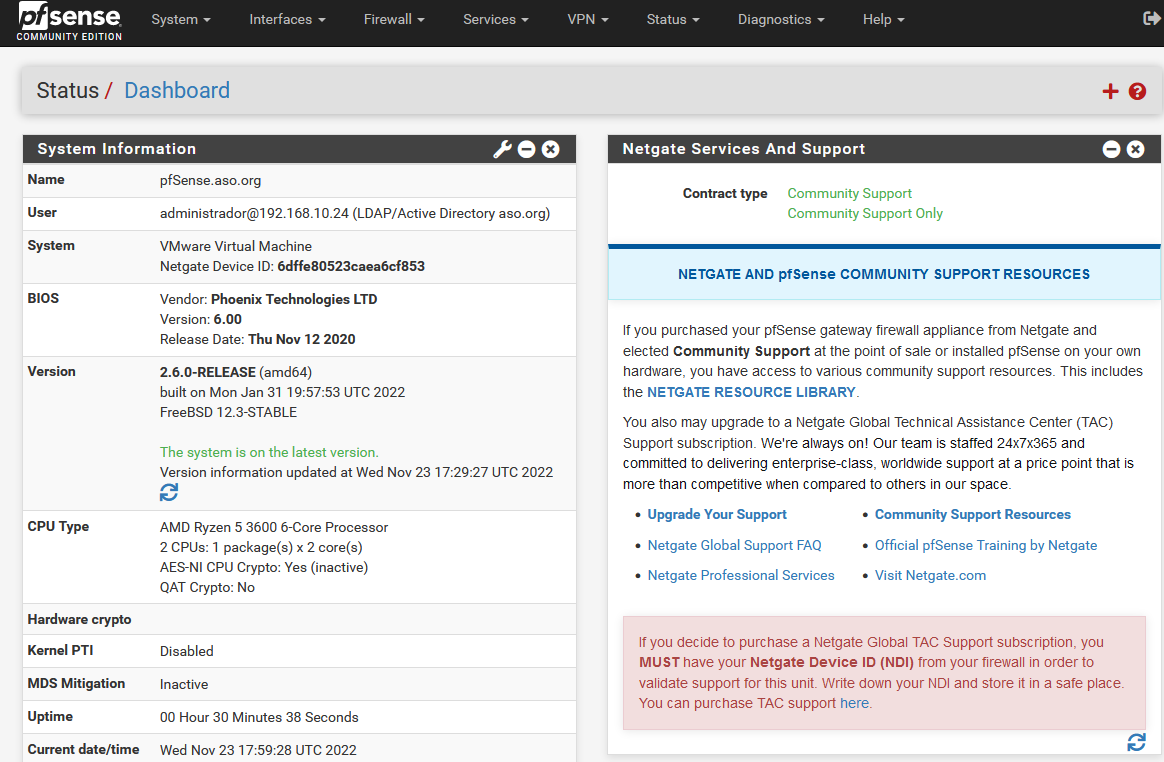
PFsense permite que el usuario se pueda autenticar desde un servidor LDAP, Active Directory internamente usar el protocolo LDAP, aunque esta bloqueado por el firewall de windows. Si creamos una regla que permita el trafico podemos acceder al servidor LDAP que integra AD y usar los usuarios del dominio de Active Directory en el servidor PFsense.
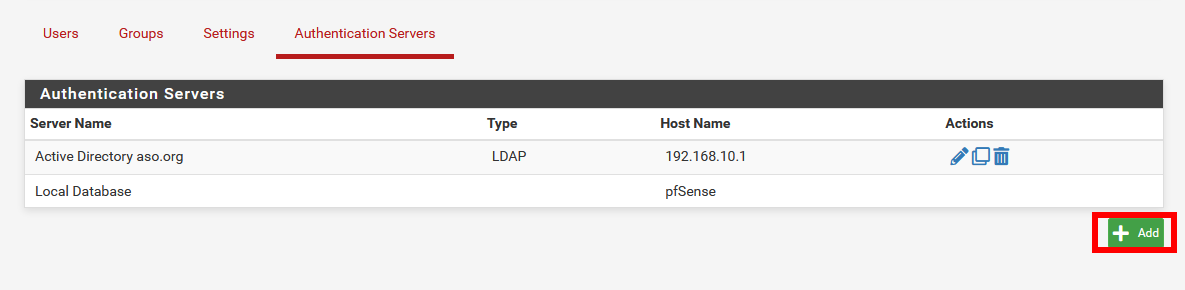
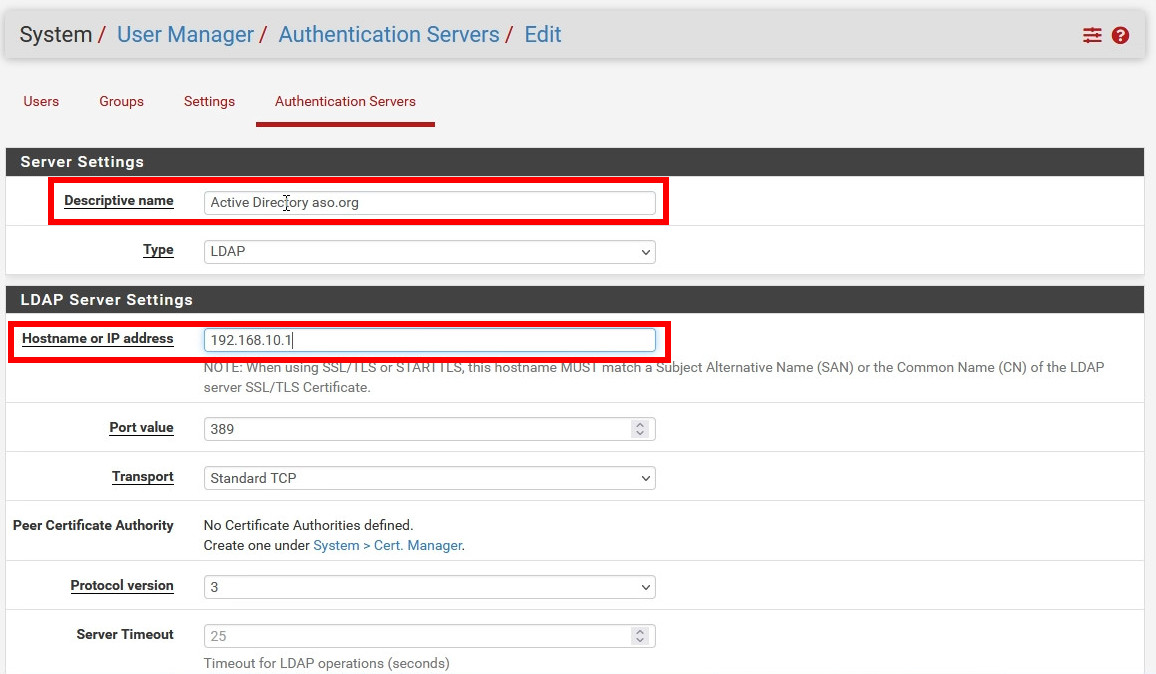
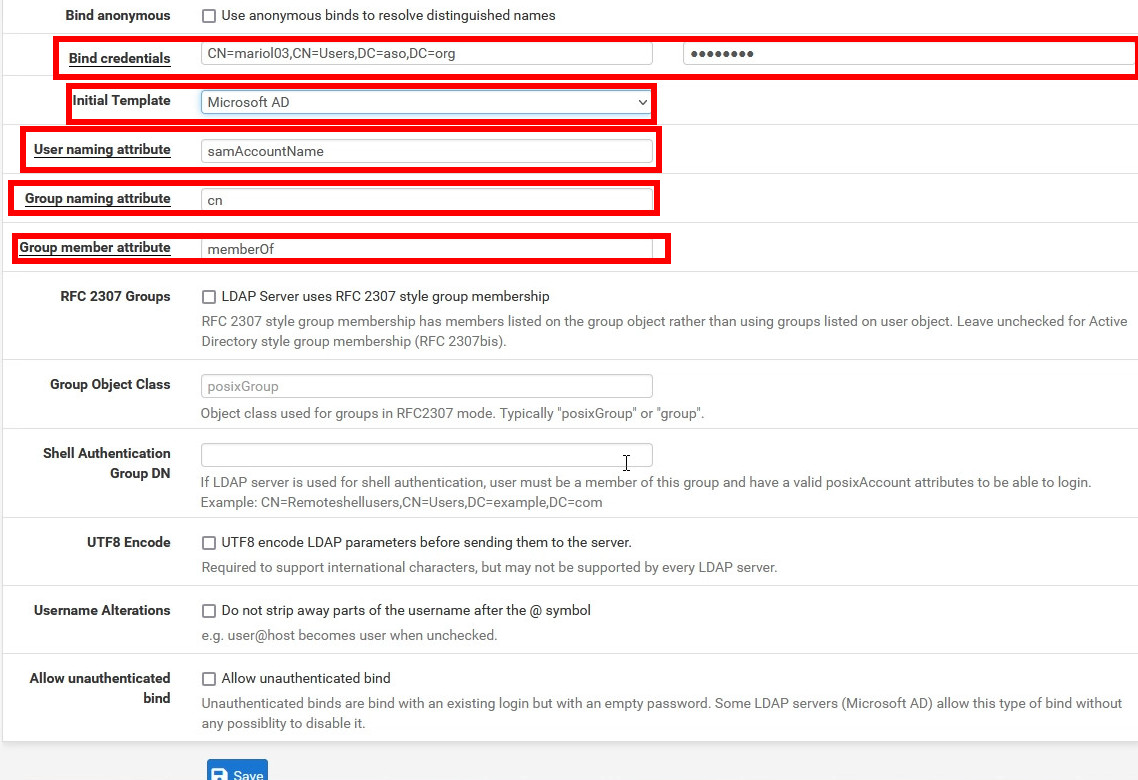
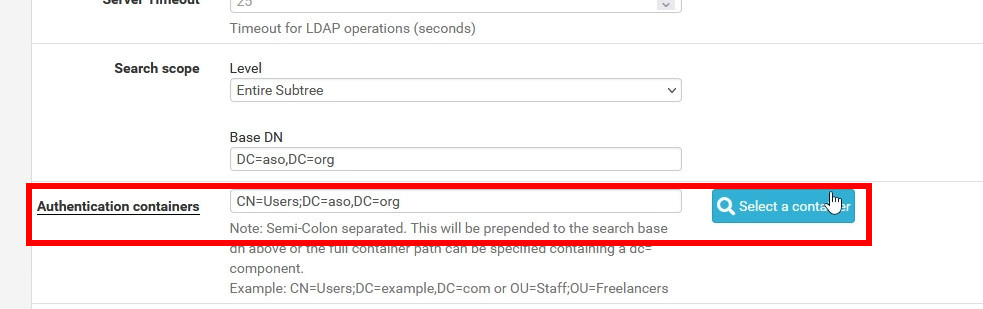
Una vez permitido el trafico LDAP vamos a PFsense y añadimos un servidor de autenticación.
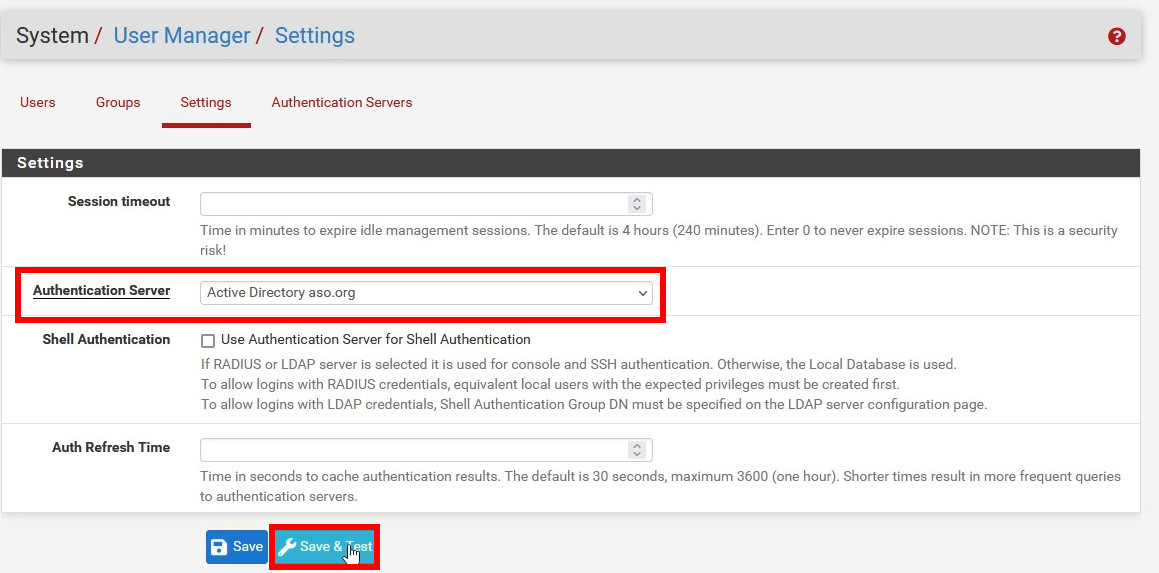
Una vez lo hallamos añadido lo tendremos que habilitar para que se use pueda usar en el momento de inicio de sesión.
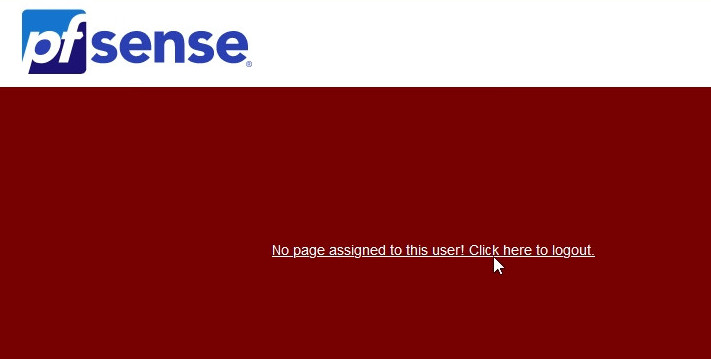
Luego al comprobar no funcionara ya que a los usuario de AD no le hemos dado el privilegio de inicio de sesión en la página de configuración.
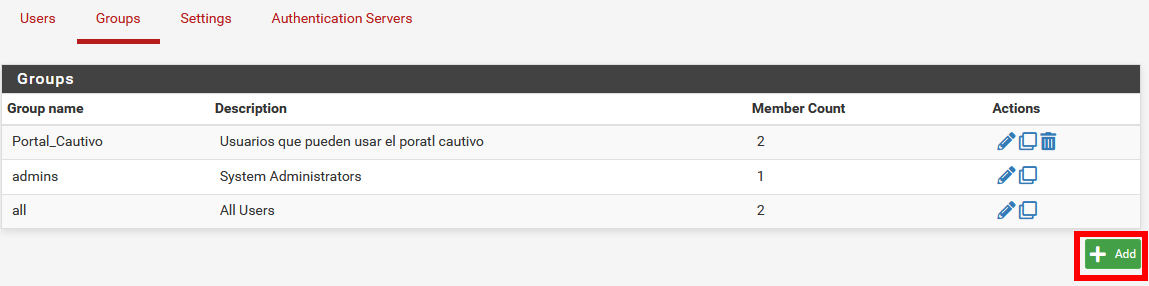
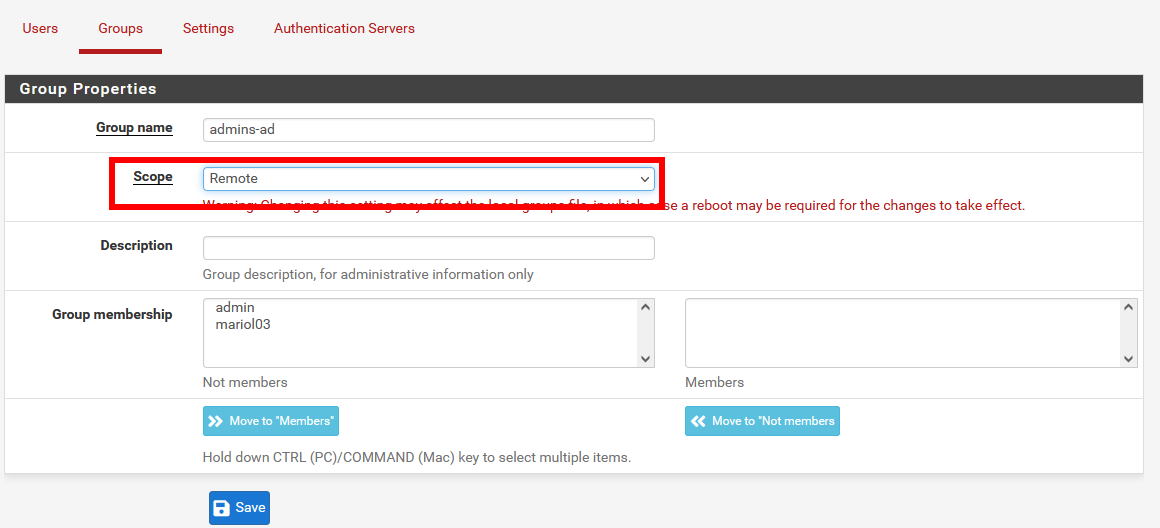
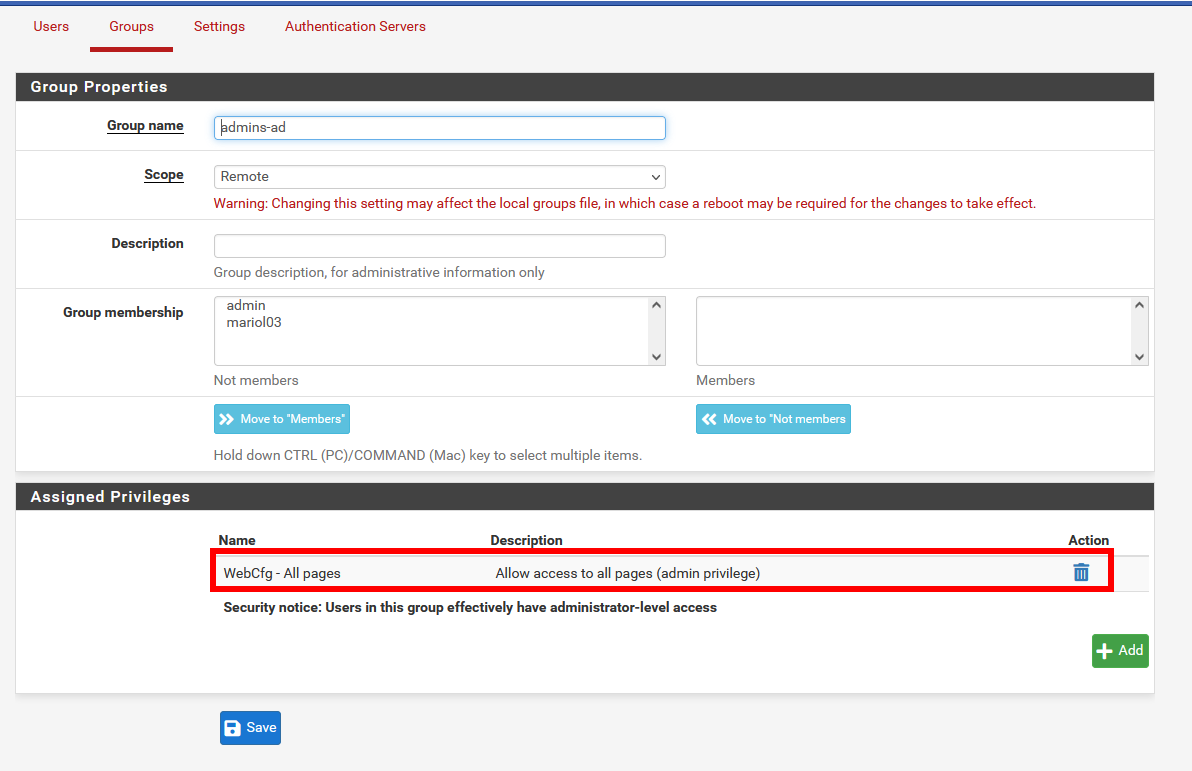
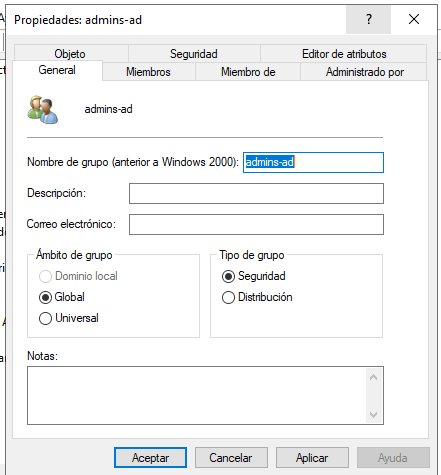
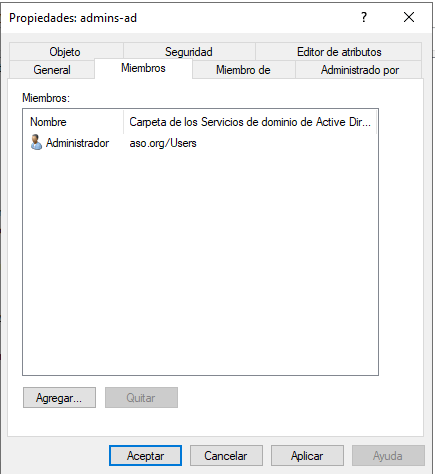
Para arreglar esto debemos crear un grupo remoto con el mismo nombre de un grupo de active directory, a este grupo se le da el privilegio de entrar en las páginas de configuración.
Cuando tengamos un usuario en el grupo al que le hemos dado permisos, podremos iniciar sesión en la configuración web.
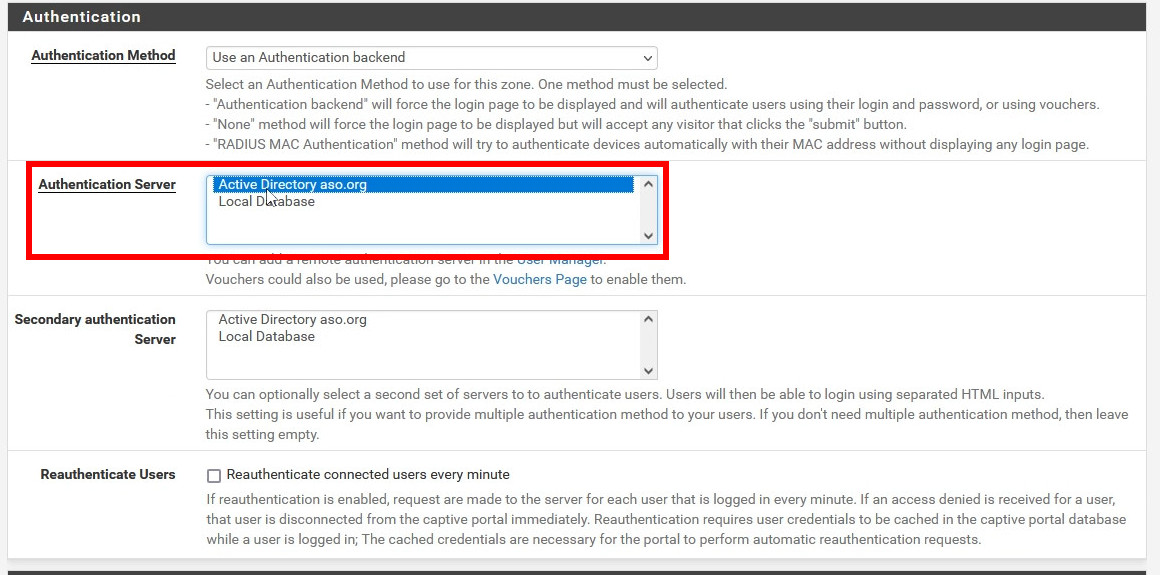
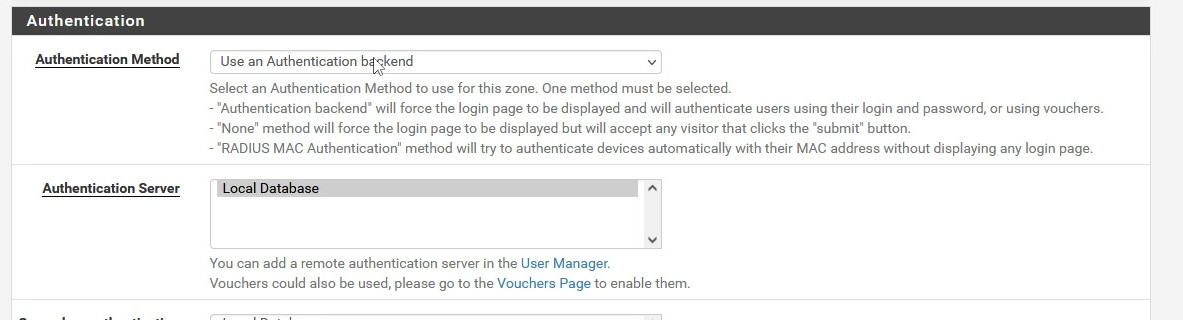
Otra cosa que podemos hacer es habilitar el inicio de sesión al portal cautivo para ello tenemos que cambiar el servidor de autenticación en la configuración de este.
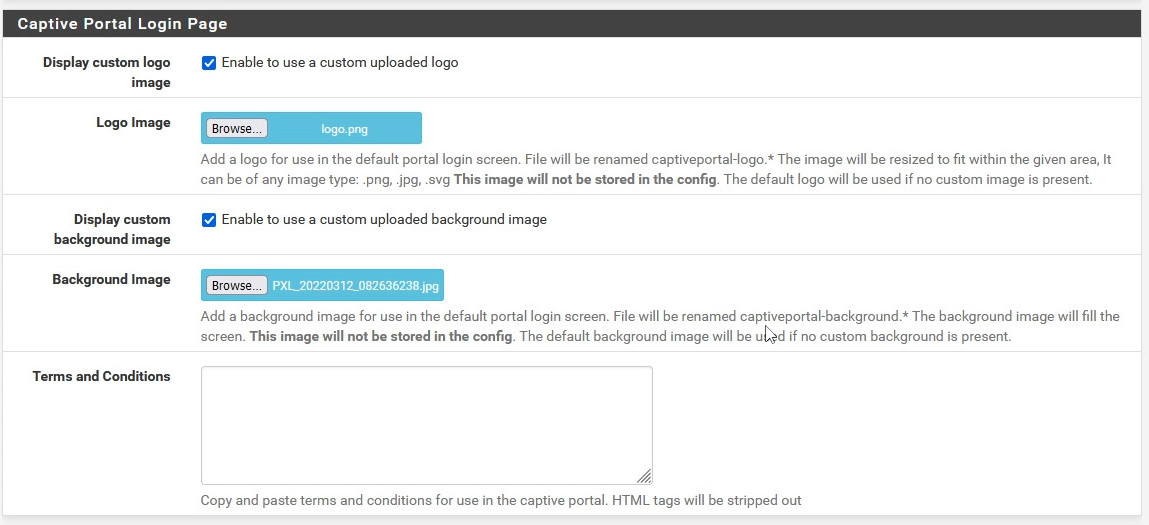
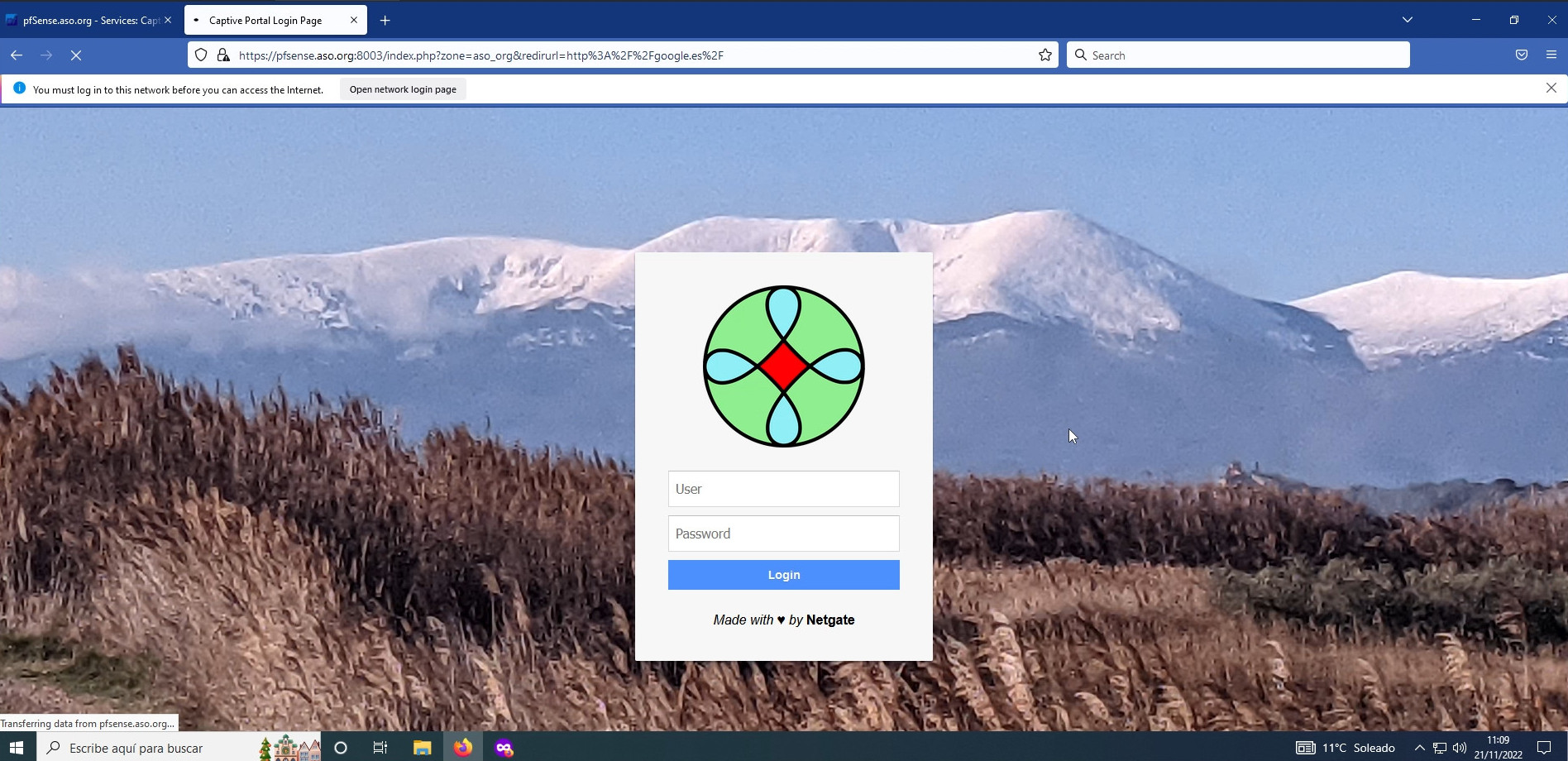
PFsense tiene la opción de modificar el que este trae añadiendo una imagen de fondo y un logo. Para modificarlo de esta manera en la configuración de la zona tenemos una sección donde permite añadir una imagen para el fondo y otra para el logo.
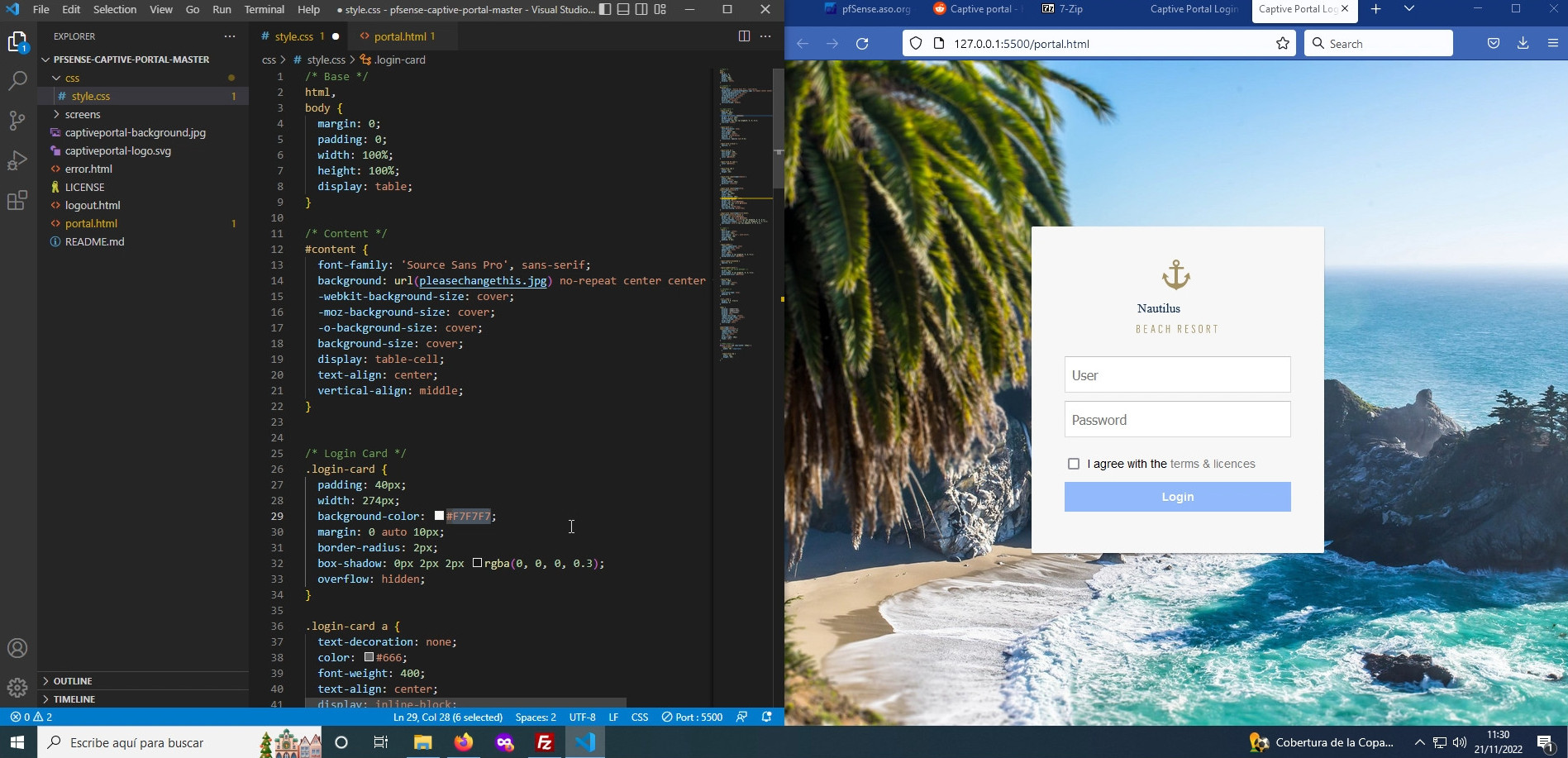
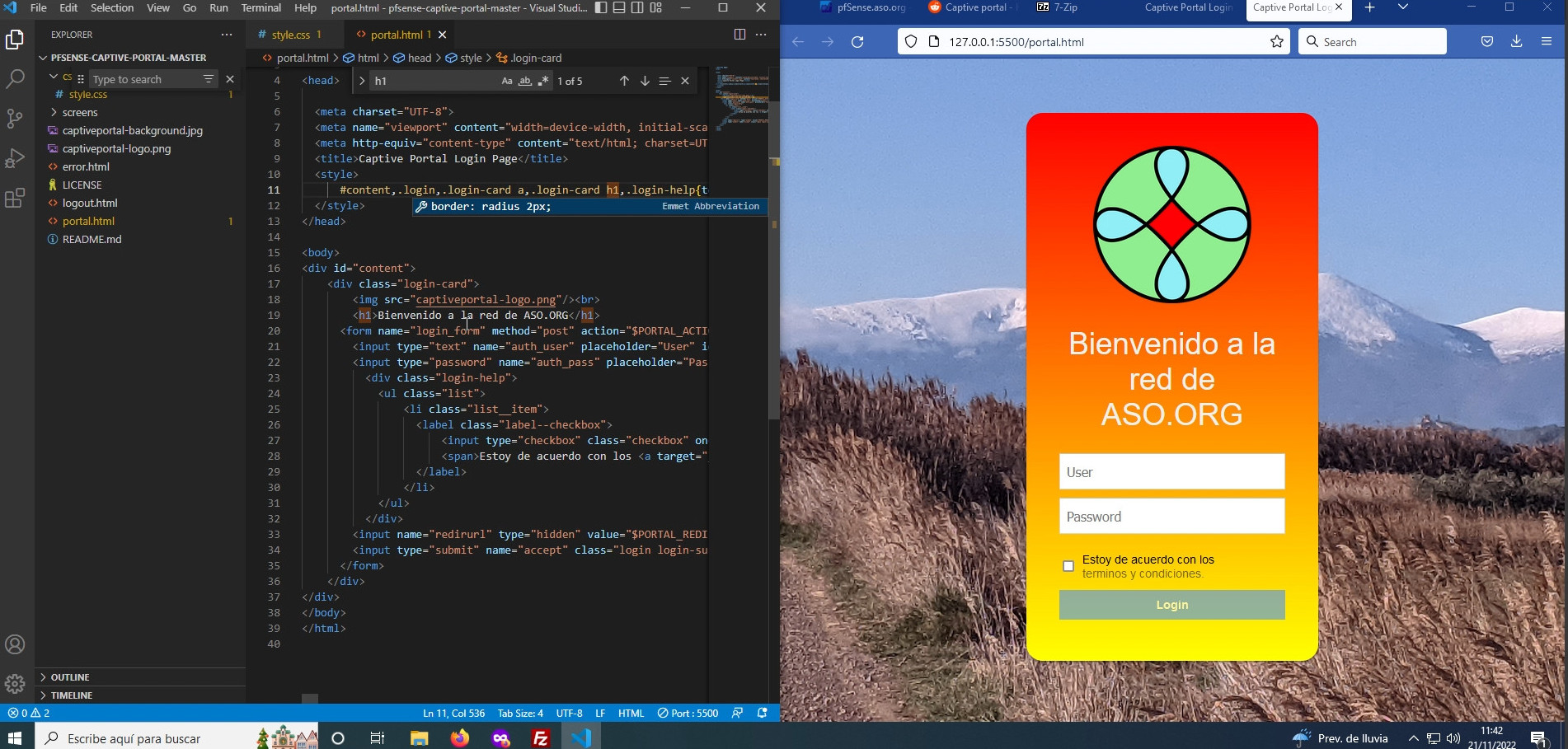
Pero tambien al estar escrito en HTML o al menos al navegador se le muestra un documento HTML. Se permite importar una página web personalizada o creada desde cero para que se use de portal cautivo, para no perder tiempo he modificado una plantilla pública. Esta es la plantilla antes y después de modificarla.
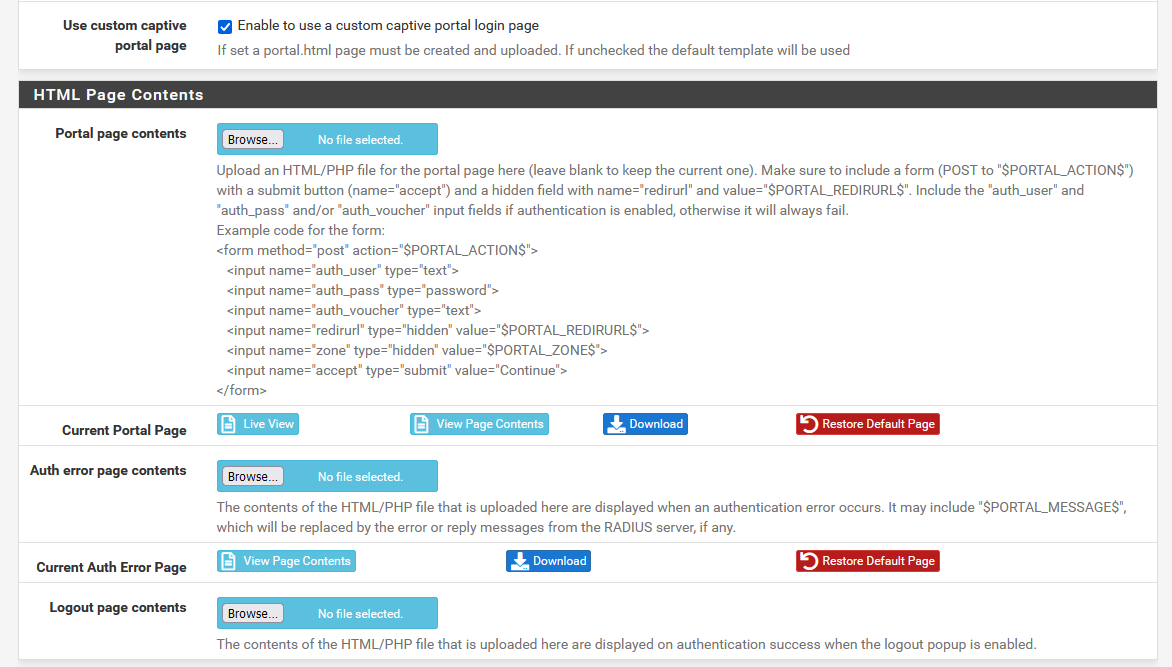
Y para que PFsense la use en el portal cautivo tenemos que activar la opción de «Use custom captive portal page» y se abrirá una nueva sección donde añadimos las páginas que hemos modificado.
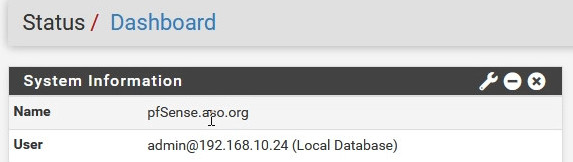
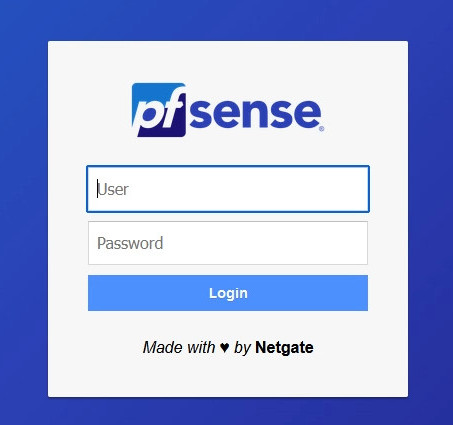
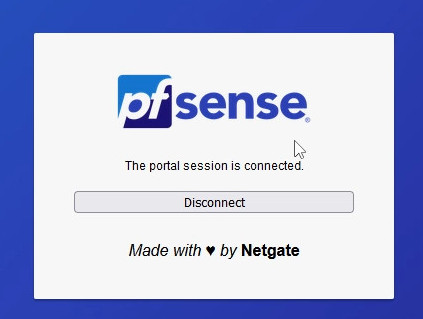
El firewall de PFsense permite configurar un portal cautivo que requerirá un inicio de sesión a todos los equipos que pasen por este al acceder a internet.
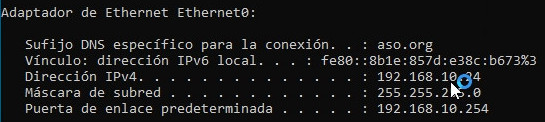
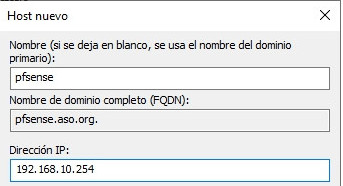
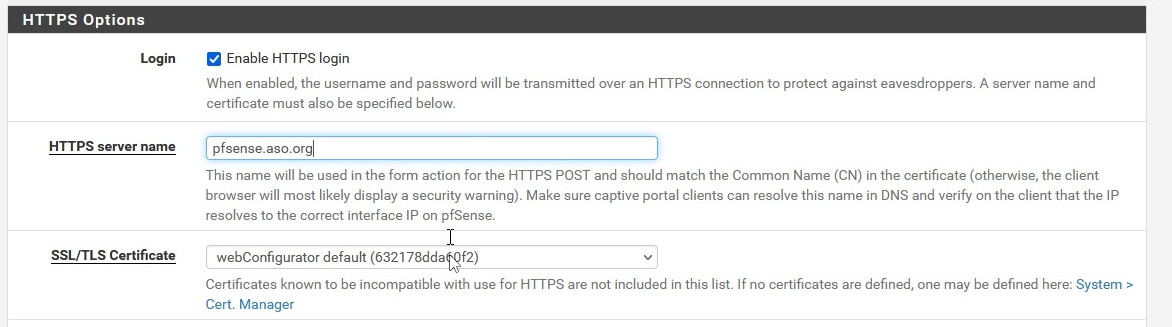
Para configurar este tiene que estar configurado como la puerta de enlace predeterminada y también tiene que tener una entrada en el servidor DNS, ya que para no introducir las contraseñas se usa HTTPS y un certificado que apunta a ese FQDN.
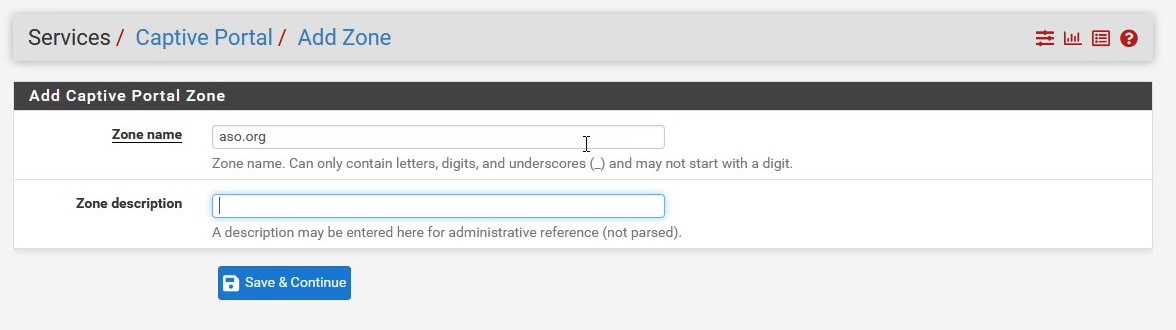
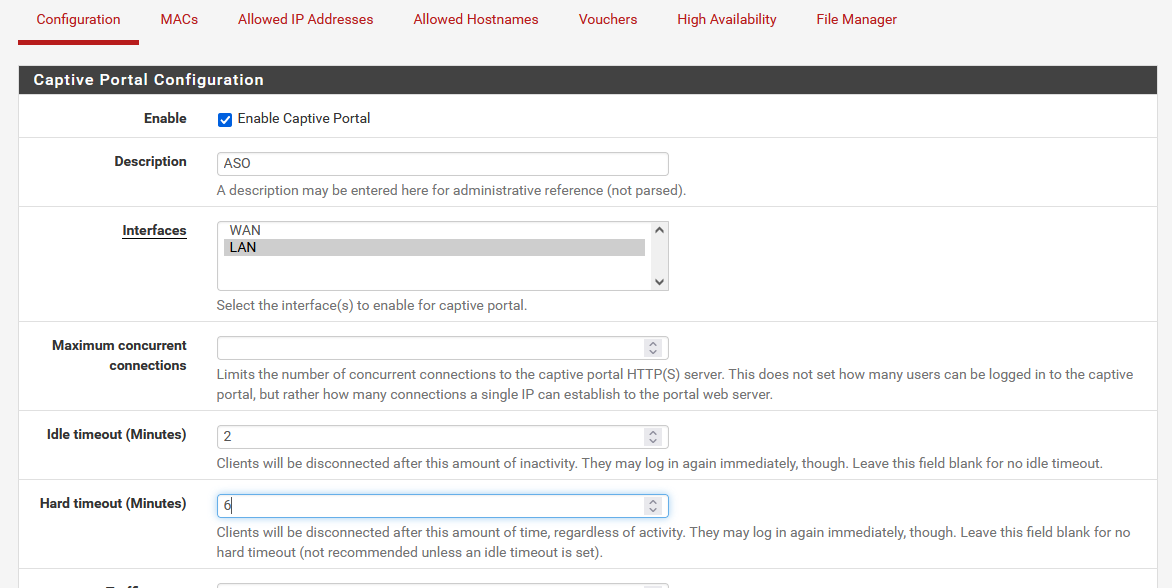
Una vez preconfigurado, tenemos que crear una zona en la que activamos el portal cautivo. Para esto, entramos en servicios y portal cautivo, aquí pulsaremos el botón de nuevo y rellenaremos los detalles que nos pregunta, como en que interfaz se activa, que servidor es el de autenticación y habilitar el modo HTTPS.
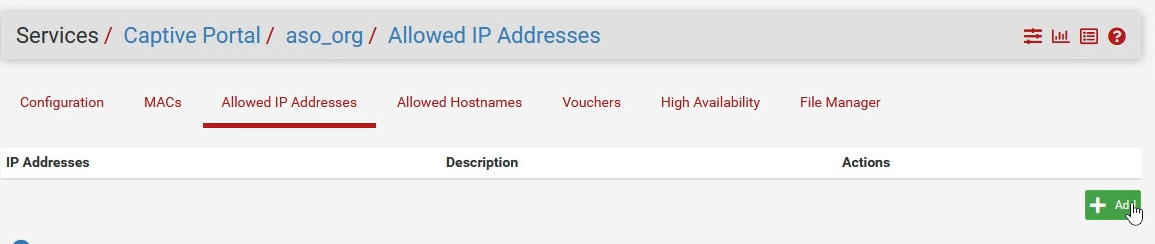
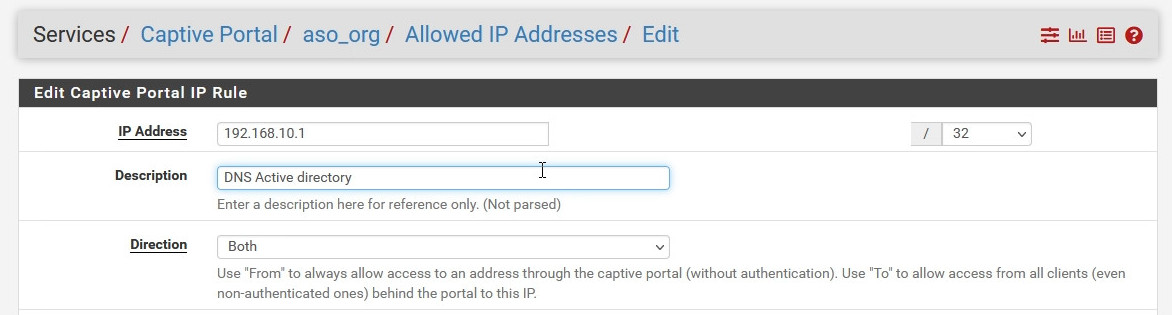
Tenemos que permitir el acceso a internet sin que se autentique el servidor DNS ya que si esto ningun equipo de la red encontrará las direcciones IP de los FQDN que no están en el servidor Windows.
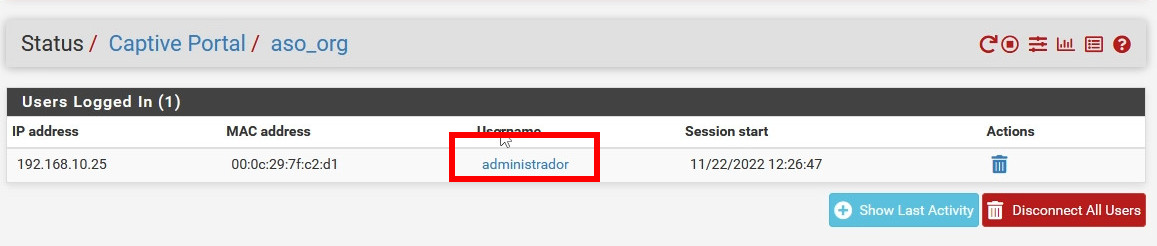
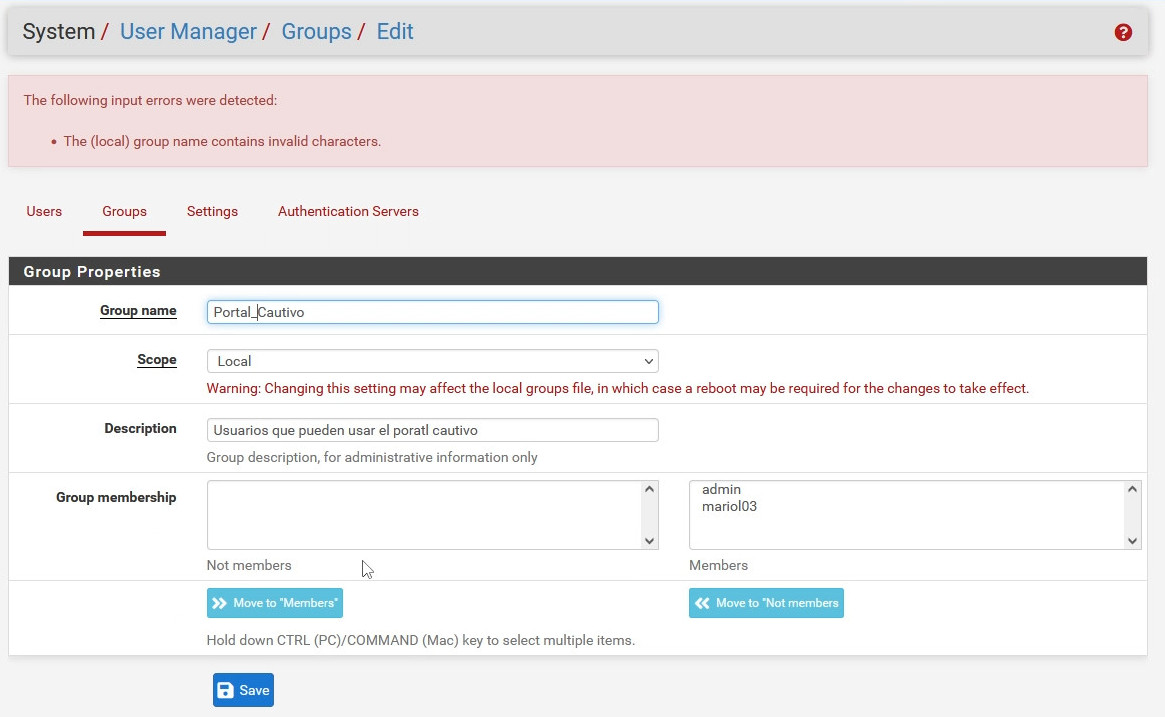
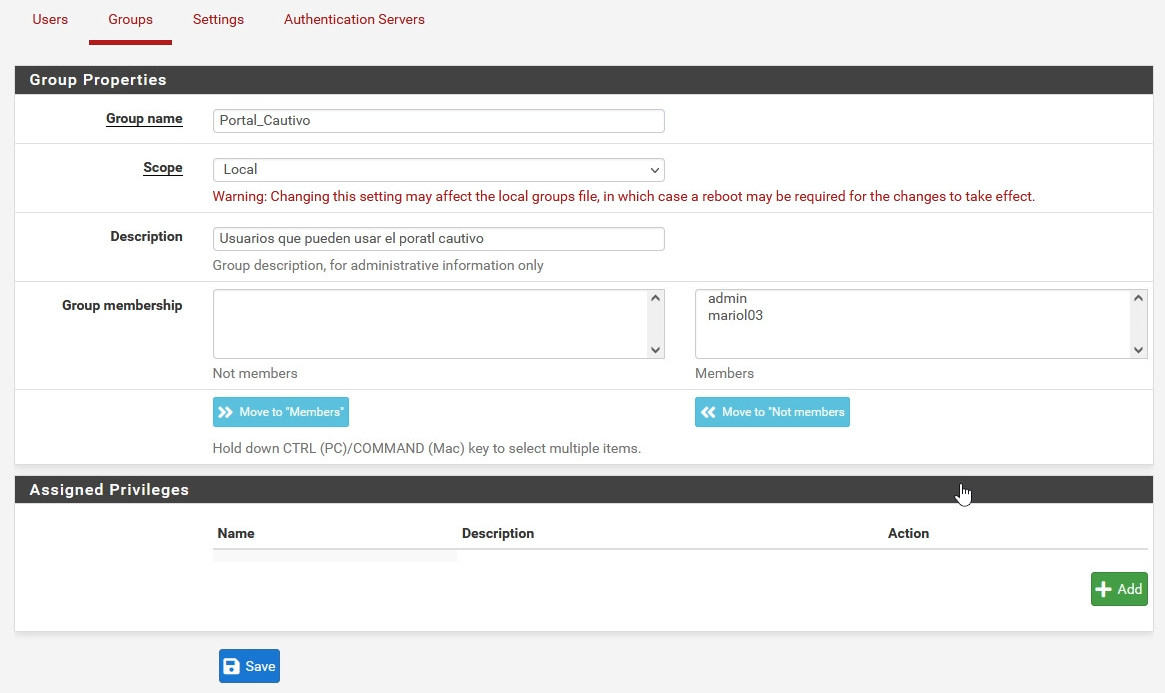
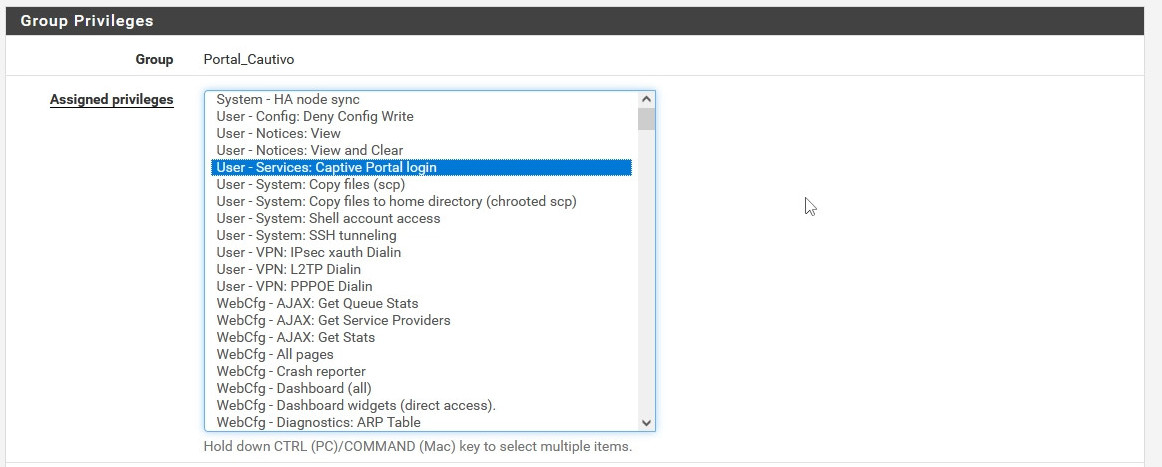
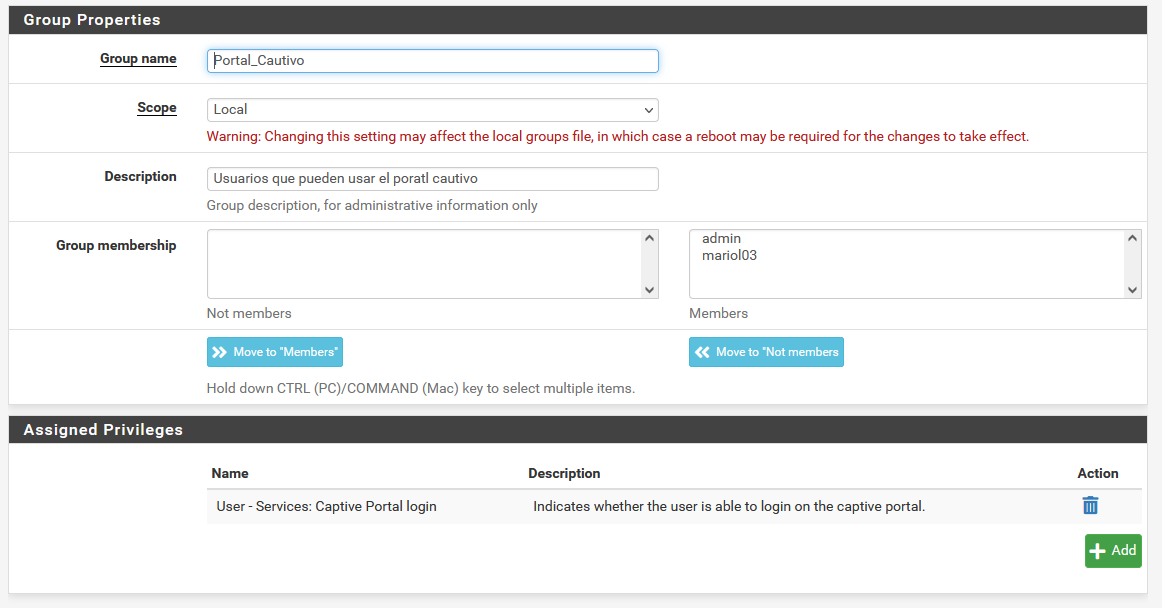
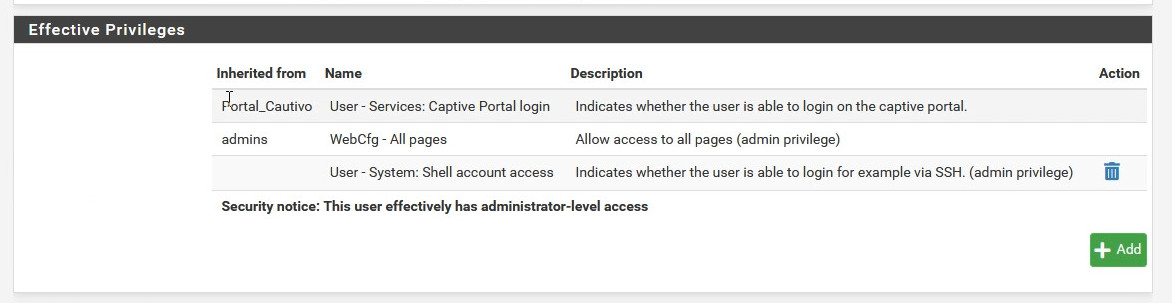
Otra cosa que tenemos que hacer es permitir a los usuarios (de pfsense) que inicien sesión en el portal cautivo, para activar esto vamos a la gestión de usuarios y añadimos un grupo al que le añadiremos el privilegio de iniciar sesión en el portal cautivo.
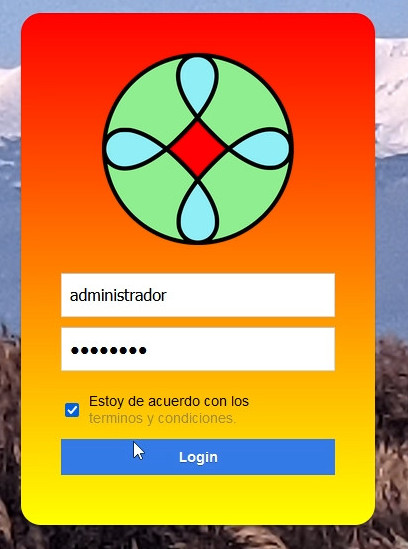
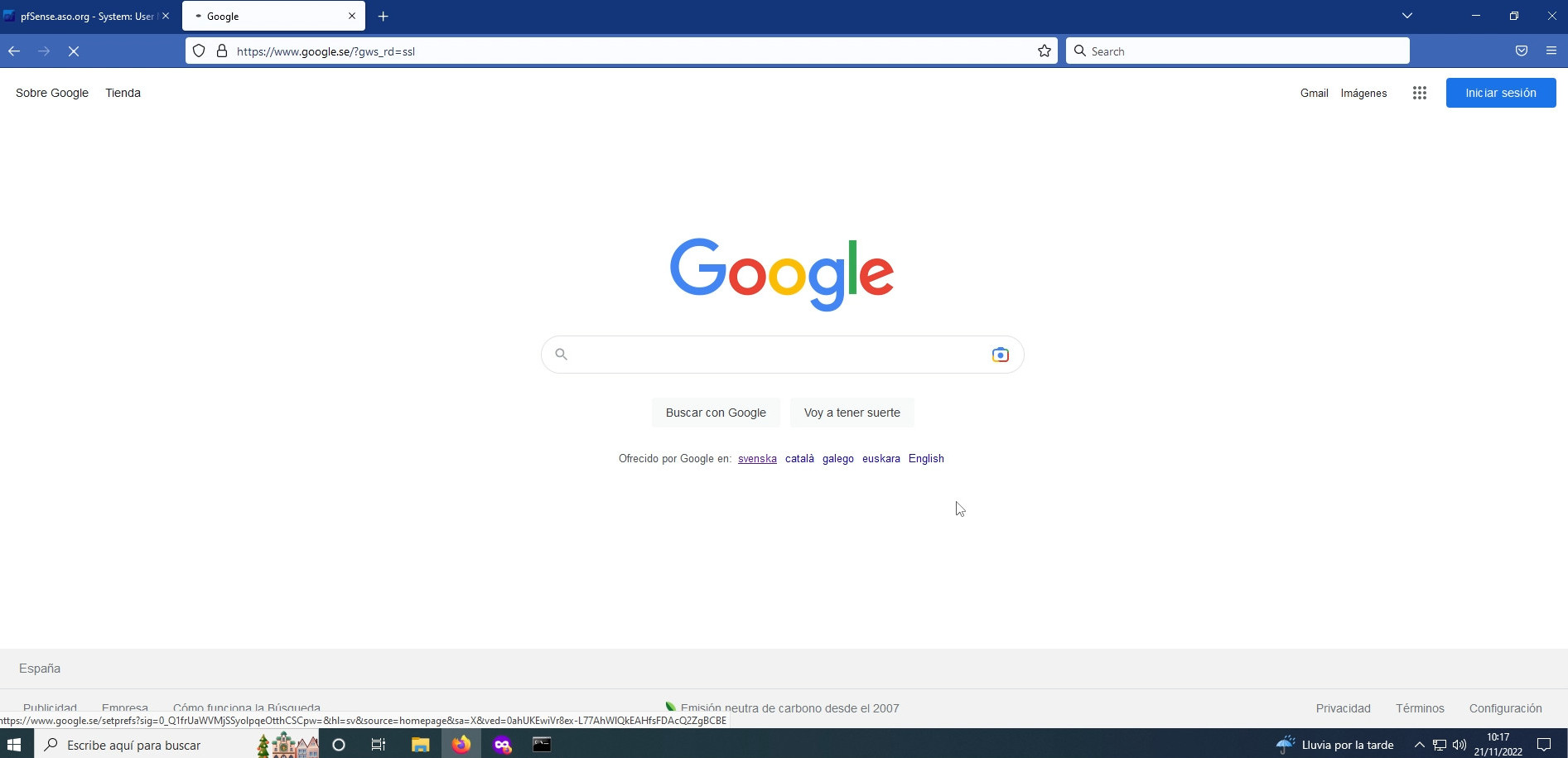
Ahora lo que toca es comprobar que los usuarios puedan iniciar sesión en el portal cautivo y que tengan el privilegio de iniciar sesión en este.
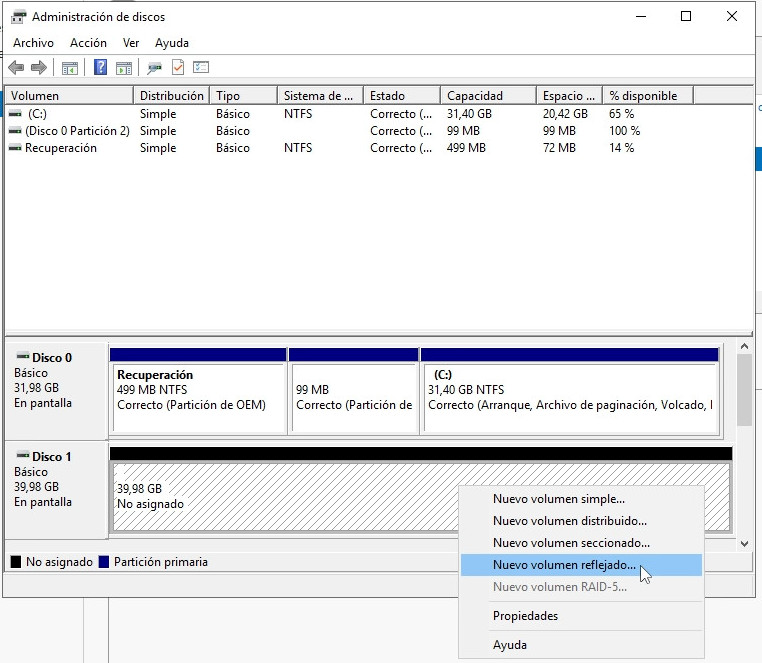
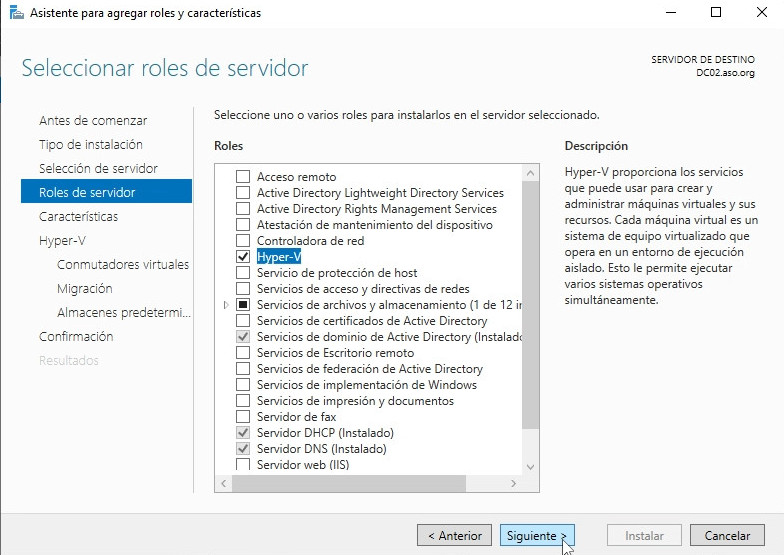
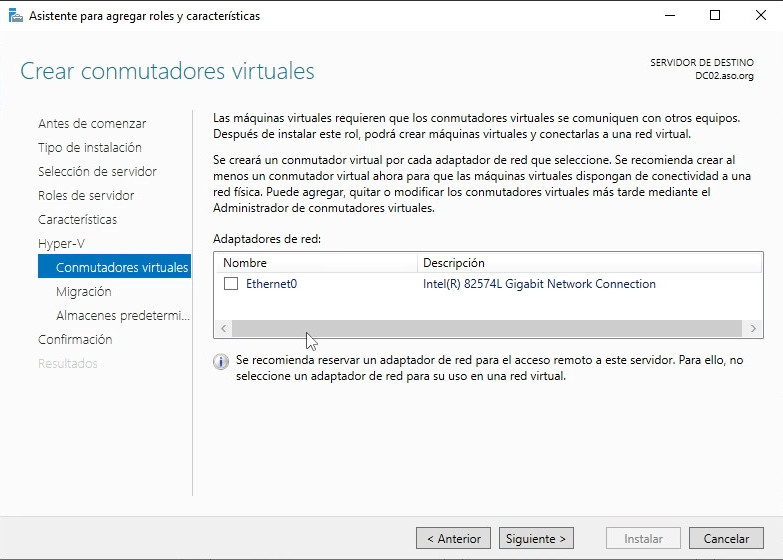
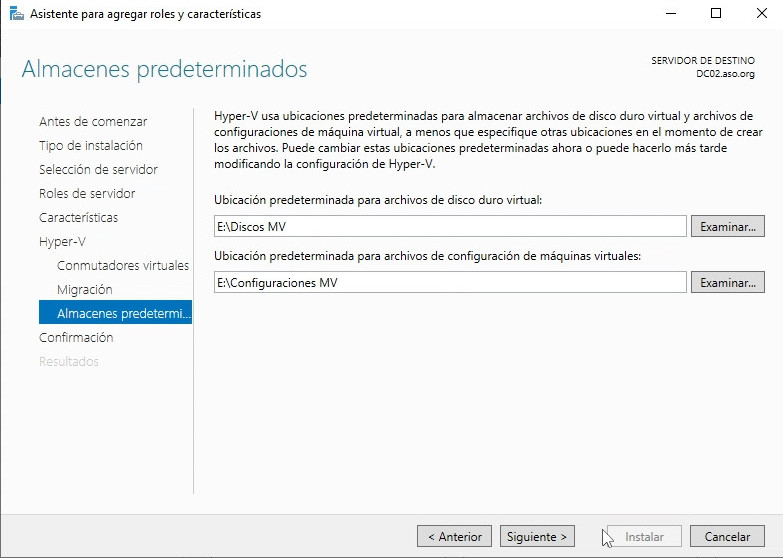
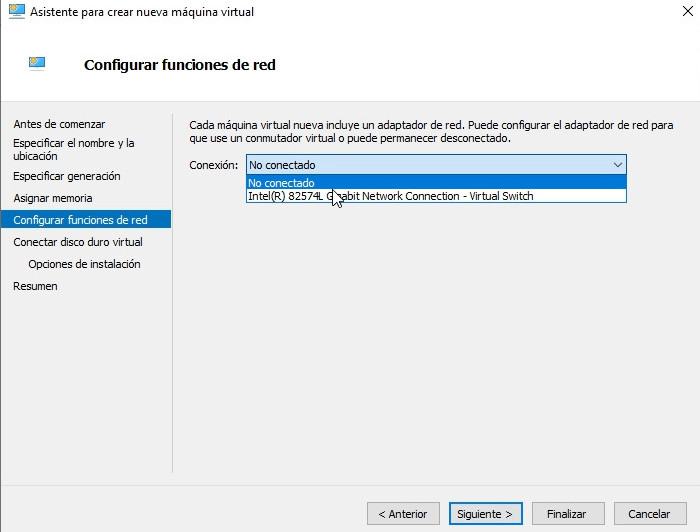
Windows tiene un hipervisor para su sistema operativo llamado Hyper-V. Este hipervisor se puede instalar tanto en windows server como en windows normal, esta pensado para el uso dentro de Windows Server, pero en Windows normal tiene también sus usos. Para instalarlo tenemos que ir a añadir roles y características y seleccionar este, nos preguntara por el adaptador de red que usaremos y por la ubicación de las maquinas (que en este caso es un RAID de dos discos).
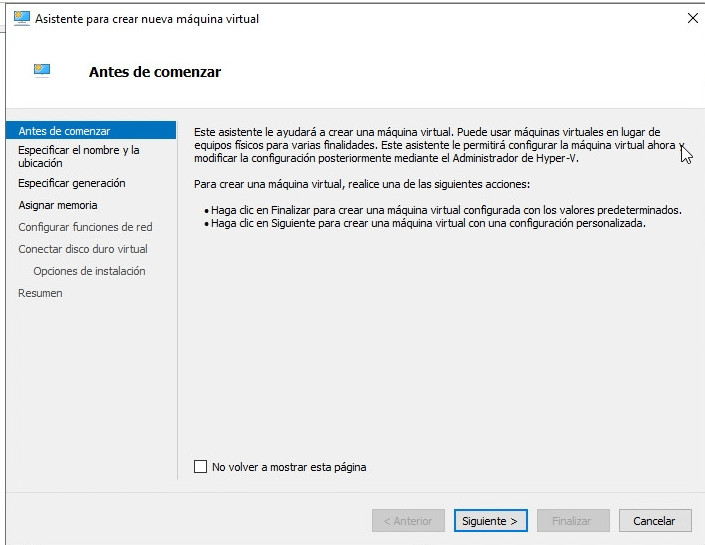
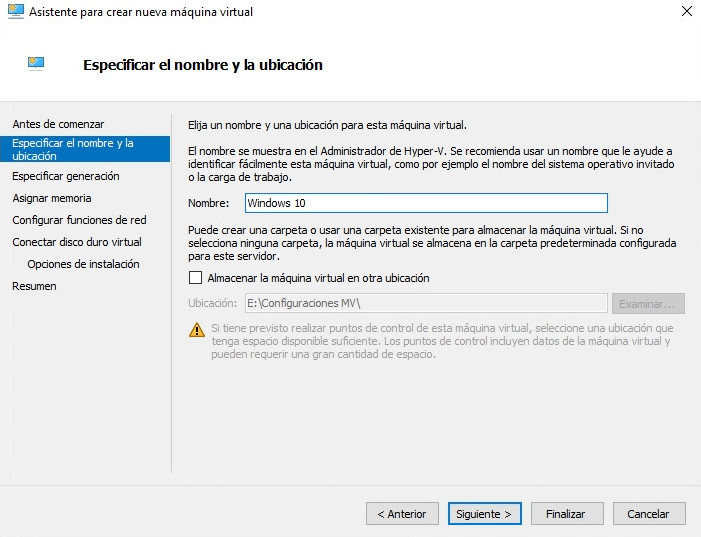
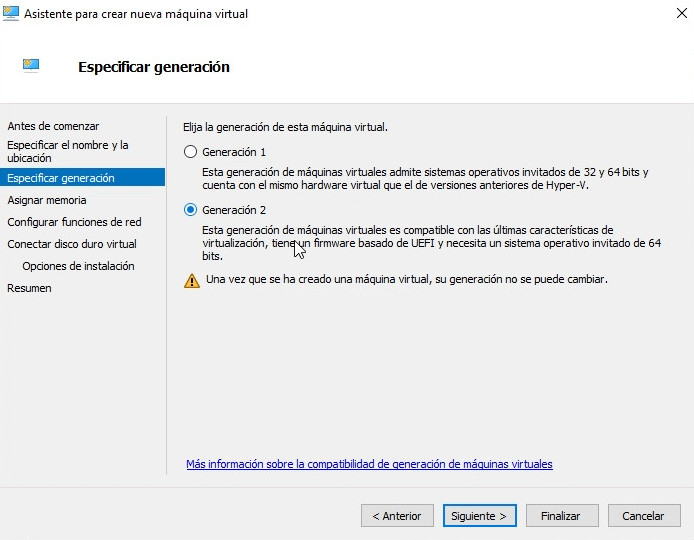
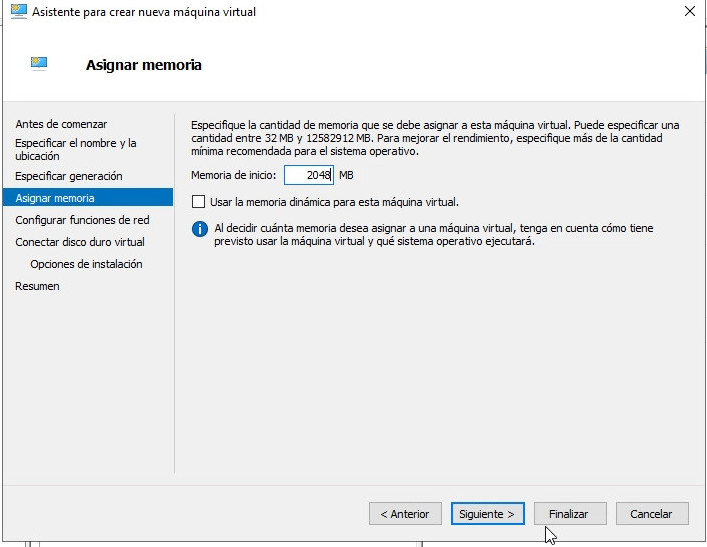
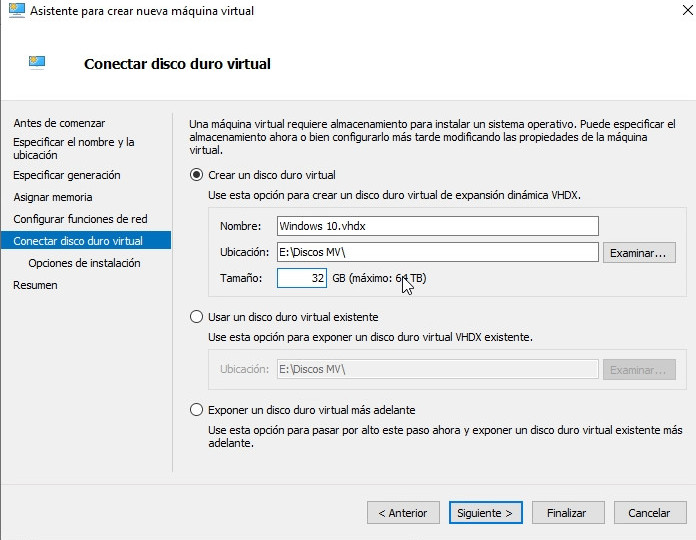
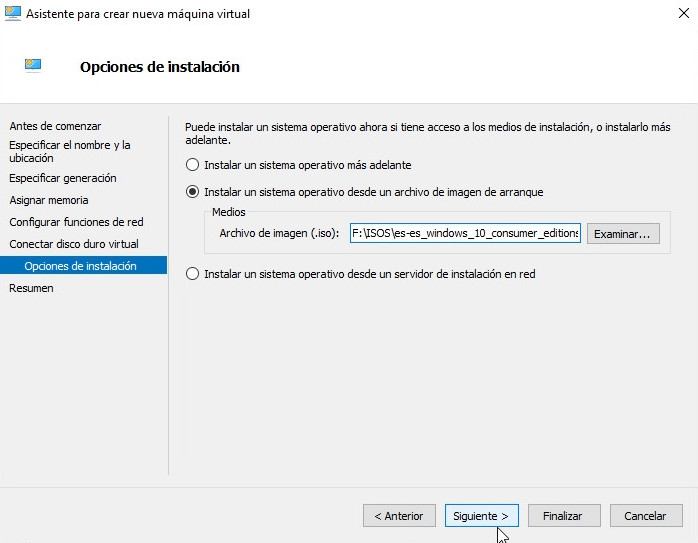
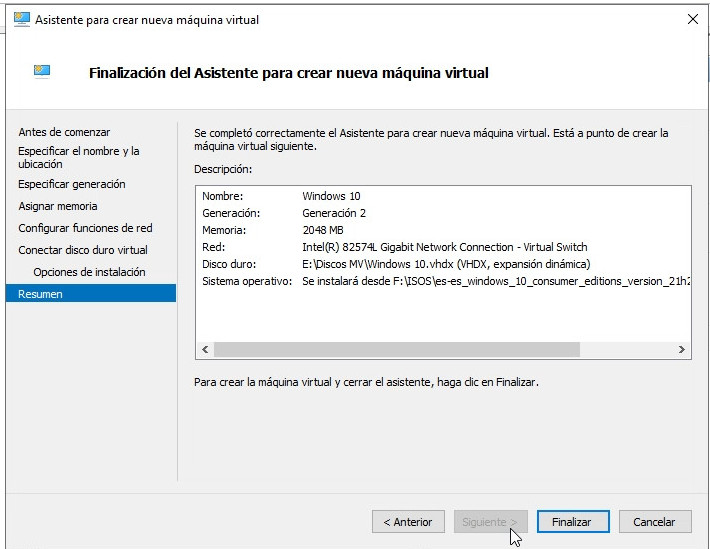
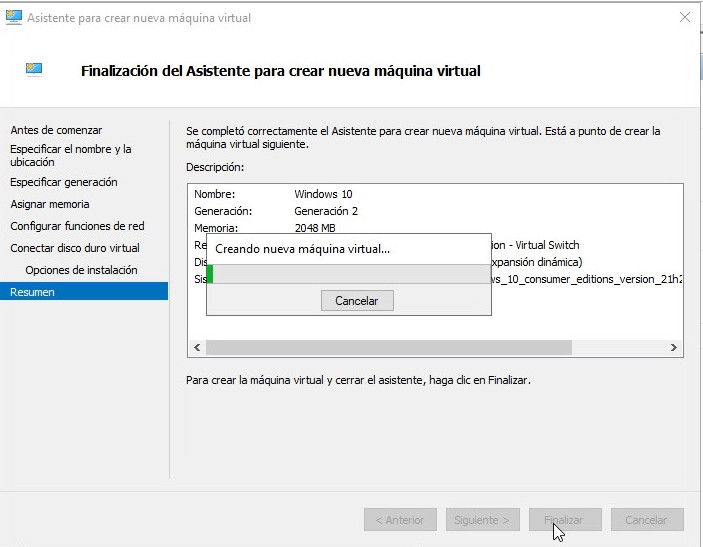
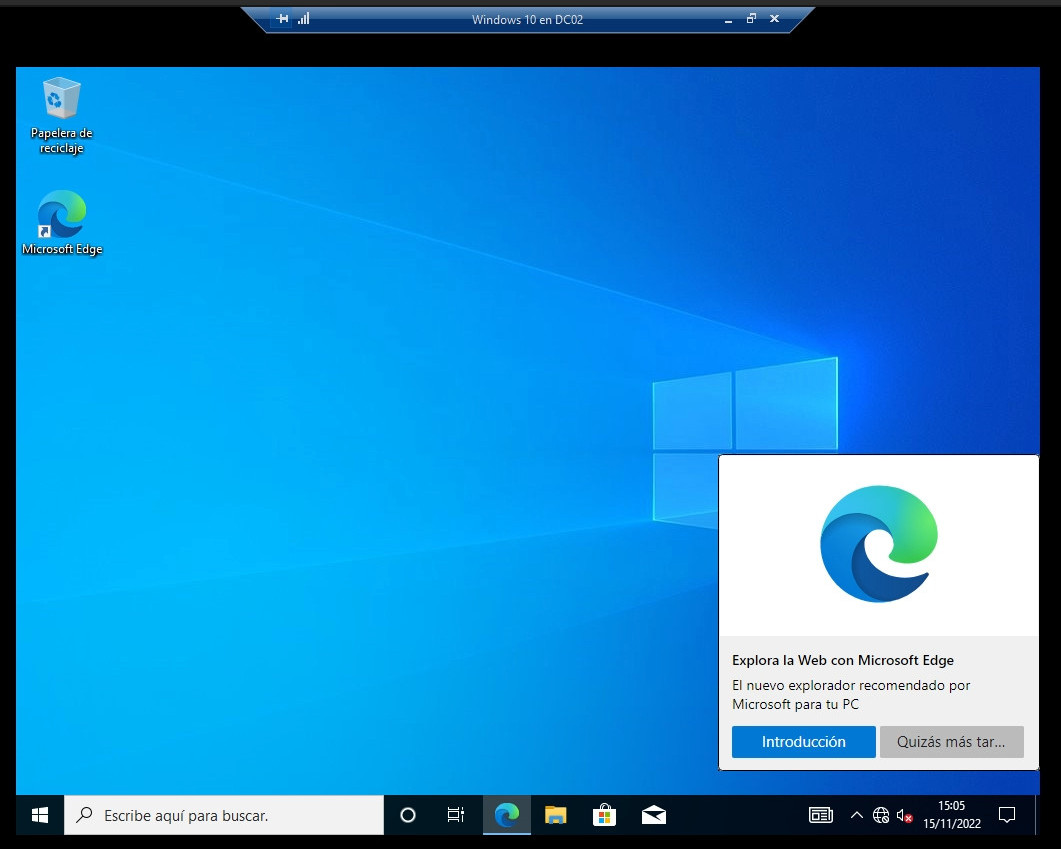
Una vez instalado el rol, el sistema nos pedirá que lo reiniciemos y una vez que se halla reiniciamos tendremos acceso al administrador de Hyper-V donde podremos crear una maquina virtual. En el proceso de la creación nos preguntara por lo que nos preguntas todos los hipervisores, como el nombre, la memoria RAM, el almacenamiento asignado y la ubicación donde se va a guardar. Pero Hyper-V tambien pregunta si queremos usar la generación 1 o la generación 2, que permite cosas como usar UEFI y una mayor cantidad de RAM y de procesadores, pero solo permite sistemas de 64 bits.
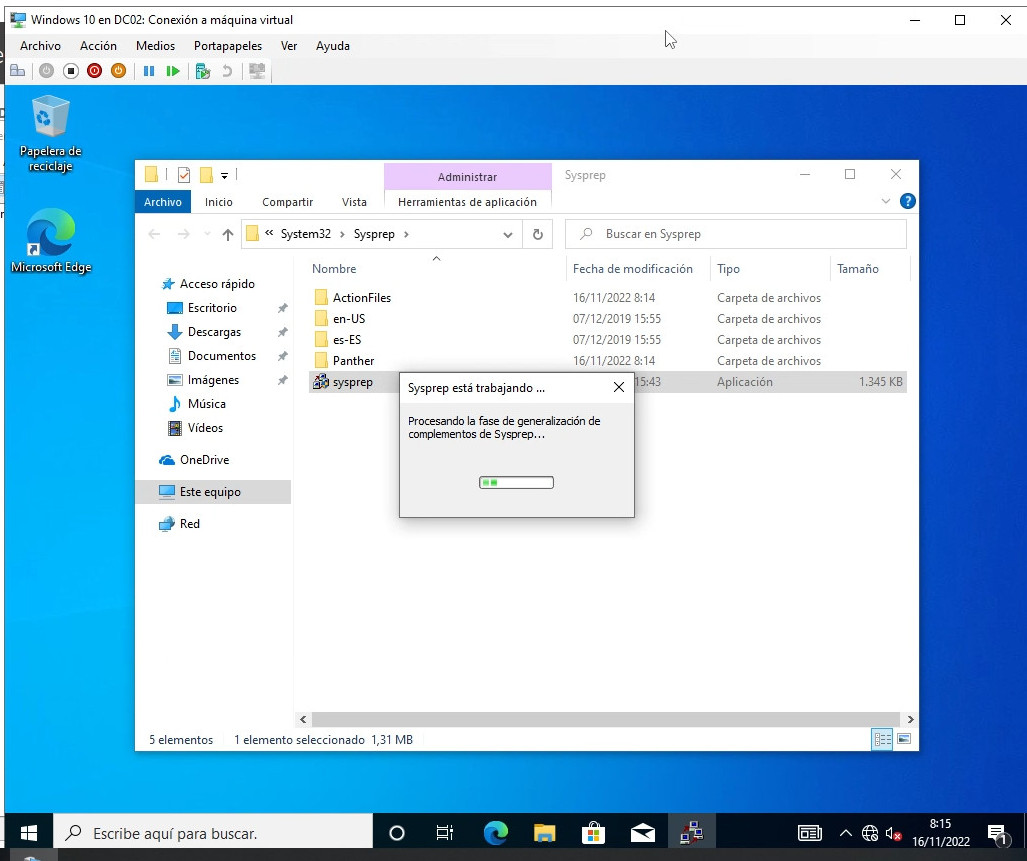
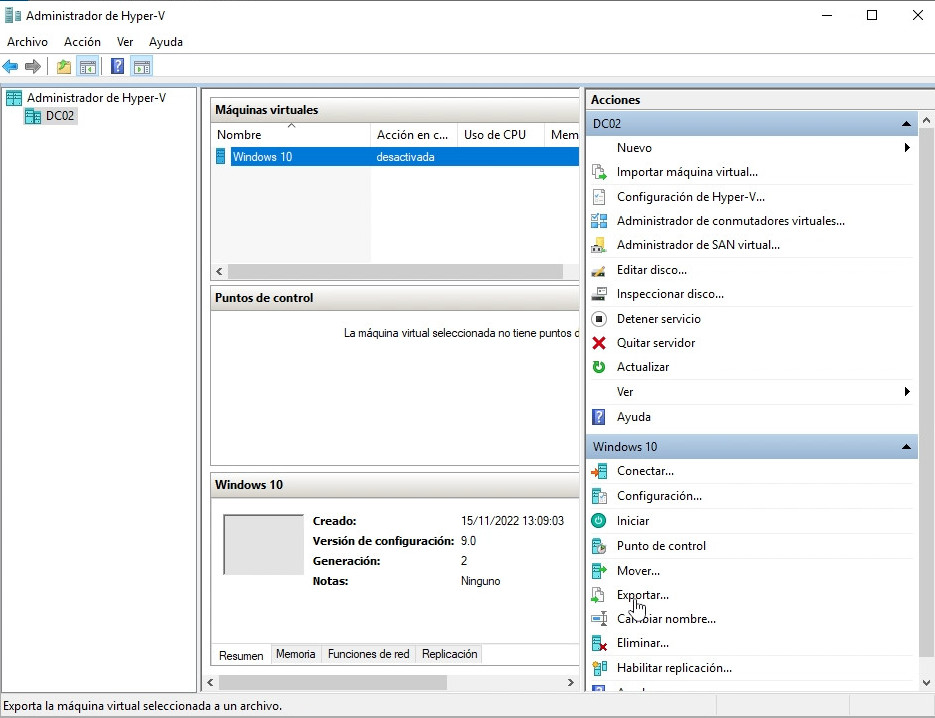
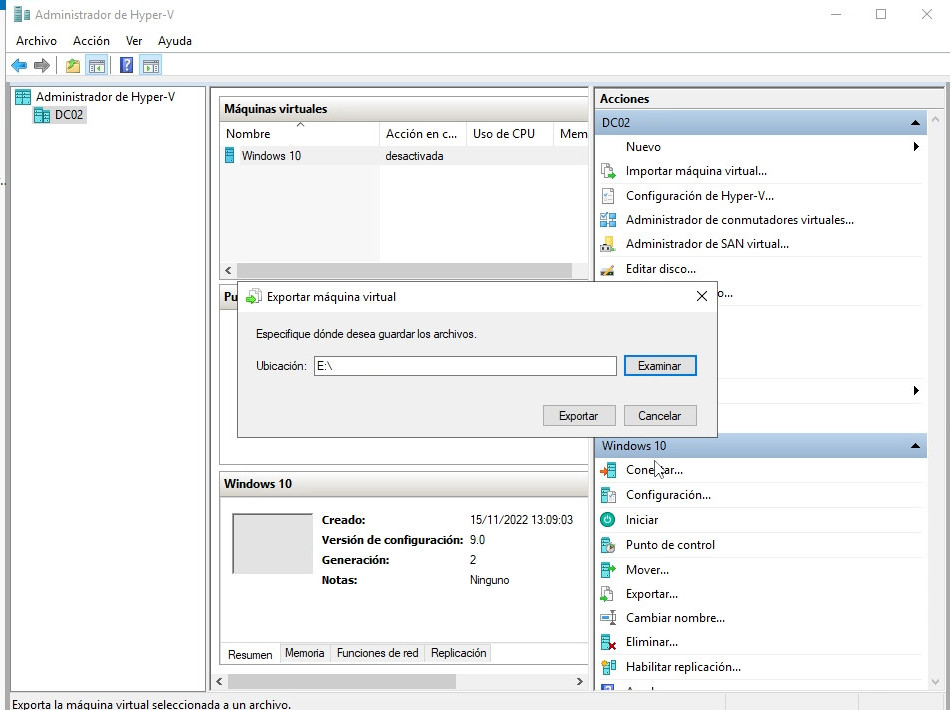
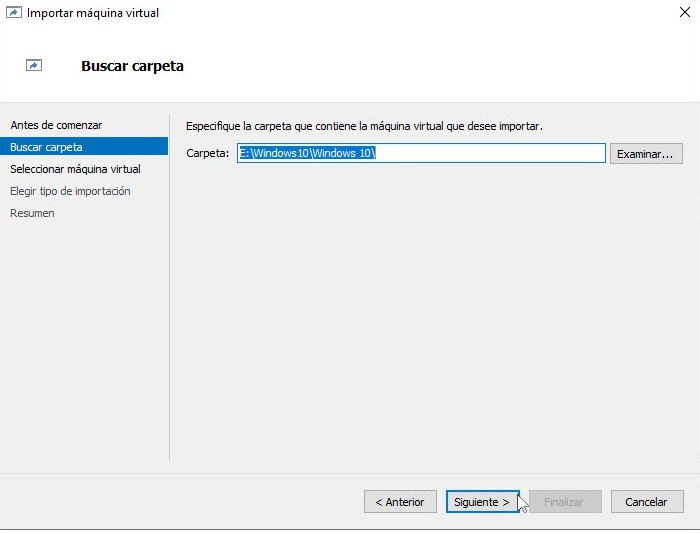
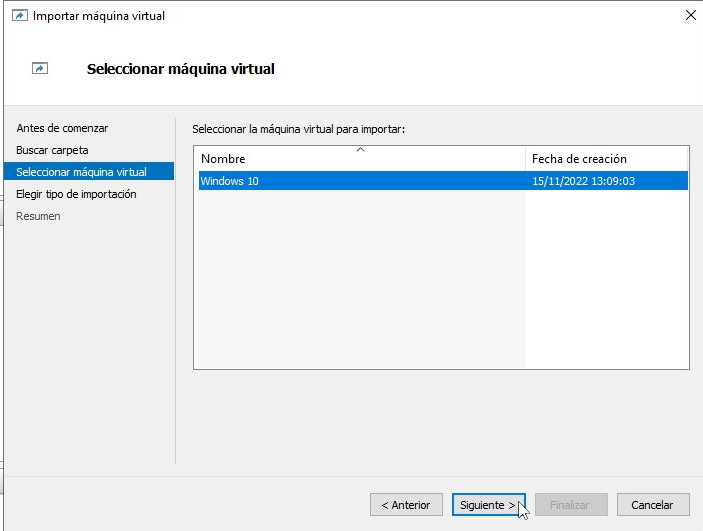
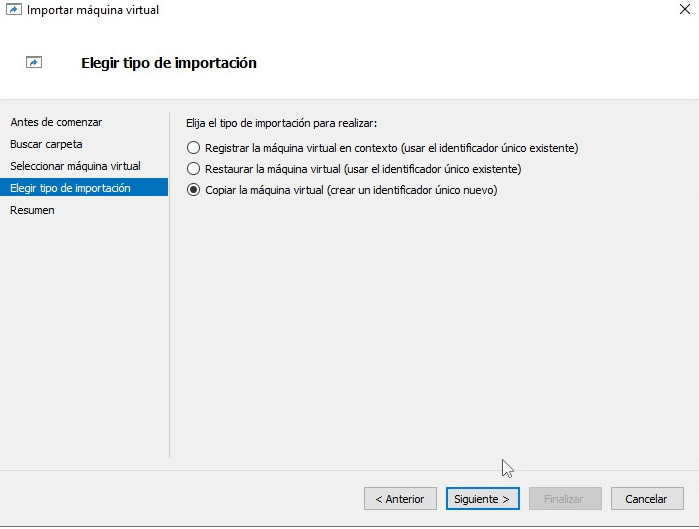
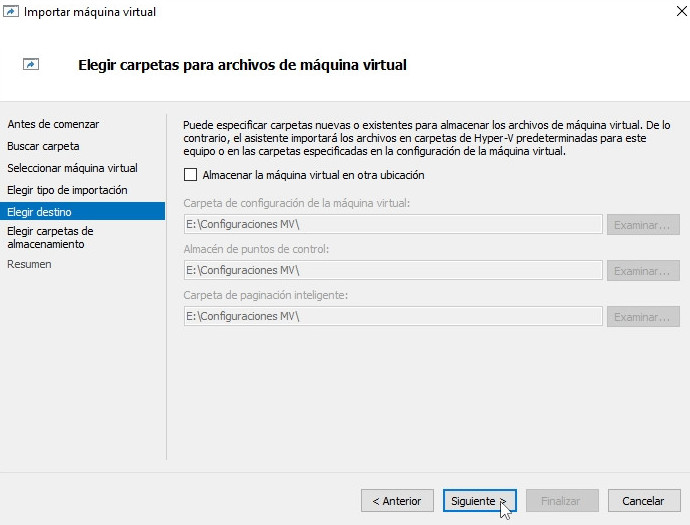
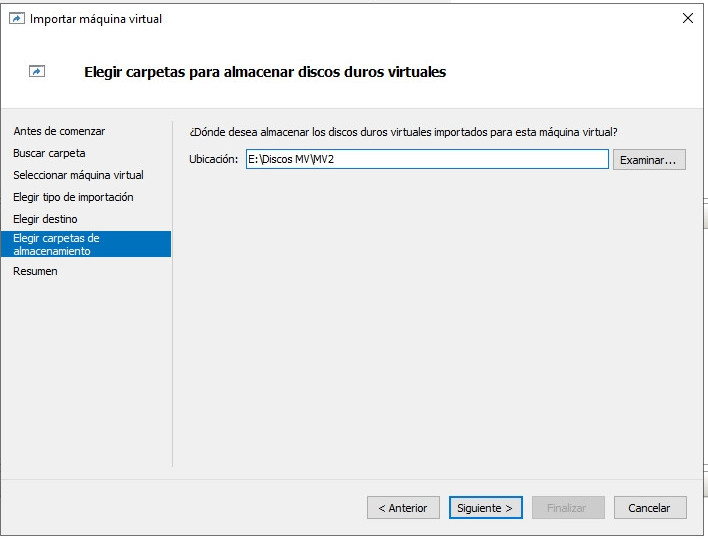
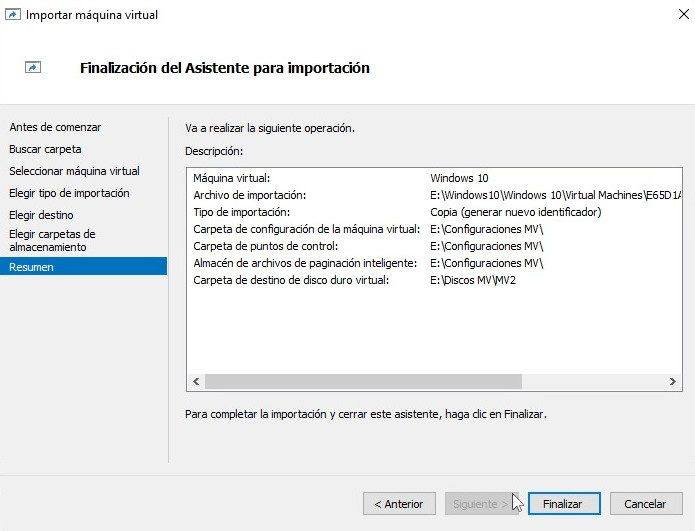
Si queremos crear una maquina clona, tendremos que exportar esta y luego importarla. Al ser una maquina Windows es recomendable generalizarla antes. En el momento de importarla nos preguntara por si queremos importarla simplemente o realizar una copia con un nuevo identificador.